02 Jan'26




La plupart des fonctionnalités de Salestio fonctionnent sans qu'il soit nécessaire de modifier les paramètres. Dans l'onglet Paramètres, vous pouvez configurer l'application pour qu'elle corresponde mieux à votre flux de travail. Dans cet article, nous expliquerons les options disponibles et comment elles peuvent vous aider à personnaliser l'application Salestio.
La page Paramètres de Salestio comporte des onglets pour les paramètres généraux de l'application (les modifications ici s'appliquent à toutes les places de marché connectées) et les paramètres spécifiques au compte. Les options disponibles pour chaque compte dépendent de sa place de marché.
Paramètres généraux
Consultez l'onglet Paramètres Salestio pour les paramètres généraux :
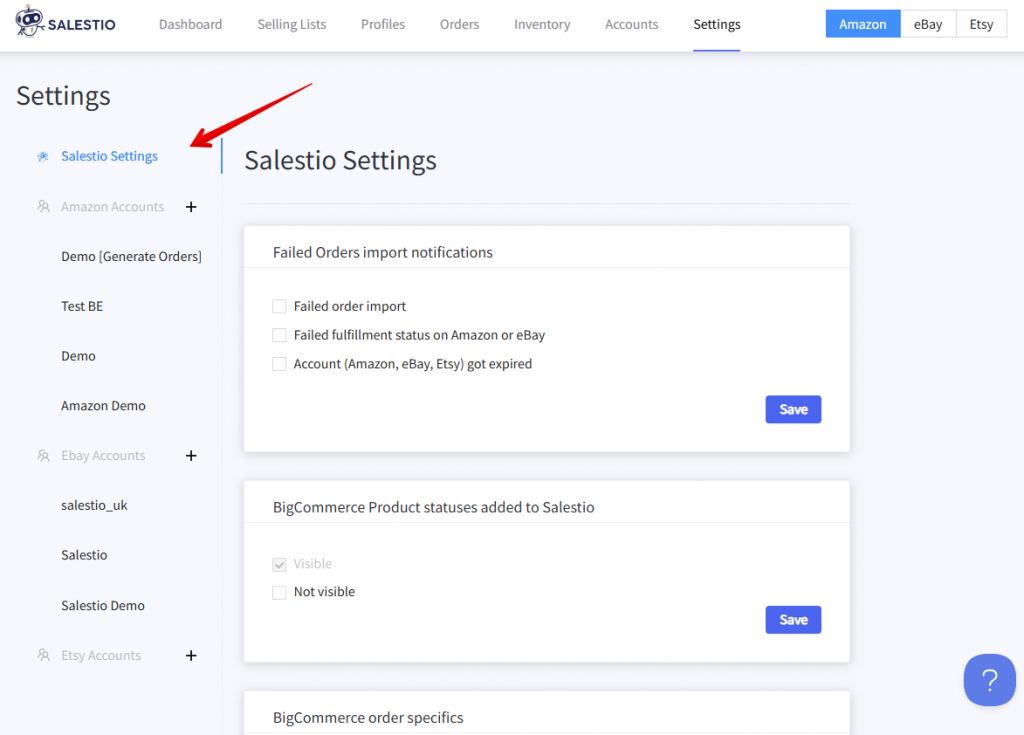
Dans la section Notifications d'importation des commandes échouées, activez les notifications par e-mail pour rester informé lorsque l'application nécessite une attention particulière. Nous vous suggérons d'activer l'option « Importation des commandes échouées » pour recevoir des notifications lorsqu'une commande ne peut pas être créée dans BigCommerce. Le reste des options peut vous avertir lorsque d'autres problèmes apparaissent, comme des erreurs d'exécution ou des comptes expirés.
Article complet : Notifications dans Salestio
La section Statuts des produits BigCommerce ajoutés à Salestio vous permet d'activer ou de désactiver les produits BigCommerce « Non visibles ». Par défaut, Salestio ignore tous les produits « Non visibles » de la boutique BigCommerce, et ils ne seront pas disponibles pour être ajoutés à une liste de vente. Après avoir inclus les produits invisibles, laissez à l'application quelques heures pour traiter les modifications.
Certaines des options ajustent la façon dont les commandes importées apparaissent dans BigCommerce :
- L'option Convertir les commandes dans la devise par défaut de la boutique utilisera les taux de conversion intégrés pour correspondre à la devise BigCommerce.
- Activez l'option Masquer les coûts de taxe de la page de commande pour exclure les taxes de l'importation. Les commandes importées n'afficheront pas la ligne de taxe, et le montant de la taxe sera déduit du total.
Les fichiers de Correspondance des SKU peuvent être téléchargés dans la dernière section. Les correspondances téléchargées ici s'appliqueront à tous les comptes connectés. Pour ajouter des fichiers spécifiques au compte, choisissez un compte dans la barre latérale. Les correspondances de SKU permettent de définir manuellement des paires d'articles pour les produits de la place de marché qui n'ont pas de SKU correspondant dans BigCommerce.
Pour ajouter une correspondance, créez un fichier CSV avec deux colonnes : BigCommerce SKU | Marketplace SKU. Salestio fera correspondre les produits des places de marché aux SKU correspondants dans la liste. Cette correspondance s'applique à l'importation des commandes (intégrations Amazon, eBay et Etsy) et à la synchronisation des articles (Amazon uniquement).
En savoir plus sur les correspondances de SKU
Paramètres spécifiques à la place de marché
Pour ajuster les paramètres d'un compte spécifique, choisissez-le dans la barre latérale. La sélection d'options disponibles dépend de la place de marché. Chaque compte a un onglet individuel, vous pouvez donc configurer chacun différemment. Ajoutez d'abord un compte de place de marché pour qu'il apparaisse ici.
Amazon
Dans la section Importation des commandes Amazon, activez ou désactivez l'importation des commandes pour le compte sélectionné, ainsi que d'autres options.
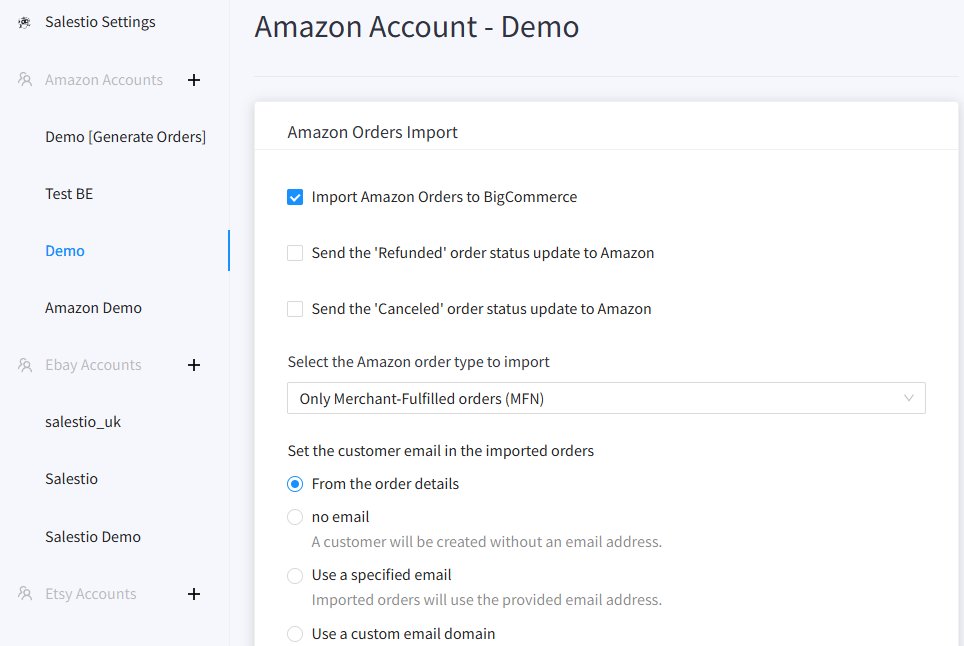
Par défaut, les statuts « Remboursé » ou « Annulé » ne sont pas envoyés à Amazon depuis BigCommerce. Si vous souhaitez annuler des commandes directement depuis BigCommerce, activez l'option ici.
Dans Type de commande Amazon à importer, choisissez si Salestio doit importer les commandes FBA, FBM ou les deux types de commandes.
Gardez à l'esprit que les commandes FBA ne sont en aucun cas gérées par Salestio et ne peuvent être créées dans BigCommerce qu'à des fins comptables.
Avec les paramètres par défaut, Salestio n'importera que les commandes FBM.
Ci-dessous, ajustez la façon dont l'e-mail du client apparaît dans la commande BigCommerce. Salestio peut le remplacer par un e-mail spécifié, modifier le domaine ou utiliser le numéro de commande.
Gestion des notifications par e-mail pour les commandes importées de la place de marché
Dans Synchronisation des articles, sélectionnez si les prix et les quantités doivent être envoyés automatiquement à la place de marché. Par défaut, Salestio mettra à jour les prix et les quantités des articles en statut Lié.
Dans Paramètres de taxe, vous pouvez masquer la ligne de taxe. Les commandes importées n'afficheront pas la ligne de taxe, et le montant de la taxe sera déduit du total.
Dans la section Correspondance des SKU, définissez le fichier de correspondance pour le compte individuel (voir ci-dessus).
eBay
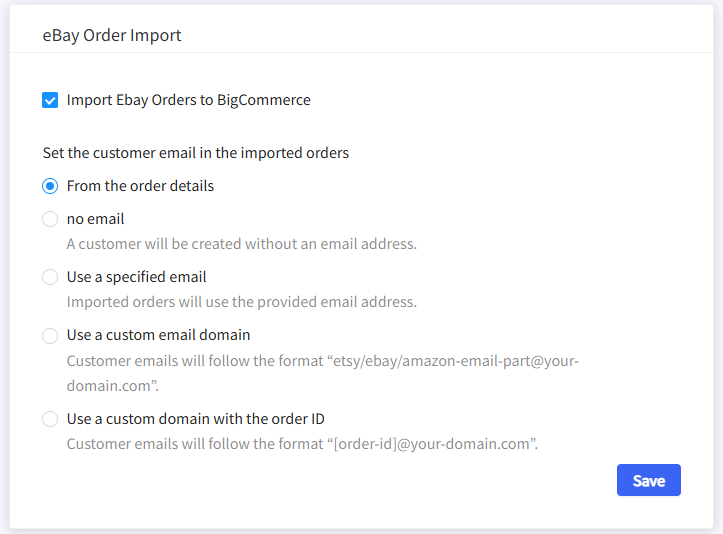
Dans Importation des commandes eBay, désactivez ou activez l'importation des commandes. Par défaut, elle est activée pour chaque nouveau compte.
Ci-dessous, modifiez la façon dont les e-mails des clients doivent apparaître dans les commandes importées : remplacés par un autre e-mail, avec un domaine différent ou avec l'ID de commande.
Dans Synchronisation des articles, sélectionnez si les prix et les quantités doivent être envoyés automatiquement à la place de marché. Par défaut, Salestio mettra à jour les prix et les quantités des articles en statut Lié.
Pour les comptes eBay, vous pouvez ajuster le moment où les annonces doivent être arrêtées automatiquement. Activez les scénarios dont vous avez besoin :
- Une action « Arrêter l'annonce » ou « Arrêter et supprimer » a été lancée pour un article ou une liste de vente.
Si vous désactivez cette option, les annonces resteront actives sur eBay après les actions mentionnées. Les articles resteront en vente sur eBay, mais Salestio ne les synchronisera pas. - Un article est automatiquement supprimé d'une liste de vente. Cela peut se produire dans les listes de vente en mode Catégorie lorsqu'un article est supprimé d'une catégorie BigCommerce. Un autre cas est lorsque l'article change de statut dans la boutique et devient invisible pour Salestio (« Non visible » dans BigCommerce).
Comme pour la première option, si vous désactivez cette option, les annonces eBay resteront actives. - La quantité atteint 0 dans la boutique. Salestio arrête par défaut toutes les annonces eBay épuisées, afin que la boutique ne vende pas à découvert. Par défaut, tout compte de vendeur eBay ne peut pas définir la quantité sur 0, la seule option est donc d'arrêter l'annonce.
La désactivation de cette option rend Salestio compatible avec le mode Contrôle des ruptures de stock (qui doit être activé directement depuis le compte eBay). Avec cette option, Salestio met à jour les annonces épuisées avec une quantité de 0, et eBay les maintient en ligne (non disponibles à la vente).
Connexe : Arrêter et gérer les annonces eBay en rupture de stock via Salestio
Dans Paramètres de taxe, vous pouvez masquer la ligne de taxe. Les commandes importées n'afficheront pas la ligne de taxe, et le montant de la taxe sera déduit du total.
Dans la section Correspondance des SKU, définissez le fichier de correspondance pour le compte individuel (voir ci-dessus).
Etsy
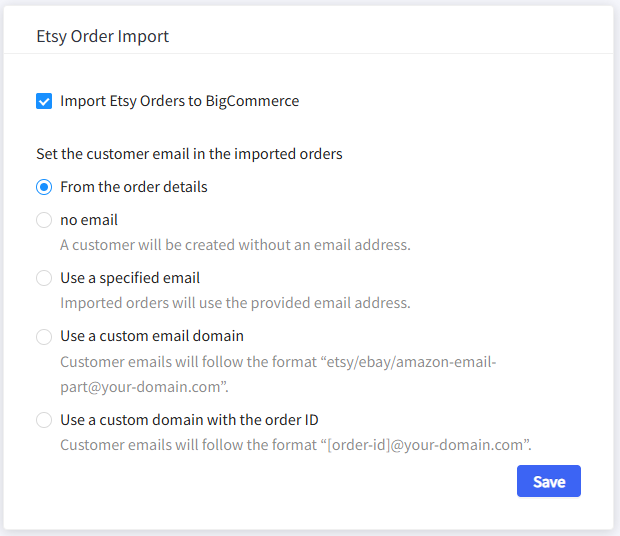
Dans la section Importation des commandes Etsy, activez ou désactivez l'importation des commandes (activée par défaut) ou ajustez l'apparence des e-mails.
Dans Synchronisation des articles, sélectionnez si les prix et les quantités doivent être envoyés automatiquement à la place de marché. Par défaut, Salestio mettra à jour les prix et les quantités des articles en statut Lié. En raison des limitations du côté d'Etsy, les deux options doivent être activées ou désactivées en même temps.
Dans Paramètres de taxe, vous pouvez masquer la ligne de taxe. Les commandes importées n'afficheront pas la ligne de taxe, et le montant de la taxe sera déduit du total.
Dans la section Correspondance des SKU, définissez le fichier de correspondance pour le compte individuel (voir ci-dessus).
Consultez le guide BigCommerce récent pour continuer à en apprendre davantage sur Salestio :
Principales fonctionnalités de Salestio dans BigCommerce
Salestio facilite la gestion de plusieurs boutiques. Si vous avez une boutique BigCommerce en cours d'exécution, l'application vous aide à vous étendre à Amazon, eBay et Etsy. Découvrez comment cela fonctionne pour votre boutique avec un essai gratuit de 30 jours : Applications et intégrations BigCommerce.


