02 Jan'26


La mayoría de las funciones de Salestio funcionan sin necesidad de ajustar la configuración. En la pestaña Configuración, puedes configurar la aplicación para que se adapte mejor a tu flujo de trabajo. En este artículo, explicaremos las opciones disponibles y cómo pueden ayudarte a personalizar la aplicación Salestio.
La página de Configuración en Salestio cuenta con pestañas para la configuración general de la aplicación (los cambios aquí se aplican a todos los marketplaces conectados) y la configuración específica de la cuenta. Las opciones disponibles para cada cuenta dependen de su marketplace.
Configuración general
Consulta la pestaña Configuración de Salestio para ver la configuración general:
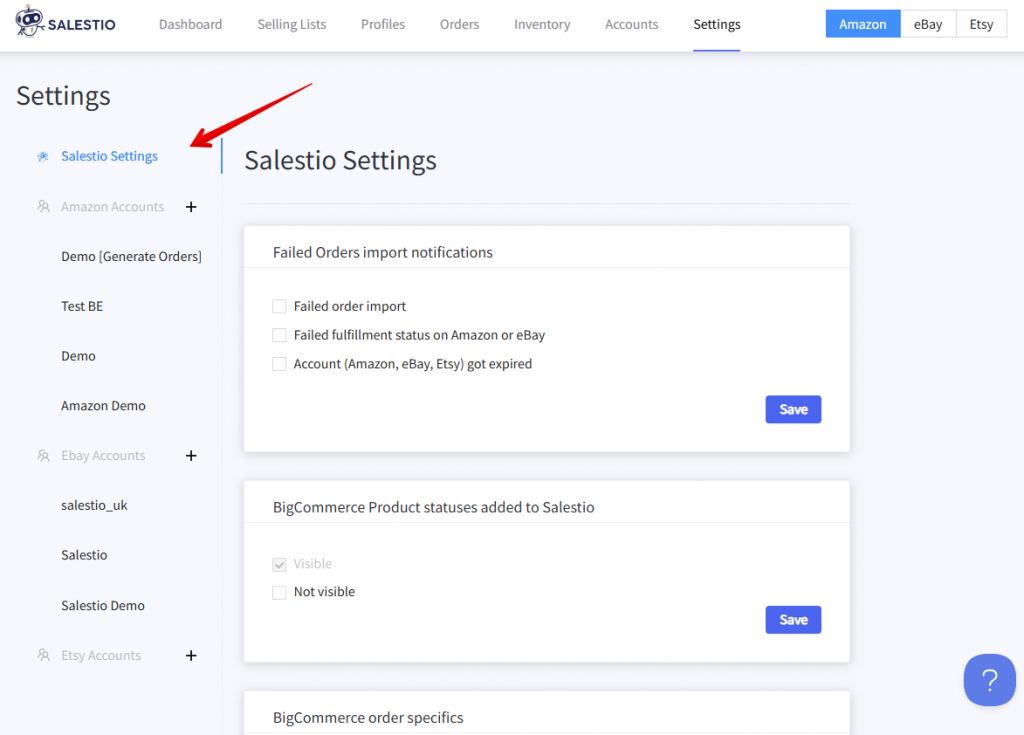
En la sección Notificaciones de importación de pedidos fallidos, activa las notificaciones por correo electrónico para mantenerte al día cuando la aplicación necesite atención. Sugerimos activar la opción “Importación de pedidos fallidos” para recibir notificaciones cuando no se pueda crear un pedido en BigCommerce. El resto de las opciones pueden notificarte cuando aparezcan otros problemas, como errores de cumplimiento o cuentas caducadas.
Artículo completo: Notificaciones en Salestio
La sección Estados de productos de BigCommerce añadidos a Salestio te permite activar o desactivar los productos “No visibles” de BigCommerce. De forma predeterminada, Salestio ignora todos los productos “No visibles” de la tienda BigCommerce, y no estarán disponibles para añadirlos a ninguna Lista de Venta. Después de incluir los productos invisibles, dale a la aplicación unas horas para procesar los cambios.
Algunas de las opciones ajustan cómo aparecen los pedidos importados en BigCommerce:
- La opción Convertir pedidos a la moneda predeterminada de la tienda utilizará los tipos de conversión integrados para que coincida con la moneda de BigCommerce.
- Activa Ocultar los costes de impuestos de la página de Pedidos para excluir los impuestos de la importación. Los pedidos importados no mostrarán la línea de impuestos, y el importe del impuesto se deducirá del Total.
Los archivos de mapeo de SKU se pueden cargar en la última sección. Los mapeos cargados aquí se aplicarán a todas las cuentas conectadas. Para añadir archivos específicos de la cuenta, elige una cuenta en la barra lateral. Los mapeos de SKU permiten establecer manualmente pares de artículos para los productos del marketplace que no tienen un SKU coincidente en BigCommerce.
Para añadir un mapeo, crea un archivo CSV con dos columnas: SKU de BigCommerce | SKU del Marketplace. Salestio hará coincidir los productos de los marketplaces con los SKU correspondientes de la lista. Este mapeo se aplica a la importación de pedidos (integraciones de Amazon, eBay y Etsy) y a la sincronización de artículos (solo Amazon).
Más información sobre los mapeos de SKU
Configuración específica del Marketplace
Para ajustar la configuración de una cuenta específica, selecciónala en la barra lateral. La selección de opciones disponibles depende del marketplace. Cada cuenta tiene una pestaña individual, para que puedas configurar cada una de forma diferente. Primero añade una cuenta de marketplace para que aparezca aquí.
Amazon
En la sección Importación de pedidos de Amazon, activa o desactiva la importación de pedidos para la cuenta seleccionada, junto con más opciones.
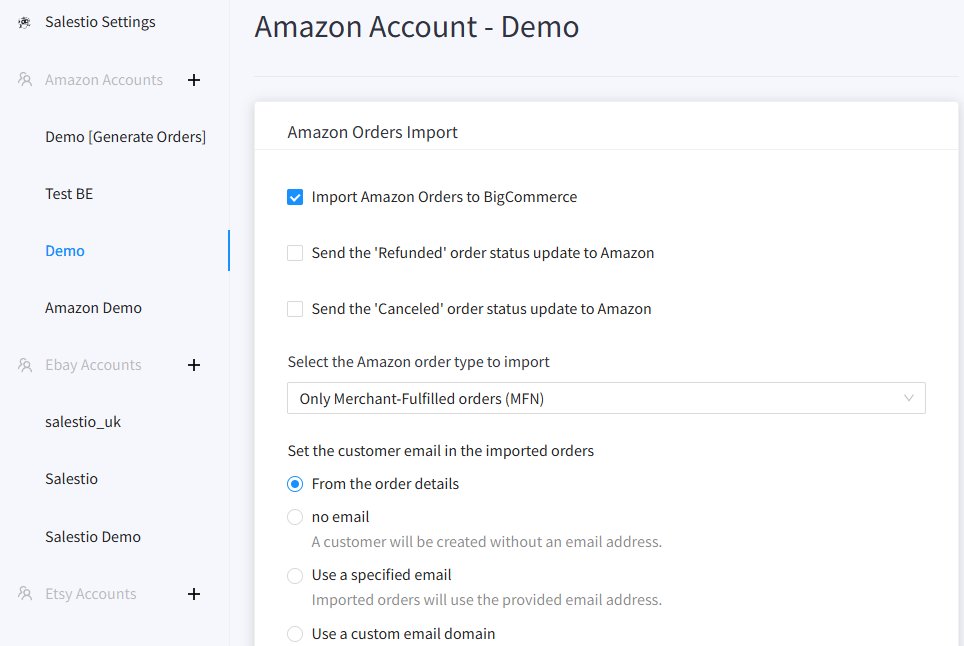
De forma predeterminada, los estados “Reembolsado” o “Cancelado” no se envían a Amazon desde BigCommerce. Si quieres cancelar pedidos directamente desde BigCommerce, activa la opción aquí.
En Tipo de pedido de Amazon para importar, elige si Salestio debe importar pedidos FBA, FBM o ambos tipos de pedidos.
Ten en cuenta que los pedidos FBA no son gestionados por Salestio de ninguna manera y pueden ser creados en BigCommerce solo para fines contables.
Con la configuración predeterminada, Salestio solo importará pedidos FBM.
A continuación, ajusta cómo aparece el correo electrónico del cliente en el pedido de BigCommerce. Salestio puede sustituirlo por un correo electrónico especificado, cambiar el dominio o utilizar el número de pedido.
Gestión de notificaciones por correo electrónico para pedidos importados del marketplace
En Sincronización de artículos, selecciona si los precios y las cantidades deben enviarse al marketplace automáticamente. De forma predeterminada, Salestio actualizará tanto los precios como las cantidades de los artículos en estado Vinculado.
En Configuración de impuestos, puedes ocultar la línea de impuestos. Los pedidos importados no mostrarán la línea de impuestos, y el importe del impuesto se deducirá del Total.
En la sección Mapeo de SKU, establece el archivo de mapeo para la cuenta individual (ver arriba).
eBay
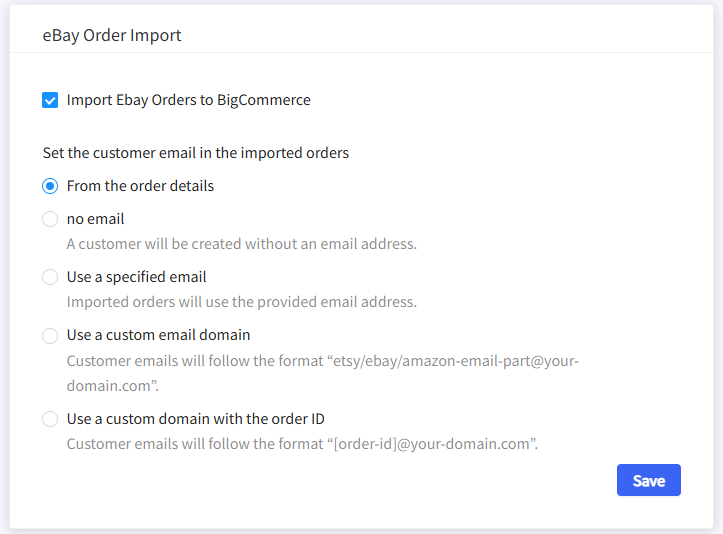
En Importación de pedidos de eBay, desactiva o activa la importación de pedidos. De forma predeterminada, está activada para cada cuenta nueva.
A continuación, cambia cómo deben aparecer los correos electrónicos de los clientes en los pedidos importados: sustituidos por otro correo electrónico, con un dominio diferente o con el ID del pedido.
En Sincronización de artículos, selecciona si los precios y las cantidades deben enviarse al marketplace automáticamente. De forma predeterminada, Salestio actualizará tanto los precios como las cantidades de los artículos en estado Vinculado.
Para las cuentas de eBay, puedes ajustar cuándo detener automáticamente los listings. Activa los escenarios que necesites:
- Se inició una acción de “Detener listing” o “Detener y eliminar” para un artículo o una Lista de Venta.
Si dejas esta opción desactivada, los listings permanecerán activos en eBay después de las acciones mencionadas. Los artículos permanecerán a la venta en eBay, pero Salestio no los sincronizará. - Un artículo se elimina automáticamente de una Lista de Venta. Esto puede ocurrir en las Listas de Venta en Modo Categoría cuando un artículo se elimina de una categoría de BigCommerce. Otro caso es cuando el artículo cambia de estado en la tienda, por lo que se vuelve invisible para Salestio (“No visible” en BigCommerce).
Al igual que con la primera opción, si dejas esto desactivado, los listings de eBay permanecerán activos. - La cantidad llega a 0 en la tienda. Salestio detiene cualquier listing de eBay agotado de forma predeterminada, para que la tienda no venda en exceso. De forma predeterminada, ninguna cuenta de vendedor de eBay puede establecer la cantidad en 0, por lo que la única opción es detener el listing.
Desactivar esta opción hace que Salestio sea compatible con el modo Control de falta de stock (que debe activarse directamente desde la cuenta de eBay). Con esta opción, Salestio actualiza los listings agotados con una cantidad de 0, y eBay los mantiene activos (no disponibles para la venta).
Relacionado: Detener y gestionar los listings de eBay sin stock a través de Salestio
En Configuración de impuestos, puedes ocultar la línea de impuestos. Los pedidos importados no mostrarán la línea de impuestos, y el importe del impuesto se deducirá del Total.
En la sección Mapeo de SKU, establece el archivo de mapeo para la cuenta individual (ver arriba).
Etsy
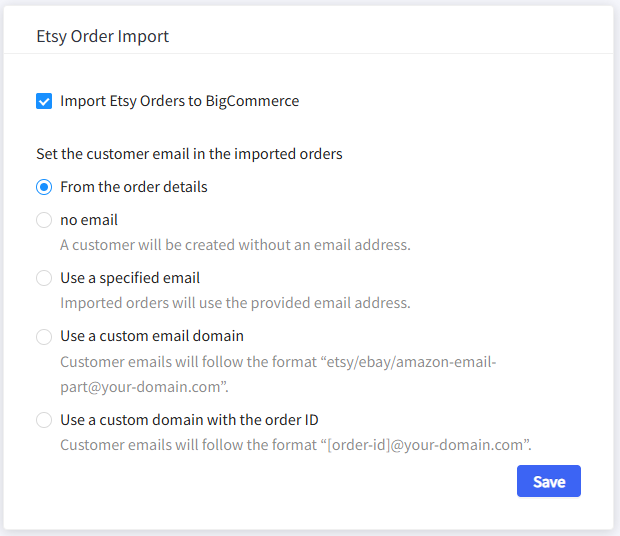
En la sección Importación de pedidos de Etsy, activa o desactiva la importación de pedidos (activada de forma predeterminada) o ajusta el aspecto de los correos electrónicos.
En Sincronización de artículos, selecciona si los precios y las cantidades deben enviarse al marketplace automáticamente. De forma predeterminada, Salestio actualizará tanto los precios como las cantidades de los artículos en estado Vinculado. Debido a las limitaciones del lado de Etsy, ambas opciones deben activarse o desactivarse al mismo tiempo.
En Configuración de impuestos, puedes ocultar la línea de impuestos. Los pedidos importados no mostrarán la línea de impuestos, y el importe del impuesto se deducirá del Total.
En la sección Mapeo de SKU, establece el archivo de mapeo para la cuenta individual (ver arriba).
Consulta la guía reciente de BigCommerce para seguir aprendiendo sobre Salestio:
Funciones clave de Salestio en BigCommerce
Salestio facilita la gestión de varias tiendas. Si tienes una tienda BigCommerce en funcionamiento, la aplicación te ayuda a expandirte a Amazon, eBay y Etsy. Comprueba cómo funciona para tu tienda con una prueba gratuita de 30 días: Aplicaciones e integraciones de BigCommerce.


