02 Jan'26





Die meisten Funktionen in Salestio funktionieren, ohne dass die Einstellungen angepasst werden müssen. Im Reiter Einstellungen können Sie die App so konfigurieren, dass sie besser zu Ihrem Workflow passt. In diesem Artikel erklären wir die verfügbaren Optionen und wie sie Ihnen helfen können, die Salestio-App anzupassen.
Die Einstellungsseite in Salestio bietet Registerkarten für die allgemeinen App-Einstellungen (Änderungen hier gelten für alle verbundenen Marktplätze) und kontospezifische Einstellungen. Die verfügbaren Optionen für jedes Konto hängen von seinem Marktplatz ab.
Allgemeine Einstellungen
Überprüfen Sie die Registerkarte Salestio-Einstellungen für allgemeine Einstellungen:
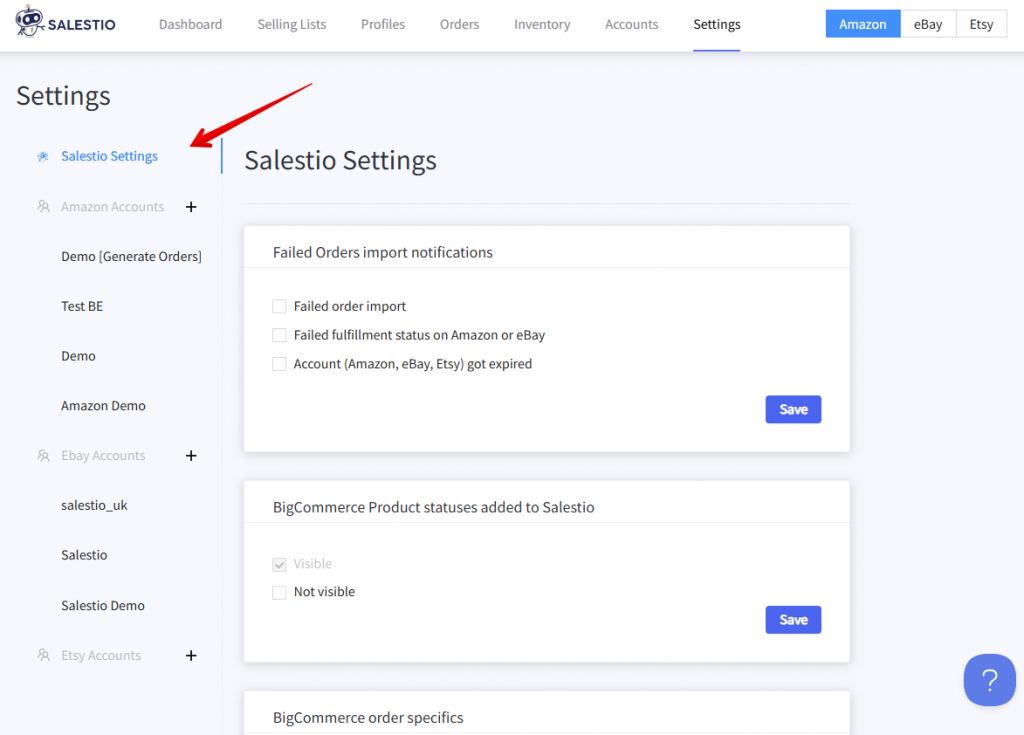
Aktivieren Sie im Abschnitt Benachrichtigungen über fehlgeschlagene Bestellimporte E-Mail-Benachrichtigungen, um auf dem Laufenden zu bleiben, wenn die App Aufmerksamkeit benötigt. Wir empfehlen, die Option „Fehlgeschlagener Bestellimport“ zu aktivieren, um Benachrichtigungen zu erhalten, wenn eine Bestellung in BigCommerce nicht erstellt werden kann. Die restlichen Optionen können Sie benachrichtigen, wenn andere Probleme auftreten, wie z. B. Erfüllungsfehler oder abgelaufene Konten.
Vollständiger Artikel: Benachrichtigungen in Salestio
Im Abschnitt BigCommerce-Produktstatus zu Salestio hinzugefügt können Sie die BigCommerce-Produkte „Nicht sichtbar“ aktivieren oder deaktivieren. Standardmäßig ignoriert Salestio alle „Nicht sichtbar“-Produkte aus dem BigCommerce-Shop, und sie können nicht zu Verkaufslisten hinzugefügt werden. Nachdem Sie die unsichtbaren Produkte hinzugefügt haben, geben Sie der App einige Stunden Zeit, um die Änderungen zu verarbeiten.
Einige der Optionen passen an, wie die importierten Bestellungen in BigCommerce angezeigt werden:
- Die Option Bestellungen in Standard-Shop-Währung umwandeln verwendet die integrierten Umrechnungskurse, um die BigCommerce-Währung anzupassen.
- Aktivieren Sie Steuerkosten auf der Bestellseite ausblenden, um Steuern vom Import auszuschließen. Importierte Bestellungen zeigen die Steuerzeile nicht an, und der Steuerbetrag wird vom Gesamtbetrag abgezogen.
SKU-Mapping-Dateien können im letzten Abschnitt hochgeladen werden. Hier hochgeladene Zuordnungen gelten für alle verbundenen Konten. Um kontospezifische Dateien hinzuzufügen, wählen Sie ein Konto in der Seitenleiste aus. SKU-Zuordnungen ermöglichen das manuelle Festlegen von Artikelpaaren für Marktplatzprodukte, die keine übereinstimmende SKU in BigCommerce haben.
Um eine Zuordnung hinzuzufügen, erstellen Sie eine CSV-Datei mit zwei Spalten: BigCommerce SKU | Marktplatz-SKU. Salestio ordnet die Produkte von Marktplätzen den entsprechenden SKUs in der Liste zu. Diese Zuordnung gilt für den Bestellimport (Amazon-, eBay- und Etsy-Integrationen) und die Artikelsynchronisierung (nur Amazon).
Erfahren Sie mehr über SKU-Zuordnungen
Marktplatzspezifische Einstellungen
Um die Einstellungen für ein bestimmtes Konto anzupassen, wählen Sie es in der Seitenleiste aus. Die verfügbare Auswahl an Optionen hängt vom Marktplatz ab. Jedes Konto hat eine eigene Registerkarte, sodass Sie jedes Konto unterschiedlich einrichten können. Fügen Sie zuerst ein Marktplatzkonto hinzu, damit es hier angezeigt wird.
Amazon
Im Abschnitt Amazon Bestellimport können Sie den Bestellimport für das ausgewählte Konto zusammen mit weiteren Optionen aktivieren oder deaktivieren.
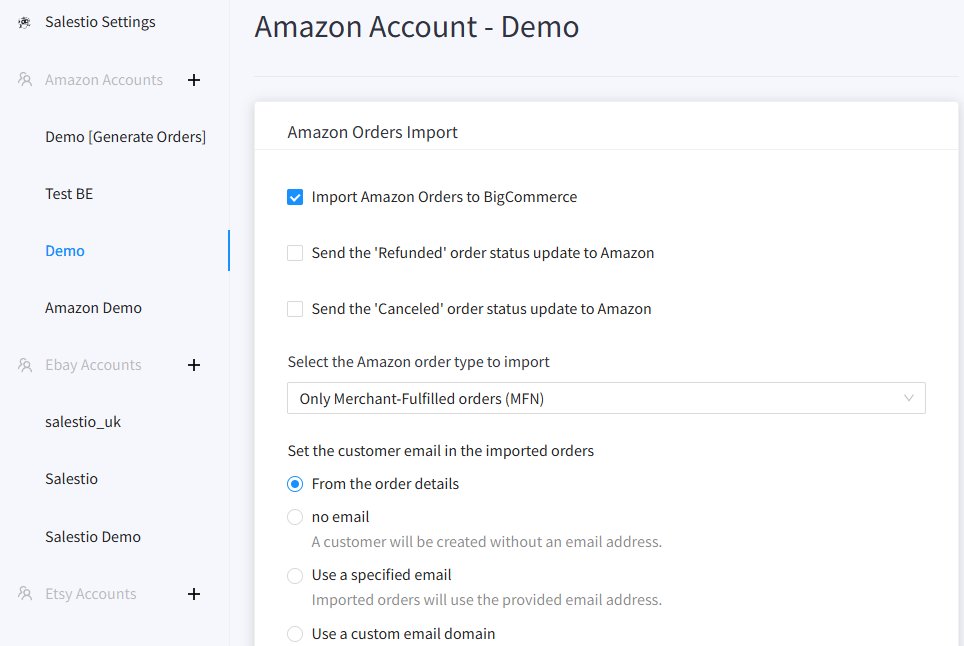
Standardmäßig werden die Status „Erstattet“ oder „Storniert“ nicht von BigCommerce an Amazon gesendet. Wenn Sie Bestellungen direkt von BigCommerce aus stornieren möchten, aktivieren Sie hier die Option.
Wählen Sie unter Amazon-Bestelltyp zum Importieren aus, ob Salestio FBA-, FBM- oder beide Arten von Bestellungen importieren soll.
Beachten Sie, dass FBA-Bestellungen in keiner Weise von Salestio verwaltet werden und in BigCommerce nur für Buchhaltungszwecke erstellt werden können.
Mit den Standardeinstellungen importiert Salestio nur FBM-Bestellungen.
Passen Sie unten an, wie die Kunden-E-Mail in der BigCommerce-Bestellung angezeigt wird. Salestio kann sie durch eine bestimmte E-Mail ersetzen, die Domain ändern oder die Bestellnummer verwenden.
Verwalten von E-Mail-Benachrichtigungen für importierte Marktplatzbestellungen
Wählen Sie unter Artikelsynchronisierung aus, ob Preise und Mengen automatisch an den Marktplatz gesendet werden sollen. Standardmäßig aktualisiert Salestio sowohl Preise als auch Mengen für Artikel im Status „Verknüpft“.
In den Steuereinstellungen können Sie die Steuerzeile ausblenden. Importierte Bestellungen zeigen die Steuerzeile nicht an, und der Steuerbetrag wird vom Gesamtbetrag abgezogen.
Im Abschnitt SKU-Zuordnung legen Sie die Zuordnungsdatei für das einzelne Konto fest (siehe oben).
eBay
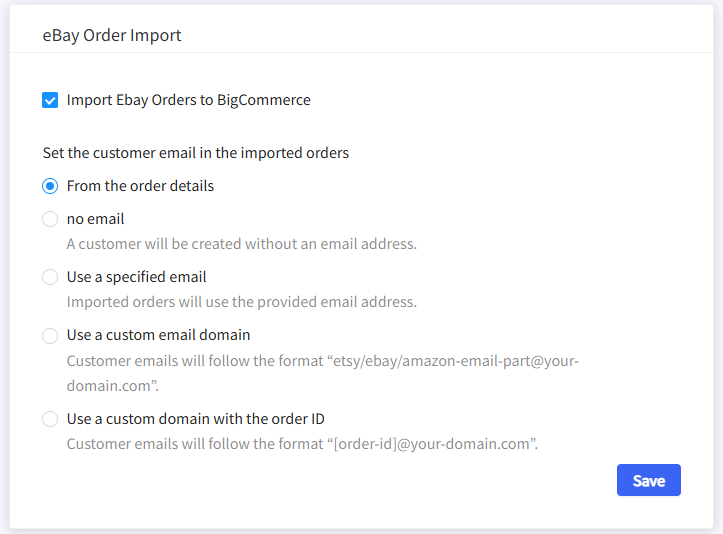
Deaktivieren oder aktivieren Sie unter eBay-Bestellimport den Bestellimport. Standardmäßig ist er für jedes neue Konto aktiviert.
Ändern Sie unten, wie Kundene-Mails in importierten Bestellungen angezeigt werden sollen: durch eine andere E-Mail ersetzt, mit einer anderen Domain oder mit der Bestell-ID.
Wählen Sie unter Artikelsynchronisierung aus, ob Preise und Mengen automatisch an den Marktplatz gesendet werden sollen. Standardmäßig aktualisiert Salestio sowohl Preise als auch Mengen für Artikel im Status „Verknüpft“.
Für eBay-Konten können Sie anpassen, wann Angebote automatisch beendet werden sollen. Aktivieren Sie die Szenarien, die Sie benötigen:
- Eine Aktion „Angebot beenden“ oder „Beenden & Entfernen“ wurde für einen Artikel oder eine Verkaufsliste gestartet.
Wenn Sie diese Option deaktiviert lassen, bleiben die Angebote auf eBay aktiv, nachdem die genannten Aktionen ausgeführt wurden. Artikel bleiben auf eBay zum Verkauf, aber Salestio synchronisiert sie nicht. - Ein Artikel wird automatisch aus einer Verkaufsliste entfernt. Dies kann in Verkaufslisten im Kategoriemodus vorkommen, wenn ein Artikel aus einer BigCommerce-Kategorie entfernt wird. Ein anderer Fall ist, wenn der Artikel den Status im Shop ändert, sodass er für Salestio unsichtbar wird („Nicht sichtbar“ in BigCommerce).
Ähnlich wie bei der ersten Option bleibt das eBay-Angebot aktiv, wenn Sie diese Option deaktiviert lassen. - Die Menge erreicht 0 im Shop. Salestio beendet standardmäßig alle ausverkauften eBay-Angebote, damit der Shop nicht überverkauft. Standardmäßig kann kein eBay-Verkäuferkonto die Menge auf 0 setzen, sodass die einzige Option darin besteht, das Angebot zu beenden.
Das Deaktivieren dieser Option macht Salestio mit dem Out-of-Stock-Control-Modus kompatibel (der direkt vom eBay-Konto aus aktiviert werden sollte). Mit dieser Option aktualisiert Salestio ausverkaufte Angebote mit der Menge 0, und eBay behält sie bei (nicht zum Verkauf verfügbar).
Verwandt: Beenden und Verwalten von ausverkauften eBay-Angeboten über Salestio
In den Steuereinstellungen können Sie die Steuerzeile ausblenden. Importierte Bestellungen zeigen die Steuerzeile nicht an, und der Steuerbetrag wird vom Gesamtbetrag abgezogen.
Im Abschnitt SKU-Zuordnung legen Sie die Zuordnungsdatei für das einzelne Konto fest (siehe oben).
Etsy
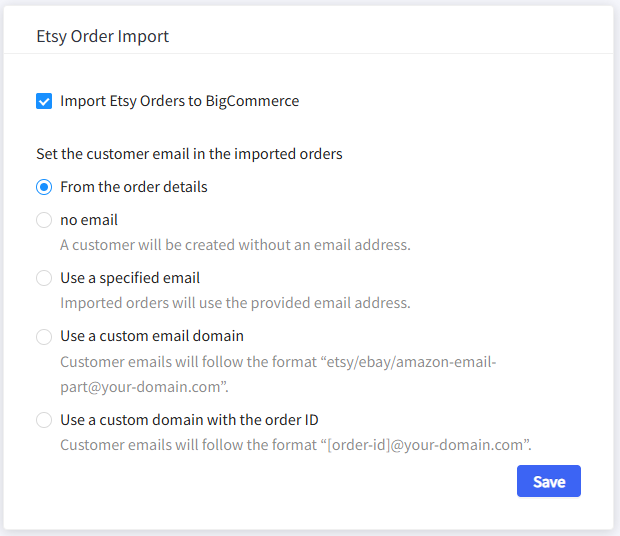
Im Abschnitt Etsy-Bestellimport können Sie den Bestellimport aktivieren oder deaktivieren (standardmäßig aktiviert) oder anpassen, wie die E-Mails aussehen.
Wählen Sie unter Artikelsynchronisierung aus, ob Preise und Mengen automatisch an den Marktplatz gesendet werden sollen. Standardmäßig aktualisiert Salestio sowohl Preise als auch Mengen für Artikel im Status „Verknüpft“. Aufgrund der Einschränkungen auf Etsy-Seite sollten beide Optionen gleichzeitig aktiviert oder deaktiviert werden.
In den Steuereinstellungen können Sie die Steuerzeile ausblenden. Importierte Bestellungen zeigen die Steuerzeile nicht an, und der Steuerbetrag wird vom Gesamtbetrag abgezogen.
Im Abschnitt SKU-Zuordnung legen Sie die Zuordnungsdatei für das einzelne Konto fest (siehe oben).
Lesen Sie den aktuellen BigCommerce-Leitfaden, um mehr über Salestio zu erfahren:
Wichtige Salestio-Funktionen in BigCommerce
Salestio erleichtert die Verwaltung mehrerer Shops. Wenn Sie einen laufenden BigCommerce-Shop haben, hilft die App bei der Erweiterung auf Amazon, eBay und Etsy. Sehen Sie, wie es für Ihren Shop mit einer kostenlosen 30-Tage-Testversion funktioniert: BigCommerce Apps & Integrations.


