02 Jan'26




La maggior parte delle funzionalità di Salestio funzionano senza la necessità di modificare le impostazioni. Nella scheda Impostazioni, puoi configurare l'app per adattarla meglio al tuo flusso di lavoro. In questo articolo, spiegheremo le opzioni disponibili e come possono aiutarti a personalizzare l'app Salestio.
La pagina Impostazioni in Salestio presenta schede per le impostazioni generali dell'app (le modifiche qui si applicano a tutti i marketplace connessi) e le impostazioni specifiche dell'account. Le opzioni disponibili per ciascun account dipendono dal suo marketplace.
Impostazioni Generali
Controlla la scheda Impostazioni Salestio per le impostazioni generali:
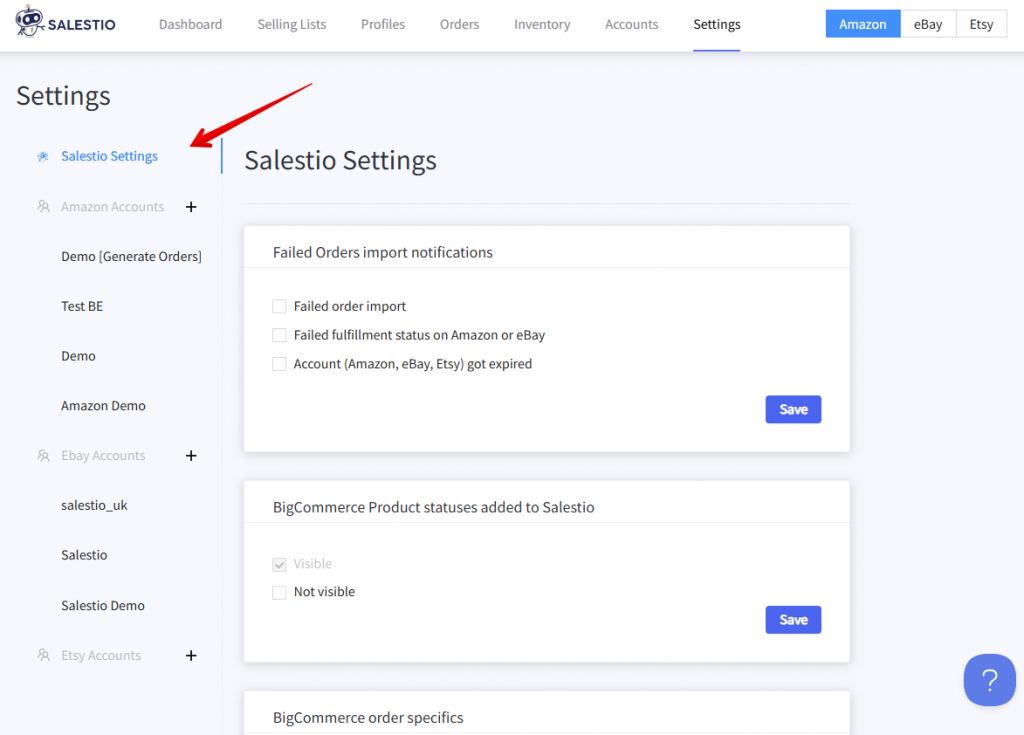
Nella sezione Notifiche di importazione ordini falliti, abilita le notifiche e-mail per rimanere aggiornato quando l'app richiede attenzione. Ti suggeriamo di abilitare l'opzione “Importazione ordini falliti per ricevere notifiche quando un ordine non può essere creato in BigCommerce. Il resto delle opzioni può notificarti quando compaiono altri problemi, come errori di evasione o account scaduti.
Articolo completo: Notifiche in Salestio
La sezione Stati prodotto BigCommerce aggiunti a Salestio ti consente di abilitare o disabilitare i prodotti BigCommerce “Non visibili”. Per impostazione predefinita, Salestio ignora tutti i prodotti “Non visibili” dal negozio BigCommerce e non saranno disponibili per essere aggiunti a nessun Elenco di vendita. Dopo aver incluso i prodotti invisibili, concedi all'app alcune ore per elaborare le modifiche.
Alcune delle opzioni regolano l'aspetto degli ordini importati in BigCommerce:
- L'opzione Converti ordini nella valuta predefinita del negozio utilizzerà i tassi di conversione integrati per corrispondere alla valuta di BigCommerce.
- Abilita Nascondi i costi delle tasse dalla pagina dell'ordine per escludere le tasse dall'importazione. Gli ordini importati non mostreranno la riga delle tasse e l'importo delle tasse verrà detratto dal totale.
I file di mappatura SKU possono essere caricati nell'ultima sezione. Le mappature caricate qui si applicheranno a tutti gli account connessi. Per aggiungere file specifici dell'account, scegli un account nella barra laterale. Le mappature SKU consentono di impostare manualmente coppie di articoli per prodotti marketplace che non hanno uno SKU corrispondente in BigCommerce.
Per aggiungere una mappatura, crea un file CSV con due colonne: SKU BigCommerce | SKU Marketplace. Salestio abbinerà i prodotti dai marketplace agli SKU corrispondenti nell'elenco. Questa mappatura si applica all'importazione degli ordini (integrazioni Amazon, eBay ed Etsy) e alla sincronizzazione degli articoli (solo Amazon).
Scopri di più sulle mappature SKU
Impostazioni specifiche del Marketplace
Per modificare le impostazioni per un account specifico, selezionalo nella barra laterale. La selezione di opzioni disponibili dipende dal marketplace. Ogni account ha una scheda individuale, quindi puoi configurare ciascuno in modo diverso. Aggiungi prima un account marketplace affinché appaia qui.
Amazon
Nella sezione Importazione ordini Amazon, abilita o disabilita l'importazione degli ordini per l'account selezionato, insieme a più opzioni.
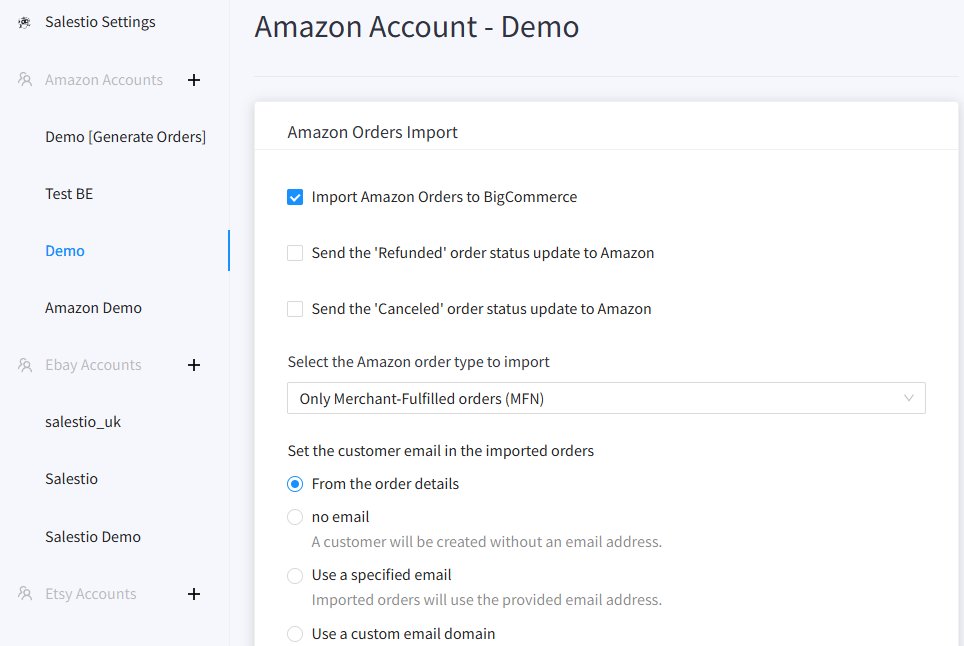
Per impostazione predefinita, gli stati “Rimborsato” o “Annullato” non vengono inviati ad Amazon da BigCommerce. Se desideri annullare gli ordini direttamente da BigCommerce, abilita l'opzione qui.
In Tipo di ordine Amazon da importare, scegli se Salestio deve importare ordini FBA, FBM o entrambi i tipi di ordini.
Tieni presente che gli ordini FBA non sono gestiti in alcun modo da Salestio e possono essere creati in BigCommerce solo a fini contabili.
Con le impostazioni predefinite, Salestio importerà solo ordini FBM.
Di seguito, modifica l'aspetto dell'e-mail del cliente nell'ordine BigCommerce. Salestio può sostituirla con un'e-mail specificata, modificare il dominio o utilizzare il numero dell'ordine.
Gestione delle notifiche e-mail per gli ordini importati dal marketplace
In Sincronizzazione articoli, seleziona se i prezzi e le quantità devono essere inviati automaticamente al marketplace. Per impostazione predefinita, Salestio aggiornerà sia i prezzi che le quantità per gli articoli nello stato Collegato.
In Impostazioni fiscali, puoi nascondere la riga delle tasse. Gli ordini importati non mostreranno la riga delle tasse e l'importo delle tasse verrà detratto dal totale.
Nella sezione Mappatura SKU , imposta il file di mappatura per il singolo account (vedi sopra).
eBay
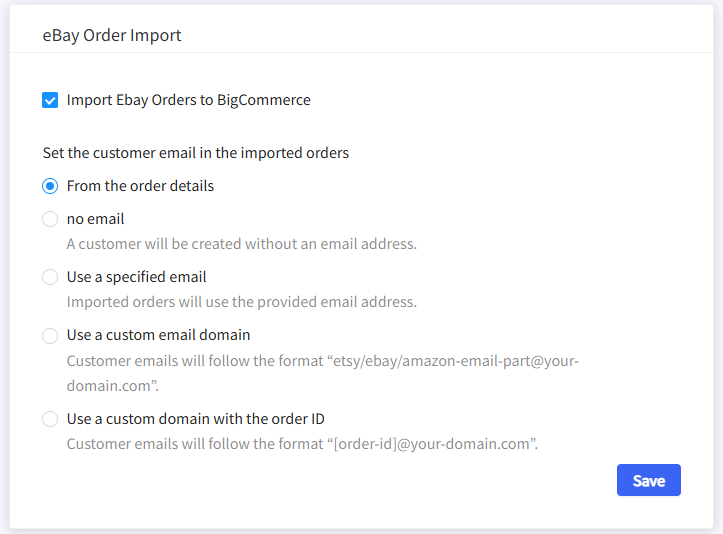
In Importazione ordini eBay, disabilita o abilita l'importazione degli ordini. Per impostazione predefinita, è abilitata per ogni nuovo account.
Di seguito, modifica l'aspetto delle e-mail dei clienti negli ordini importati: sostituite con un'altra e-mail, con un dominio diverso o con l'ID dell'ordine.
In Sincronizzazione articoli, seleziona se i prezzi e le quantità devono essere inviati automaticamente al marketplace. Per impostazione predefinita, Salestio aggiornerà sia i prezzi che le quantità per gli articoli nello stato Collegato.
Per gli account eBay, puoi modificare quando interrompere automaticamente le inserzioni. Abilita gli scenari di cui hai bisogno:
- Un'azione “Interrompi inserzione” o “Interrompi e rimuovi” avviata per un articolo o un Elenco di vendita.
Lasciare disattivata questa opzione farà sì che le inserzioni rimangano attive su eBay dopo le azioni menzionate. Gli articoli rimarranno in vendita su eBay, ma Salestio non li sincronizzerà. - Un articolo viene rimosso automaticamente da un Elenco di vendita. Ciò può accadere negli Elenchi di vendita in Modalità Categoria quando un articolo viene rimosso da una categoria BigCommerce. Un altro caso è quando l'articolo cambia stato nel negozio in modo da diventare invisibile a Salestio (“Non visibile” in BigCommerce).
Simile alla prima opzione, lasciando disattivata questa opzione manterrai attive le inserzioni eBay. - La quantità raggiunge 0 nel negozio. Salestio interrompe per impostazione predefinita tutte le inserzioni eBay esaurite, in modo che il negozio non venda più del dovuto. Per impostazione predefinita, qualsiasi account venditore eBay non può impostare la quantità su 0, quindi l'unica opzione è interrompere l'inserzione.
La disabilitazione di questa opzione rende Salestio compatibile con la modalità Controllo esaurimento scorte (che dovrebbe essere abilitata direttamente dall'account eBay). Con questa opzione, Salestio aggiorna le inserzioni esaurite con quantità 0 ed eBay le mantiene attive (non disponibili per la vendita).
Correlato: Interrompi e gestisci le inserzioni eBay esaurite tramite Salestio
In Impostazioni fiscali, puoi nascondere la riga delle tasse. Gli ordini importati non mostreranno la riga delle tasse e l'importo delle tasse verrà detratto dal totale.
Nella sezione Mappatura SKU , imposta il file di mappatura per il singolo account (vedi sopra).
Etsy
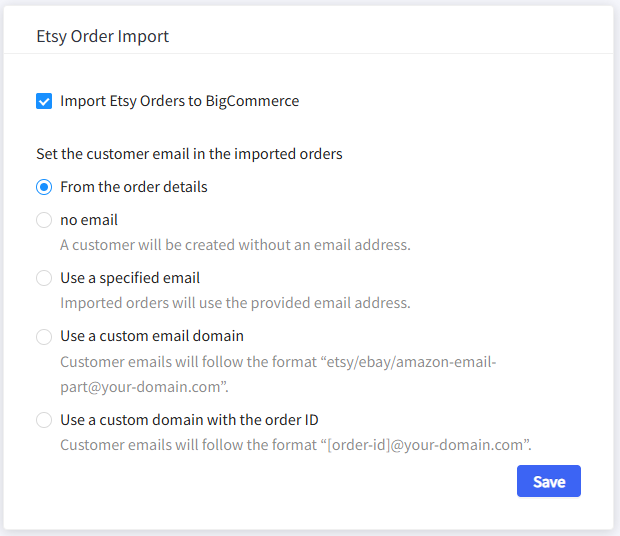
Nella sezione Importazione ordini Etsy , abilita o disabilita l'importazione degli ordini (abilitata per impostazione predefinita) o modifica l'aspetto delle e-mail.
In Sincronizzazione articoli, seleziona se i prezzi e le quantità devono essere inviati automaticamente al marketplace. Per impostazione predefinita, Salestio aggiornerà sia i prezzi che le quantità per gli articoli nello stato Collegato. A causa delle limitazioni sul lato Etsy, entrambe le opzioni devono essere abilitate o disabilitate contemporaneamente.
In Impostazioni fiscali, puoi nascondere la riga delle tasse. Gli ordini importati non mostreranno la riga delle tasse e l'importo delle tasse verrà detratto dal totale.
Nella sezione Mappatura SKU , imposta il file di mappatura per il singolo account (vedi sopra).
Consulta la recente guida di BigCommerce per continuare a conoscere Salestio:
Funzionalità chiave di Salestio in BigCommerce
Salestio semplifica la gestione di più negozi. Se hai un negozio BigCommerce attivo, l'app aiuta ad espanderti su Amazon, eBay ed Etsy. Scopri come funziona per il tuo negozio con una prova gratuita di 30 giorni: App e integrazioni di BigCommerce.


