08 Aug'25





Les Metafields Shopify sont un moyen utile d'enrichir les informations sur les produits avec des détails supplémentaires. Salestio offre de multiples façons d'intégrer les metafields dans le processus de synchronisation pour Amazon, eBay et Etsy. Dans cet article, nous explorerons les spécificités de l'utilisation des Metafields Shopify dans Salestio et comment ils peuvent vous aider.
Les Metafields offrent un moyen de stocker des données personnalisées qui ne peuvent pas être ajoutées aux champs habituels fournis par Shopify. Vous pouvez les utiliser pour stocker des spécifications de produit supplémentaires, des images additionnelles ou un bloc de description personnalisé complet (à utiliser lors de promotions ou pour la publication de l'article sur une marketplace).
Par exemple, un vendeur de t-shirts peut vouloir stocker le type de tissu pour chaque produit. Shopify n'a pas de champ standard comme celui-ci, donc l'ajout d'un metafield "type de tissu" permettra de spécifier cette information. Shopify permet d'ajouter des metafields pour la page produit ou les variantes individuelles. Il est important de garder cela à l'esprit si vous voulez que les annonces de la marketplace aient des détails différents selon les variantes.
Dans cet article, nous nous concentrerons sur les fonctionnalités de Salestio liées aux metafields. Pour plus d'informations sur la configuration des metafields dans la boutique, consultez la page d'aide de Shopify :
Centre d'aide Shopify | Metafields
Paramètres liés aux Metafields dans Salestio
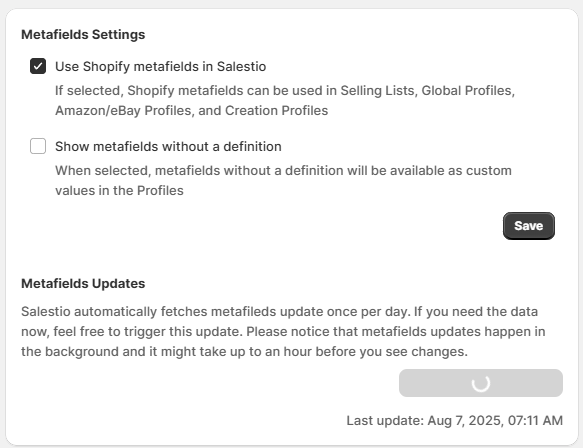
La mise en cache des Metafields est désactivée dans Salestio par défaut. Pour modifier cela, allez dans Salestio > onglet Paramètres > Paramètres des Metafields et activez "Utiliser les metafields Shopify dans Salestio" :
Metafields avec ou sans définition
La définition des Metafields est nécessaire pour définir un type de données et une structure. Cela aidera le personnel de la boutique à s'en tenir au même format lors de l'ajout d'informations de metafields à différents produits.
Les Metafields sans définition sont généralement créés comme une technicité par différentes applications tierces pour un usage interne. C'est pourquoi Salestio les a désactivés par défaut. Si vous voulez utiliser ces types de champs pour la synchronisation, activez l'option dans Salestio > Paramètres.
En savoir plus : Plongée en profondeur dans les metafields Shopify avec et sans définition
Mise à jour des Metafields
Avant que le contenu de tout metafield puisse être utilisé par Salestio, il doit d'abord être mis en cache. L'application met à jour automatiquement toutes les informations des metafields toutes les 4 heures.
Si certaines informations de metafields ont été mises à jour récemment et doivent être disponibles dès que possible, vous pouvez lancer une mise à jour manuellement depuis Salestio > Paramètres > Mises à jour des Metafields.
Les utilisations des Metafields Shopify dans Salestio
Salestio possède de multiples systèmes et profils qui peuvent utiliser les metafields :
- Personnaliser les modèles de description pour modifier l'apparence des annonces de la marketplace. Stockez une version alternative de la description du produit dans un metafield ou demandez à Salestio de la composer à partir de plusieurs éléments de données pour chaque article à l'aide de l'éditeur.
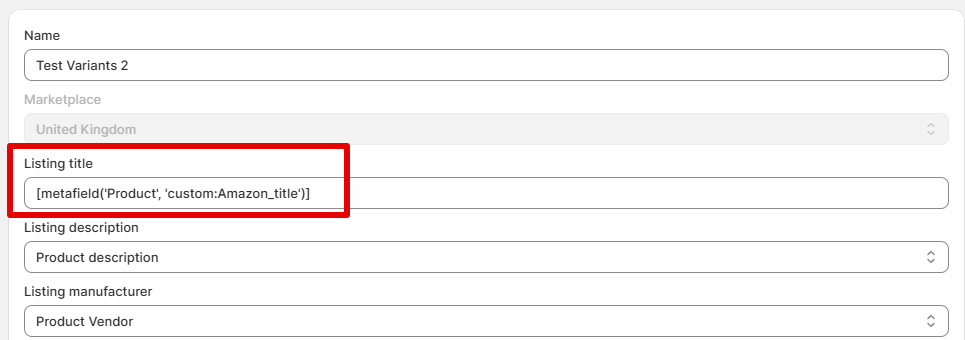
En savoir plus sur les modèles de description dans Salestio - Utiliser un titre spécifique pour l'annonce de la marketplace. Pour personnaliser le titre de la marketplace, modifiez le Profil de création et ajoutez le metafield dans "Titre de l'annonce" :
- Étendre les informations de l'annonce avec des détails supplémentaires comme les types de matériaux, les marques, etc. Chaque spécificité du produit dans le Profil de création peut être renseignée avec un Metafield Shopify par Salestio.
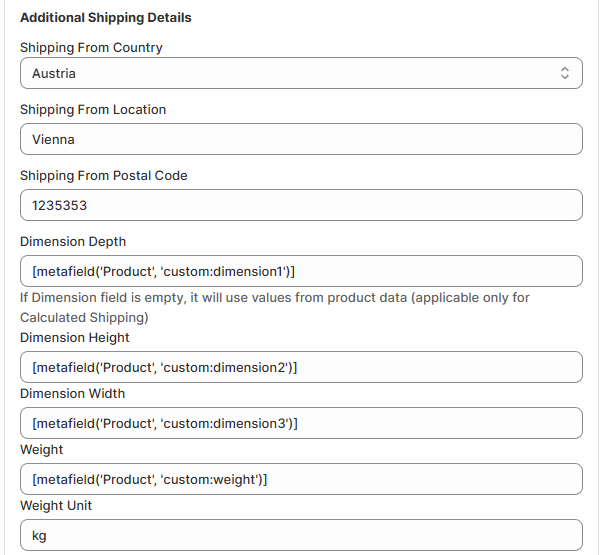
Comment utiliser les Metafields Shopify pour personnaliser les données envoyées à eBay et Amazon - Spécifier les dimensions du produit pour le calcul des frais d'expédition. Cela peut être spécifié dans le Profil Ebay, ou directement dans les paramètres de la Liste de vente pour l'intégration Etsy.
- Ajuster l'État et la Note sur l'état pour les annonces Amazon dans le Profil Amazon.
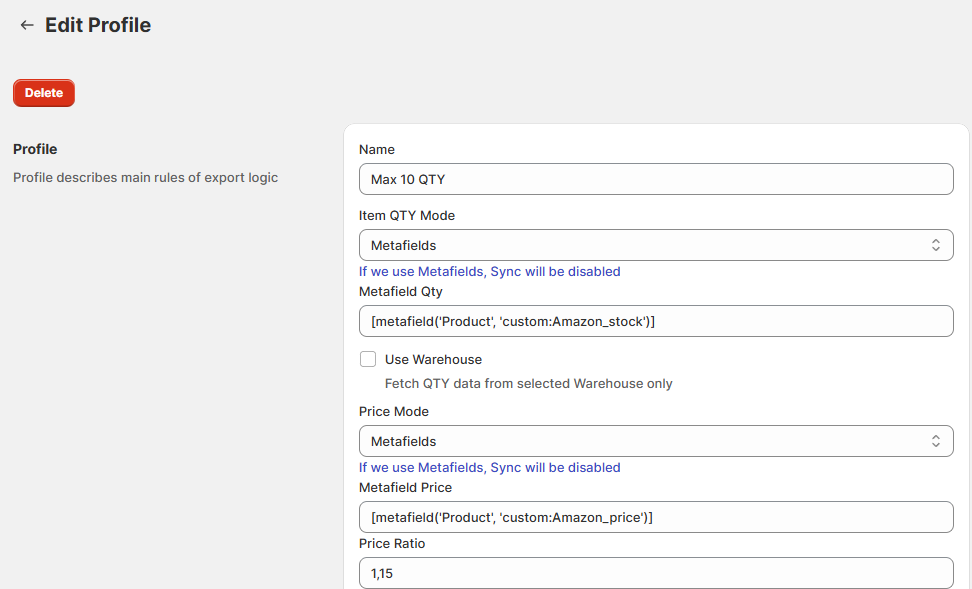
- Synchroniser la quantité ou le prix à partir d'un Metafield au lieu des valeurs Shopify principales. Pour spécifier un metafield comme quantité ou prix, modifiez le Profil Global. Définissez "Mode Qté Article" ou "Mode Prix" sur Metafields.
La synchronisation automatique du prix et de la quantité est désactivée en mode metafield, comme avec les valeurs personnalisées.
Consultez les articles correspondants pour en savoir plus sur les règles de synchronisation pour la tarification ou la quantité.
Dépannage
Diverses erreurs peuvent apparaître si Salestio envoie un article sans un Metafield chargé. Si les informations du Metafield ont été ajoutées récemment, Salestio peut envoyer un champ vide à la marketplace, ce qui entraîne l'une des erreurs suivantes :
La spécificité de l'article Marque est manquante.item_dimensions : Le champ 'height' pour l'attribut 'item_dimensions' n'a pas assez de valeurs.number_of_items : 'number_of_items' est requis mais n'est pas fourni.Si une erreur concernant des informations manquantes apparaît lors de la mise en vente d'articles avec des metafields, veuillez essayer les étapes ci-dessous pour résoudre le problème :
- Vérifiez le champ mentionné dans le Profil de création. Assurez-vous que le Metafield correct est sélectionné ici. Ajustez le Profil de création si nécessaire et enregistrez les modifications.
- Vérifiez la page de l'article dans Shopify et vérifiez que le Metafield contient les informations correctes. Modifiez le Metafield si nécessaire.
- Allez dans Salestio > Paramètres et cliquez sur "Actualiser les données des metafields".
Attendez que le processus se termine. - Essayez d'envoyer l'article à nouveau et vérifiez les résultats.
Salestio facilite la gestion de plusieurs boutiques, et la prise en charge des Metafields aide à personnaliser davantage l'apparence des annonces de la marketplace. Si vous avez une boutique Shopify en activité, l'application facilite l'expansion vers Amazon, eBay et Etsy. Voyez comment cela fonctionne pour votre boutique avec un essai gratuit de 30 jours : Shopify App Store


