27 Jun'25




Se hai venduto attivamente su Etsy e ora desideri connettere i prodotti Shopify al tuo account marketplace, Salestio offre un modo semplice per farlo. L'app offre alcune personalizzazioni e opzioni per la connessione dei prodotti, quindi in questo articolo esploreremo le possibilità e spiegheremo il processo.
Prima di procedere con la guida, connetti l'account Etsy a Salestio. Per fare ciò, vai su Salestio > scheda Account.
In questo articolo, mostreremo esempi con prodotti già pubblicati su Etsy. Per una guida alla pubblicazione di articoli Etsy tramite Salestio, consulta questo articolo nella documentazione di Salestio.
Per connettere correttamente gli articoli tra le piattaforme, i prodotti devono avere SKU corrispondenti. Inoltre, i prodotti devono avere una struttura di varianti corrispondente. Ad esempio, se il prodotto Etsy ha 3 varianti di "colore", anche la pagina Shopify dovrebbe avere 3 varianti di "colore" per un collegamento corretto.
Crea un elenco di vendita
L'aggiunta di un elenco di vendita è un passaggio facoltativo che può aiutare a organizzare i prodotti all'interno dell'app prima che vengano connessi. La creazione manuale di un elenco di vendita può essere utile in situazioni come questa:
- Aggiunta di regole personalizzate per la sincronizzazione di quantità o prezzi per diversi gruppi di prodotti. Le impostazioni predefinite di Salestio utilizzeranno il prezzo e la quantità esatti di Shopify, quindi consulta le guide seguenti per saperne di più sull'impostazione di regole specifiche:
Regole di prezzo personalizzate
Gestisci le quantità degli annunci - Se desideri avere la possibilità di connettere le inserzioni esistenti con Shopify, ma anche pubblicare nuovi articoli su Etsy. Ad esempio, aggiungi tutti gli articoli desiderati a un elenco di vendita, collega i prodotti esistenti ed esegui l'azione "Invia a Etsy" per il resto degli articoli. Consulta l'articolo seguente per una guida dettagliata:
Caso d'uso: collega le inserzioni eBay/Etsy esistenti e invia nuovi prodotti con Salestio - Per avere la comodità di ordinare diverse categorie di prodotti in diversi elenchi di vendita. Avere ogni gruppo di prodotti in un elenco separato può rendere più facile la visualizzazione e la gestione dei prodotti.
Se salti la creazione di un elenco di vendita in questo passaggio, Salestio può creare automaticamente un elenco di vendita "Migrato..." durante la sincronizzazione dei prodotti.
Scarica l'elenco dell'inventario dall'account Etsy
Per avviare il processo di collegamento, dobbiamo recuperare le inserzioni Etsy disponibili sull'account. Vai su Salestio > scheda Inventario e fai clic su "Scarica inventari" per iniziare. Quando sono connessi più account Etsy, verranno visualizzati come opzioni selezionabili. Seleziona l'account di destinazione e fai clic su "Scarica".
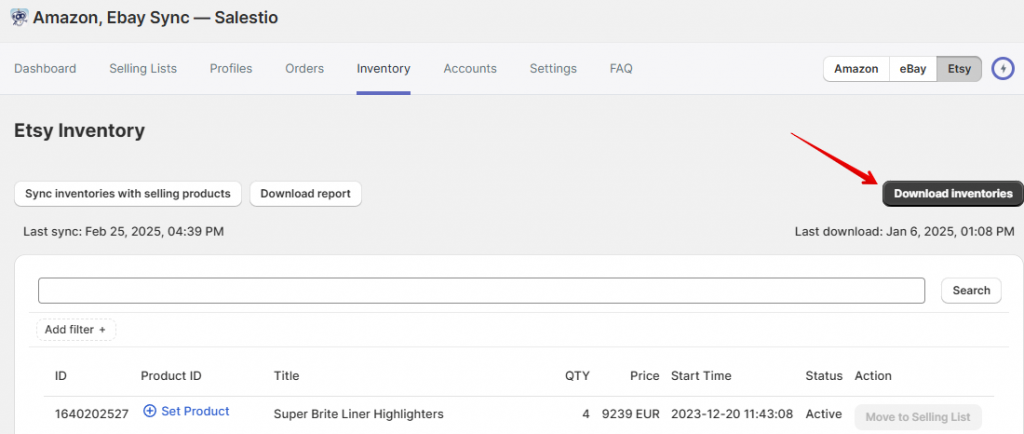
A seconda del numero di prodotti Etsy, potrebbero essere necessari dai 30 ai 60 minuti per visualizzare tutti i prodotti in Salestio.
Collega gli articoli e rivedi i risultati
Per avviare il processo di connessione, fai clic sul pulsante "Sincronizza inventari con prodotti in vendita" nella scheda Inventario. Seleziona l'account Etsy di destinazione e avvia la sincronizzazione.
In alternativa, puoi collegare singoli articoli. Trova l'articolo di destinazione nell'elenco e fai clic sul pulsante "Sposta nell'elenco di vendita". Seleziona l'elenco di vendita e Salestio creerà una connessione.
L'azione "Sposta nell'elenco di vendita" può essere utilizzata solo per gli elenchi di vendita in modalità prodotto.
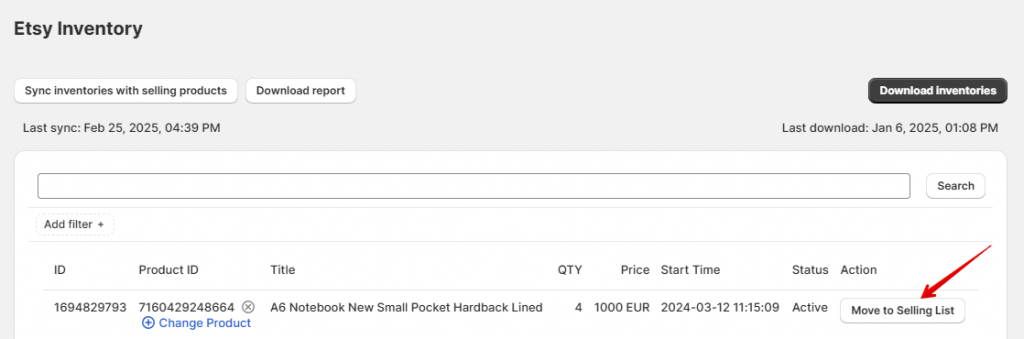
Controlla i risultati nella scheda Elenchi di vendita. Se hai creato alcuni elenchi di vendita in anticipo, gli articoli rimarranno lì, ma lo stato cambierà in "Collegato". Questo stato significa che la connessione tra i prodotti Shopify ed Etsy è stabilita e lo stock e i prezzi di Shopify verranno sincronizzati con Etsy. Se Salestio trova alcuni articoli che non erano in nessuno degli elenchi di vendita, verranno visualizzati in uno creato automaticamente chiamato "Migrato..." (il nome dell'elenco di vendita dipenderà dal nome dell'account connesso).
Salestio sincronizzerà gli articoli "Collegati" in background quando lo stock o il prezzo cambiano in Shopify. Se desideri trasferire immediatamente i numeri di stock e prezzo da Shopify a Etsy, esegui questa azione manualmente dalla scheda Elenchi di vendita.
Seleziona l'elenco di vendita (o i singoli articoli al suo interno) ed esegui l'azione "Aggiorna QTA e prezzo".
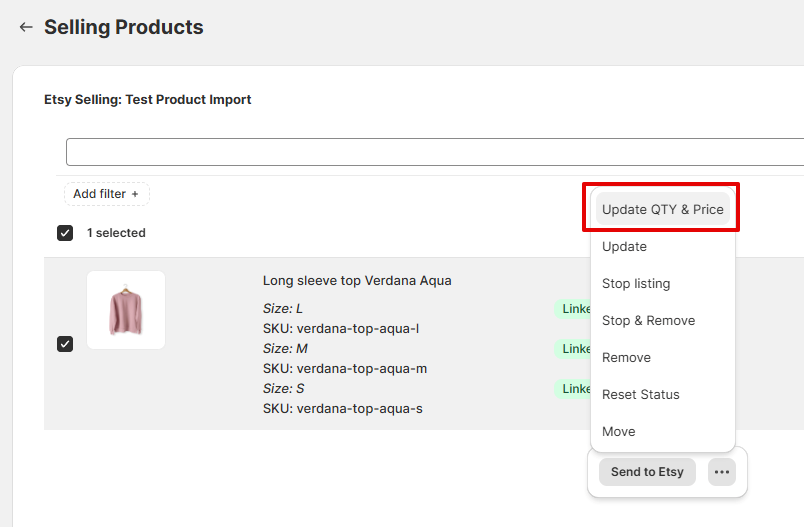
Per aggiornare titoli, immagini o descrizioni in base ai prodotti Shopify, utilizza l'azione "Aggiorna". Per utilizzare questa azione, è necessario configurare e selezionare un profilo di creazione nelle impostazioni dell'elenco di vendita.
Visita questa pagina di aiuto di Salestio per assistenza nella configurazione di un profilo di creazione.
Ordina gli articoli collegati
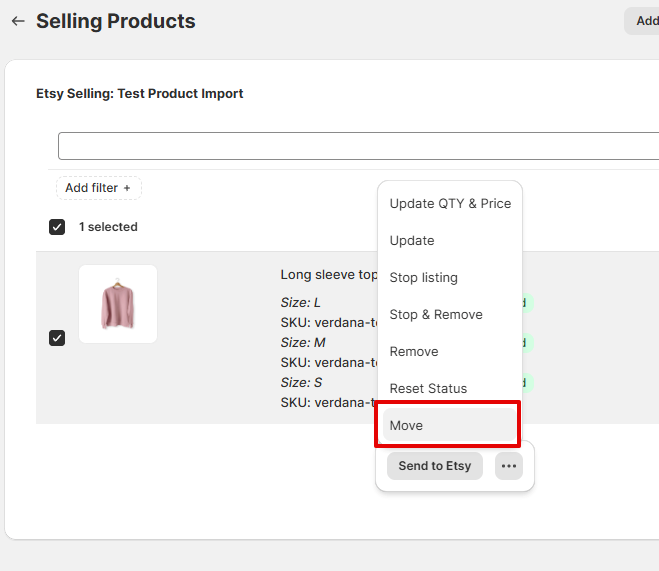
Se desideri ordinare gli articoli in un secondo momento, selezionali nell'elenco di vendita e fai clic sull'azione "Sposta" per inserirli in un altro elenco di vendita. Questo può essere fatto indipendentemente dal fatto che l'articolo sia collegato o meno. Tieni presente che i prodotti possono essere spostati solo tra elenchi di vendita con lo stesso account Etsy.
Controlla il rapporto di sincronizzazione
Salestio offre un modo semplice per formare un rapporto di tutti gli articoli del marketplace e il loro stato. Questo strumento ti consente di verificare se alcuni degli articoli Etsy sono stati persi durante il processo di cui sopra e assicurarti che l'intero inventario sia collegato.
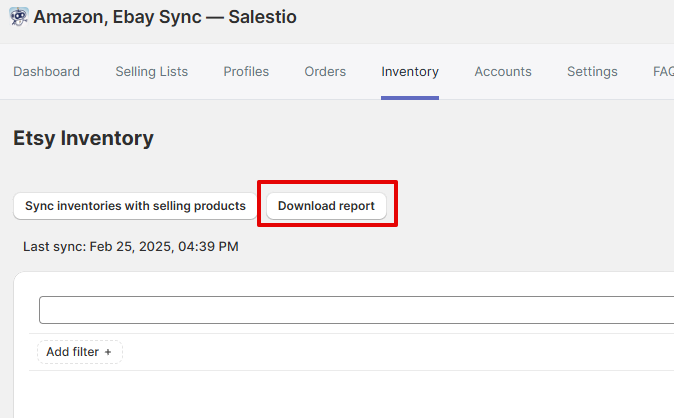
Puoi ottenere il rapporto dalla scheda Inventario:
- Scarica di nuovo l'inventario per ottenere lo stato aggiornato dell'articolo
- Fai clic su "Scarica rapporto" per ottenere il file
- Controlla l'elenco dei prodotti nel file (lo stato del collegamento è indicato nella colonna "Collegato")
Guida completa: Utilizza il rapporto di sincronizzazione in Salestio
Possibili errori
A seconda dell'app e della configurazione dell'account Etsy, alcuni passaggi potrebbero non andare come previsto. Esaminiamo i possibili casi.
Prodotti mancanti dalla scheda dell'inventario
Salestio scarica gli articoli dall'account Etsy selezionato. È importante tenerlo presente quando si recupera l'elenco dal marketplace.
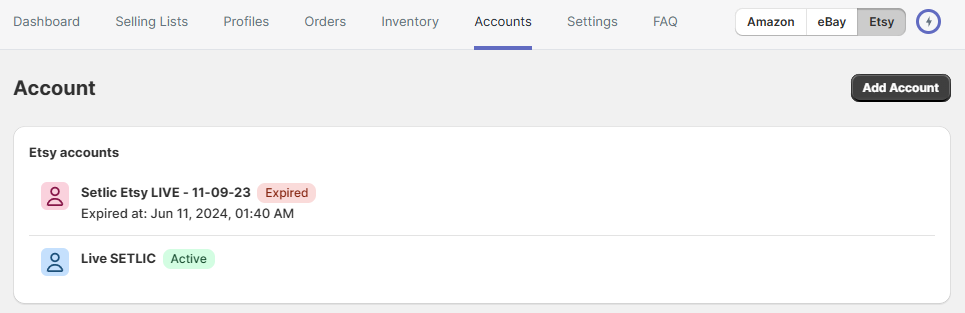
Controlla la connessione dell'account in Salestio e assicurati che le impostazioni siano corrette. Gli account collegati avranno un badge "Attivo" evidenziato in verde. Se l'account non è attivo, selezionalo nell'elenco e fai clic su "Connetti all'account Etsy" in basso per accedere di nuovo.
Dopo aver ricollegato l'account, prova a scaricare di nuovo l'inventario.
Alcuni articoli rimangono non collegati
Per collegare gli articoli, Salestio verifica se SKU e account corrispondono. Prova a seguire i passaggi seguenti per scoprire il problema:
- Verifica se lo SKU corrisponde per la coppia di articoli Etsy – Amazon. Se gli SKU sono diversi, modifica l'articolo su una delle due piattaforme. Dopo aver modificato lo SKU, prova di nuovo il processo di collegamento.
- Verifica se l'account corretto è selezionato nell'elenco di vendita. Questo può essere visualizzato dalla scheda Elenchi di vendita. Ad esempio, se devi collegare un articolo dall'account Etsy "Happy store", l'elenco di vendita deve essere configurato con l'account "Happy store".
Se il prodotto è stato inserito in un elenco con impostazioni errate, Salestio lo aggiungerà anche a un elenco di vendita "Migrato..." per l'account rispettivo. La selezione dell'account è bloccata dopo la creazione di un elenco di vendita. Per selezionare qualcosa di diverso, crea un altro elenco di vendita.
Salestio aiuta i venditori a integrare un negozio Etsy già attivo nella gestione dell'inventario di Shopify. Seguendo i passaggi di questo articolo, puoi sincronizzare le due piattaforme in pochi semplici passaggi. Non hai ancora Salestio? Trova l'app nello Shopify App Store e inizia una prova gratuita di 30 giorni.


