27 Jun'25




Si vous vendez activement sur Etsy et que vous souhaitez maintenant connecter des produits Shopify à votre compte de marketplace, Salestio vous offre un moyen simple de le faire. L'application offre quelques personnalisations et options pour la connexion des produits. Dans cet article, nous allons donc explorer les possibilités et expliquer le processus.
Avant de passer au guide, connectez le compte Etsy à Salestio. Pour ce faire, allez dans Salestio > onglet Comptes.
Dans cet article, nous allons montrer des exemples avec des produits déjà publiés sur Etsy. Pour un guide sur la publication d'articles Etsy via Salestio, consultez cet article dans la documentation Salestio.
Pour connecter les articles entre les plateformes avec succès, les produits doivent avoir des SKU correspondants. De plus, les produits doivent avoir une structure de variations correspondante. Par exemple, si le produit Etsy a 3 variations de "couleur", la page Shopify doit également avoir 3 variations de "couleur" pour une liaison réussie.
Créer une liste de vente
L'ajout d'une liste de vente est une étape facultative qui peut aider à organiser les produits dans l'application avant qu'ils ne soient connectés. La création manuelle d'une liste de vente peut être utile dans des situations comme celle-ci :
- Ajout de règles personnalisées pour la synchronisation des quantités ou des prix pour différents groupes de produits. Les paramètres par défaut de Salestio utiliseront le prix et la quantité exacts de Shopify. Consultez donc les guides ci-dessous pour en savoir plus sur la définition de règles spécifiques :
Règles de tarification personnalisées
Gérer les quantités d'annonces - Si vous souhaitez avoir la possibilité de connecter des annonces existantes avec Shopify, mais aussi de publier de nouveaux articles sur Etsy. Par exemple, ajoutez tous les articles souhaités à une liste de vente, liez les produits existants et exécutez l'action "Envoyer à Etsy" pour le reste des articles. Consultez l'article ci-dessous pour un guide détaillé :
Cas d'utilisation : Connecter les annonces eBay/Etsy existantes et envoyer de nouveaux produits avec Salestio - Pour avoir la commodité de trier différentes catégories de produits dans différentes listes de vente. Le fait d'avoir chaque groupe de produits dans une liste séparée peut faciliter la visualisation et la gestion des produits.
Si vous sautez la création d'une liste de vente à cette étape, Salestio peut créer automatiquement une liste de vente "Migrated..." lors de la synchronisation des produits.
Télécharger la liste d'inventaire depuis le compte Etsy
Pour démarrer le processus de liaison, nous devons récupérer les annonces Etsy disponibles sur le compte. Allez dans Salestio > onglet Inventaire et cliquez sur "Télécharger les inventaires" pour commencer. Lorsque plusieurs comptes Etsy sont connectés, ils apparaîtront comme des options sélectionnables. Sélectionnez le compte cible et cliquez sur "Télécharger".
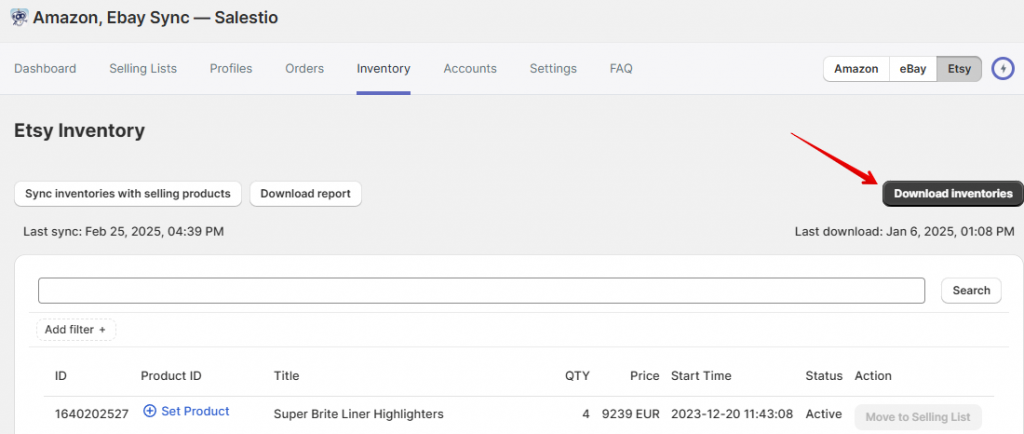
Selon le nombre de produits Etsy, il peut falloir de 30 à 60 minutes pour afficher tous les produits dans Salestio.
Connecter les articles et examiner les résultats
Pour démarrer le processus de connexion, cliquez sur le bouton "Synchroniser les inventaires avec les produits en vente" dans l'onglet Inventaire. Sélectionnez le compte Etsy cible et démarrez la synchronisation.
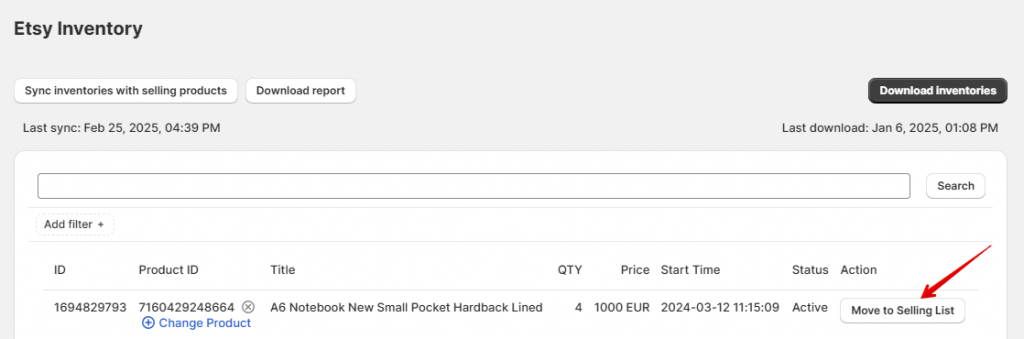
Comme autre option, vous pouvez lier des articles individuels. Trouvez l'article cible dans la liste et cliquez sur le bouton "Déplacer vers la liste de vente". Sélectionnez la liste de vente, et Salestio créera une connexion.
L'action "Déplacer vers la liste de vente" ne peut être utilisée que pour les listes de vente en mode Produit.
Vérifiez les résultats dans l'onglet Listes de vente. Si vous avez créé des listes de vente au préalable, les articles y resteront, mais le statut passera à "Lié". Ce statut signifie que la connexion entre les produits Shopify et Etsy est établie, et que les stocks et les prix de Shopify seront synchronisés avec Etsy. Si Salestio trouve des articles qui ne se trouvaient dans aucune des listes de vente, ils apparaîtront dans une liste créée automatiquement appelée "Migrated..." (le nom de la liste de vente dépendra du nom du compte connecté).
Salestio synchronisera les articles "Liés" en arrière-plan lorsque les stocks ou les prix changeront dans Shopify. Si vous souhaitez transférer immédiatement les chiffres des stocks et des prix de Shopify vers Etsy, exécutez cette action manuellement à partir de l'onglet Listes de vente.
Sélectionnez la liste de vente (ou les articles individuels à l'intérieur) et exécutez l'action "Mettre à jour QTE et Prix".
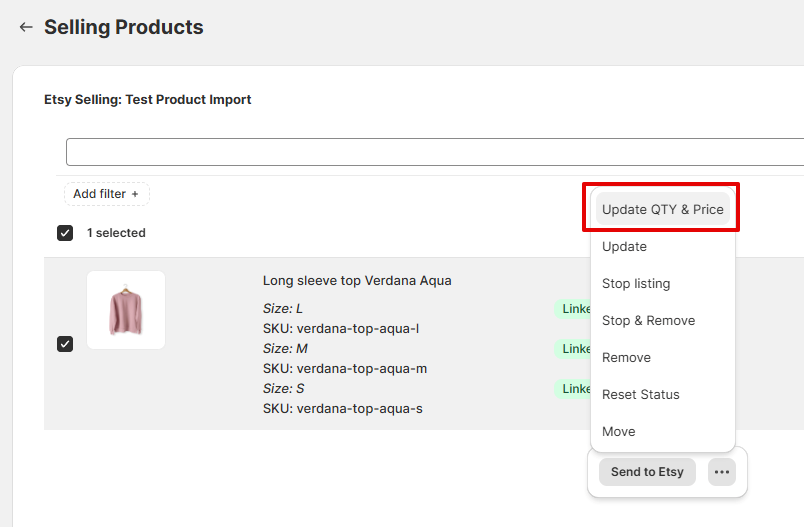
Pour mettre à jour les titres, les images ou les descriptions en fonction des produits Shopify, utilisez l'action "Mettre à jour". Pour utiliser cette action, un profil de création doit être configuré et sélectionné dans les paramètres de la liste de vente.
Consultez cette page d'aide Salestio pour obtenir de l'aide sur la configuration d'un profil de création.
Trier les articles liés
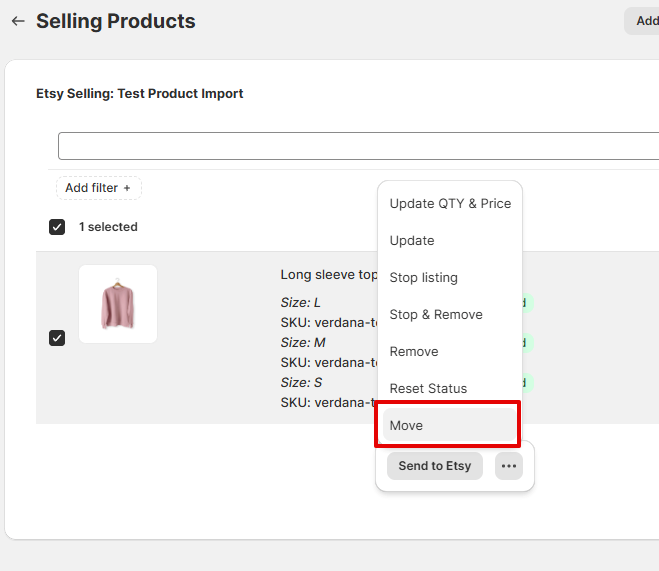
Si vous souhaitez trier les articles plus tard, sélectionnez-les dans la liste de vente et cliquez sur l'action "Déplacer" pour les placer dans une autre liste de vente. Cela peut être fait que l'article soit lié ou non. Gardez à l'esprit que les produits ne peuvent être déplacés qu'entre des listes de vente avec le même compte Etsy.
Vérifier le rapport de synchronisation
Salestio offre un moyen simple de former un rapport de tous les articles de la marketplace et de leur statut. Cet outil vous permet de vérifier si certains des articles Etsy ont été manqués lors du processus ci-dessus et de vous assurer que l'ensemble de l'inventaire est lié.
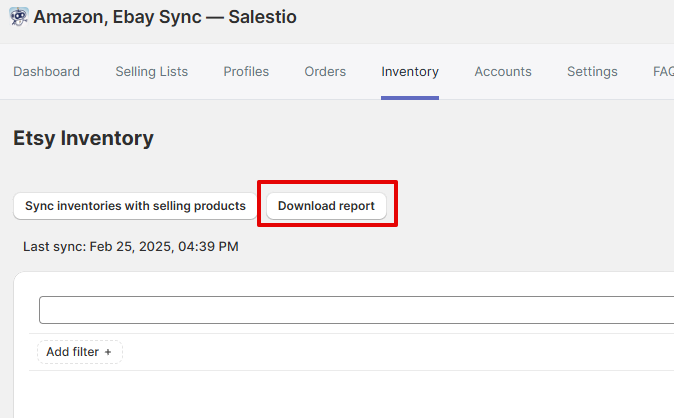
Vous pouvez obtenir le rapport à partir de l'onglet Inventaire :
- Téléchargez à nouveau l'inventaire pour obtenir le statut mis à jour des articles
- Cliquez sur "Télécharger le rapport" pour obtenir le fichier
- Vérifiez la liste des produits dans le fichier (le statut du lien est indiqué dans la colonne "Lié")
Guide complet : Utiliser le rapport de synchronisation dans Salestio
Erreurs possibles
Selon l’application et la configuration du compte Etsy, certaines étapes peuvent ne pas se dérouler comme prévu. Examinons les cas possibles.
Produits manquants dans l’onglet Inventaire
Salestio télécharge les articles depuis le compte Etsy sélectionné. Il est important de garder cela à l’esprit lors de la récupération de la liste depuis la marketplace.
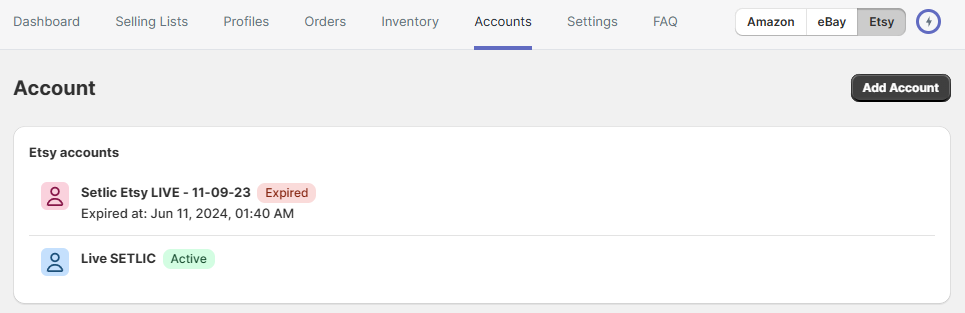
Vérifiez la connexion du compte dans Salestio et assurez-vous que les paramètres sont corrects. Les comptes liés auront un badge “Actif” mis en évidence en vert. Si le compte n’est pas actif, sélectionnez-le dans la liste et cliquez sur “Se connecter au compte Etsy” en bas pour vous reconnecter.
Après avoir reconnecté le compte, essayez de télécharger à nouveau l’inventaire.
Certains articles restent Non Liés
Pour lier les articles, Salestio vérifie si le SKU et le compte correspondent. Veuillez essayer les étapes ci-dessous pour identifier le problème :
- Vérifiez si le SKU correspond pour la paire d’articles Etsy – Amazon. Si les SKU sont différents, modifiez l’article sur l’une ou l’autre des plateformes. Après avoir modifié le SKU, essayez à nouveau le processus de liaison.
- Vérifiez si le compte correct est sélectionné dans la Liste de Vente. Ceci peut être consulté depuis l’onglet Listes de Vente. Par exemple, si vous devez lier un article depuis le compte Etsy “Happy store”, alors la Liste de Vente doit être configurée avec le compte “Happy store”.
Si le produit a été placé dans une liste avec des paramètres incorrects, Salestio l’ajoutera également à une Liste de Vente “Migrated…” pour le compte respectif. La sélection du compte est verrouillée après la création d’une Liste de Vente. Pour sélectionner quelque chose de différent, veuillez créer une autre Liste de Vente.
Salestio aide les vendeurs à intégrer une boutique Etsy déjà en activité dans la gestion d’inventaire Shopify. En suivant les étapes de cet article, vous pouvez synchroniser les deux plateformes en quelques étapes simples. Vous n’avez pas encore Salestio ? Trouvez l’application sur le Shopify App Store et commencez un essai gratuit de 30 jours.


