27 Jun'25


Si ha estado vendiendo activamente en Etsy y ahora quiere conectar los productos de Shopify a su cuenta de marketplace, Salestio tiene una forma fácil de hacerlo. La aplicación ofrece algunas personalizaciones y opciones para la conexión de productos, por lo que en este artículo, exploraremos las posibilidades y explicaremos el proceso.
Antes de continuar con la guía, conecte la cuenta de Etsy a Salestio. Para ello, vaya a Salestio > pestaña Cuentas.
En este artículo, mostraremos ejemplos con productos ya publicados en Etsy. Para obtener una guía sobre cómo publicar artículos de Etsy a través de Salestio, consulte este artículo en la documentación de Salestio.
Para conectar correctamente los artículos entre plataformas, los productos deben tener SKUs coincidentes. Además, los productos deben tener una estructura de variación coincidente. Por ejemplo, si el producto de Etsy tiene 3 variaciones de "color", entonces la página de Shopify también debe tener 3 variaciones de "color" para una vinculación exitosa.
Crear una Lista de Venta
Añadir una Lista de Venta es un paso opcional que puede ayudar a organizar los productos dentro de la aplicación antes de que se conecten. Crear una Lista de Venta manualmente puede ser útil en situaciones como esta:
- Añadir reglas personalizadas para la sincronización de cantidades o precios para diferentes grupos de productos. La configuración predeterminada de Salestio utilizará el precio y la cantidad exactos de Shopify, así que consulte las siguientes guías para obtener más información sobre cómo establecer reglas específicas:
Reglas de precios personalizadas
Gestionar las cantidades de los listados - Si desea tener la opción de conectar los listados existentes con Shopify, pero también publicar nuevos artículos en Etsy. Por ejemplo, añada todos los artículos deseados a una Lista de Venta, vincule los productos existentes y ejecute la acción "Enviar a Etsy" para el resto de los artículos. Consulte el siguiente artículo para obtener una guía detallada:
Caso de uso: Conectar los listados existentes de eBay/Etsy y enviar nuevos productos con Salestio - Para tener la comodidad de clasificar diferentes categorías de productos en diferentes Listas de Venta. Tener cada grupo de productos en una lista separada puede facilitar la visualización y la gestión de los productos.
Si omite la creación de una Lista de Venta en este paso, Salestio puede crear automáticamente una Lista de Venta "Migrada..." al sincronizar los productos.
Descargar la lista de inventario de la cuenta de Etsy
Para iniciar el proceso de vinculación, debemos recuperar los listados de Etsy disponibles en la cuenta. Vaya a Salestio > pestaña Inventario y haga clic en "Descargar inventarios" para empezar. Cuando se conectan varias cuentas de Etsy, aparecerán como opciones seleccionables. Seleccione la cuenta de destino y haga clic en "Descargar".
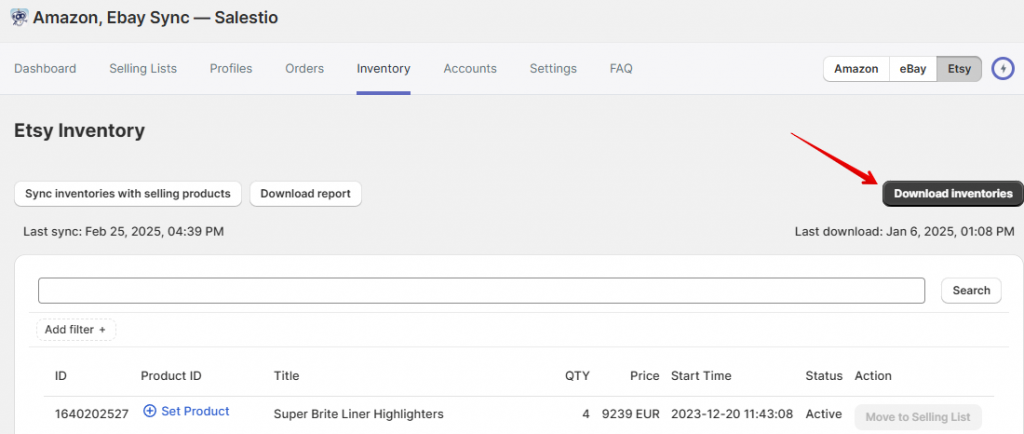
Dependiendo del número de productos de Etsy, puede tardar entre 30 y 60 minutos en mostrar todos los productos en Salestio.
Conectar los artículos y revisar los resultados
Para iniciar el proceso de conexión, haga clic en el botón "Sincronizar inventarios con productos en venta" en la pestaña Inventario. Seleccione la cuenta de Etsy de destino e inicie la sincronización.
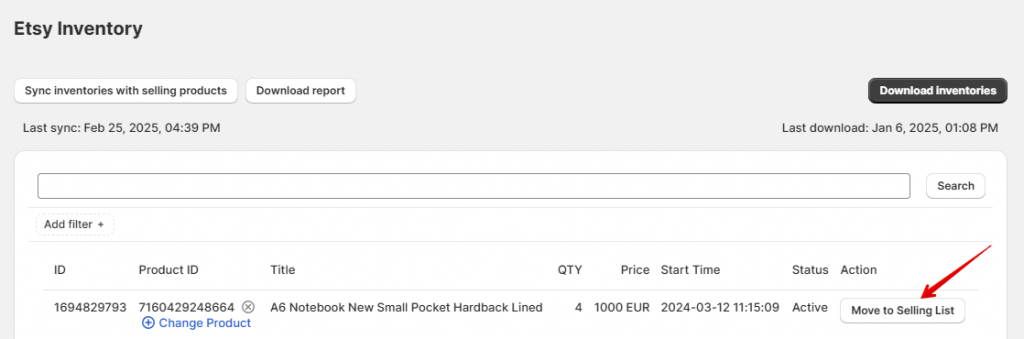
Como otra opción, puede vincular artículos individuales. Encuentre el artículo de destino en la lista y haga clic en el botón "Mover a la Lista de Venta". Seleccione la Lista de Venta, y Salestio creará una conexión.
La acción "Mover a la Lista de Venta" sólo puede utilizarse para las Listas de Venta en Modo Producto.
Compruebe los resultados en la pestaña Listas de Venta. Si ha creado algunas Listas de Venta de antemano, los artículos permanecerán allí, pero el estado cambiará a "Vinculado". Este estado significa que la conexión entre los productos de Shopify y Etsy está establecida, y el stock y los precios de Shopify se sincronizarán con Etsy. Si Salestio encuentra algunos artículos que no estaban en ninguna de las Listas de Venta, aparecerán en una creada automáticamente llamada "Migrado..." (el nombre de la Lista de Venta dependerá del nombre de la cuenta conectada).
Salestio sincronizará los artículos "Vinculados" en segundo plano cuando el stock o el precio cambien en Shopify. Si desea enviar los números de stock y precio de Shopify a Etsy inmediatamente, ejecute esta acción manualmente desde la pestaña Listas de Venta.
Seleccione la Lista de Venta (o los artículos individuales dentro) y ejecute la acción "Actualizar Cantidad y Precio".
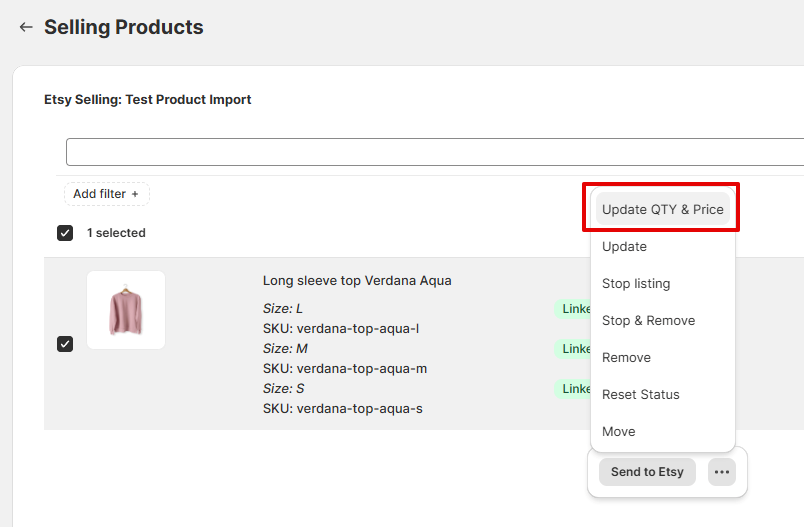
Para actualizar los títulos, las imágenes o las descripciones basadas en los productos de Shopify, utilice la acción "Actualizar". Para utilizar esta acción, debe configurarse un Perfil de Creación y seleccionarse en la configuración de la Lista de Venta.
Visite esta página de ayuda de Salestio para obtener ayuda con la configuración de un Perfil de Creación.
Ordenar los artículos vinculados
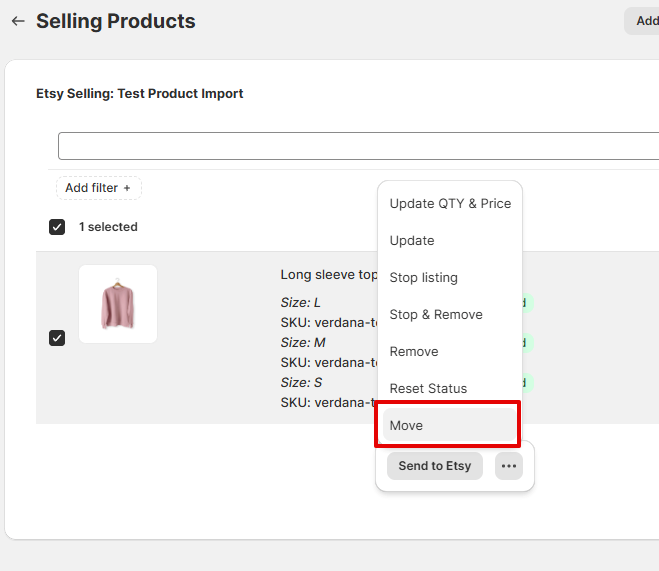
Si desea ordenar los artículos más tarde, selecciónelos en la Lista de Venta y haga clic en la acción "Mover" para colocarlos en otra Lista de Venta. Esto se puede hacer tanto si el artículo está vinculado como si no. Tenga en cuenta que los productos sólo se pueden mover entre Listas de Venta con la misma cuenta de Etsy.
Comprobar el informe de sincronización
Salestio ofrece una forma sencilla de crear un informe de todos los artículos del marketplace y su estado. Esta herramienta le permite comprobar si se ha omitido alguno de los artículos de Etsy durante el proceso anterior y asegurarse de que todo el inventario está vinculado.
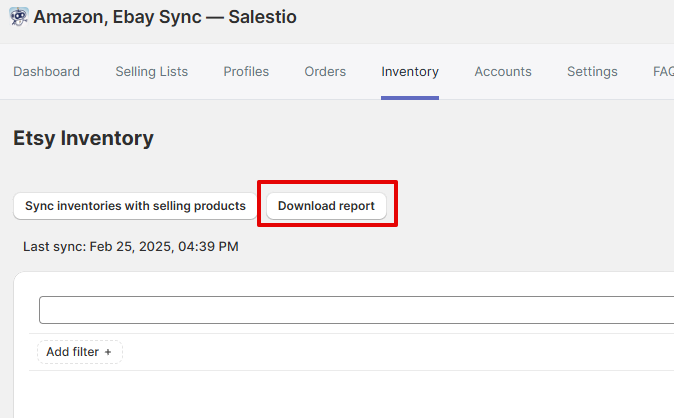
Puede obtener el informe en la pestaña Inventario:
- Descargue el inventario de nuevo para obtener el estado actualizado de los artículos
- Haga clic en "Descargar informe" para obtener el archivo
- Compruebe la lista de productos en el archivo (el estado del enlace se indica en la columna "Vinculado")
Guía completa: Utilizar el informe de sincronización en Salestio
Posibles errores
Dependiendo de la configuración de la aplicación y la cuenta de Etsy, algunos pasos podrían no salir según lo planeado. Revisemos los posibles casos.
Productos faltantes en la pestaña de inventario
Salestio descarga los artículos de la cuenta de Etsy seleccionada. Esto es importante tenerlo en cuenta al recuperar la lista del marketplace.
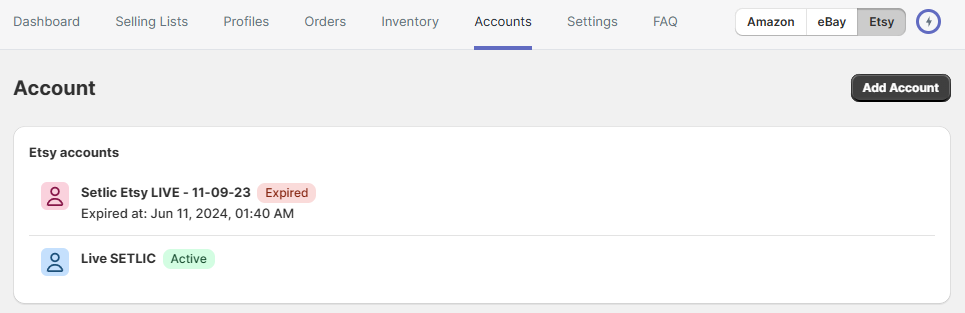
Verifique la conexión de la cuenta en Salestio y asegúrese de que la configuración sea correcta. Las cuentas vinculadas tendrán una insignia "Activa" resaltada en verde. Si la cuenta no está activa, selecciónela en la lista y haga clic en "Conectar a la cuenta de Etsy" en la parte inferior para iniciar sesión nuevamente.
Después de volver a conectar la cuenta, intente descargar el inventario nuevamente.
Algunos artículos permanecen sin vincular
Para vincular los artículos, Salestio verifica si el SKU y la cuenta coinciden. Intente los siguientes pasos para averiguar el problema:
- Verifique si el SKU coincide para el par de artículos Etsy - Amazon. Si los SKU son diferentes, edite el artículo en cualquiera de las plataformas. Después de editar el SKU, intente el proceso de vinculación nuevamente.
- Verifique si la cuenta correcta está seleccionada en la Lista de ventas. Esto se puede ver desde la pestaña Listas de ventas. Por ejemplo, si necesita vincular un artículo de la cuenta de Etsy "Happy store", entonces la Lista de ventas debe configurarse con la cuenta "Happy store".
Si el producto se colocó en una lista con configuraciones incorrectas, Salestio también lo agregará a una Lista de ventas "Migrada..." para la cuenta respectiva. La selección de la cuenta se bloquea después de crear una Lista de ventas. Para seleccionar algo diferente, cree otra Lista de ventas.
Salestio ayuda a los vendedores a integrar una tienda de Etsy ya en funcionamiento en la gestión de inventario de Shopify. Siguiendo los pasos de este artículo, puede sincronizar las dos plataformas en unos pocos pasos sencillos. ¿Aún no tienes Salestio? Encuentra la aplicación en la tienda de aplicaciones de Shopify y comienza una prueba gratuita de 30 días.


