14 Aug'26





I venditori di oggetti da collezione su eBay sanno che il marketplace presenta un sistema dettagliato di condizioni per tali categorie. eBay ha reso obbligatorio specificare le proprietà uniche delle condizioni, quindi i venditori devono fornire informazioni aggiuntive sullo stato dell'articolo. In Salestio, puoi regolare questi dettagli utilizzando i Descrittori di Condizione.
In questo articolo, esamineremo le categorie di monete interessate e le loro specifiche di configurazione.
Configura i prodotti per la pubblicazione
La configurazione di base è la stessa di qualsiasi altra inserzione eBay. Esaminiamo i passaggi chiave a seconda della modalità di inserzione scelta: vista Elenco di Vendita o vista Prodotti di Vendita.
Configura un Elenco di Vendita
Come per altre categorie eBay, Salestio necessita di un set di profili per la pubblicazione delle inserzioni sul marketplace. Di seguito è riportata la checklist dei passaggi chiave in Salestio per configurare un Elenco di Vendita:
- Configura un Profilo di Creazione
In questo profilo, puoi mappare i gruppi di prodotti Shopify alle categorie eBay. Anche i Descrittori di Condizione per le monete vengono aggiunti qui. - Aggiungi un Profilo eBay
Aggiungi qui le impostazioni dell'asta, i dettagli di consegna e altre impostazioni relative a eBay. - Aggiungi articoli a un Elenco di Vendita e invia
Gli Elenchi di Vendita contengono le tue inserzioni e puoi gestirle da qui.
Consulta la guida dettagliata sulla pubblicazione di inserzioni eBay per ulteriori personalizzazioni e impostazioni correlate.
Configura le inserzioni nella vista Prodotti di Vendita
Segui i passaggi seguenti per pubblicare un articolo tramite la vista Prodotti di Vendita:
- Aggiungi l'articolo alla tua lista prodotti
- Aggiungi Dati di Inserzione usando l'icona della penna
I Dati di Inserzione comprendono i dettagli del prodotto, come le impostazioni dell'asta, la categoria eBay e la configurazione della Politica Commerciale. Questa sezione include i Descrittori di Condizione quando si elencano le monete. Opzionalmente, puoi salvare questi Dati di Inserzione per futuri articoli e trovarli in seguito nella pagina Regole di Sincronizzazione. - Invia l'articolo a eBay
Seleziona il prodotto nell'elenco ed esegui l'azione Invia a eBay per pubblicare l'articolo sul marketplace.
Consulta la guida dettagliata di seguito per ulteriori suggerimenti e opzioni di personalizzazione
Vista Prodotti di Vendita: gestisci i prodotti in Salestio
Aggiungi Descrittori di Condizione per le Monete
eBay richiede un indicatore di condizione accurato quando si pubblicano qualsiasi moneta nelle seguenti categorie:
- Monete: USA
- Monete: Mondo
- Monete: Canada
- Monete: Antiche
- Monete: Medievali
Quando imposti i dettagli del tuo prodotto per le monete Non Classificate, assicurati di attenerti alle linee guida di eBay sulle condizioni delle monete. Sono disponibili 4 possibili stati per ogni categoria:
- Non Circolate: monete senza segni di usura da circolazione, con lievi segni di manipolazione consentiti.
- Da Estremamente Fine a Quasi Non Circolata: solo leggera usura sui punti più alti del design.
- Da Fine a Molto Fine: usura da circolazione evidente con dettagli fini ammorbiditi.
- Sotto Fine: forte usura da circolazione con elementi di design maggiori e minori sbiaditi o mancanti.
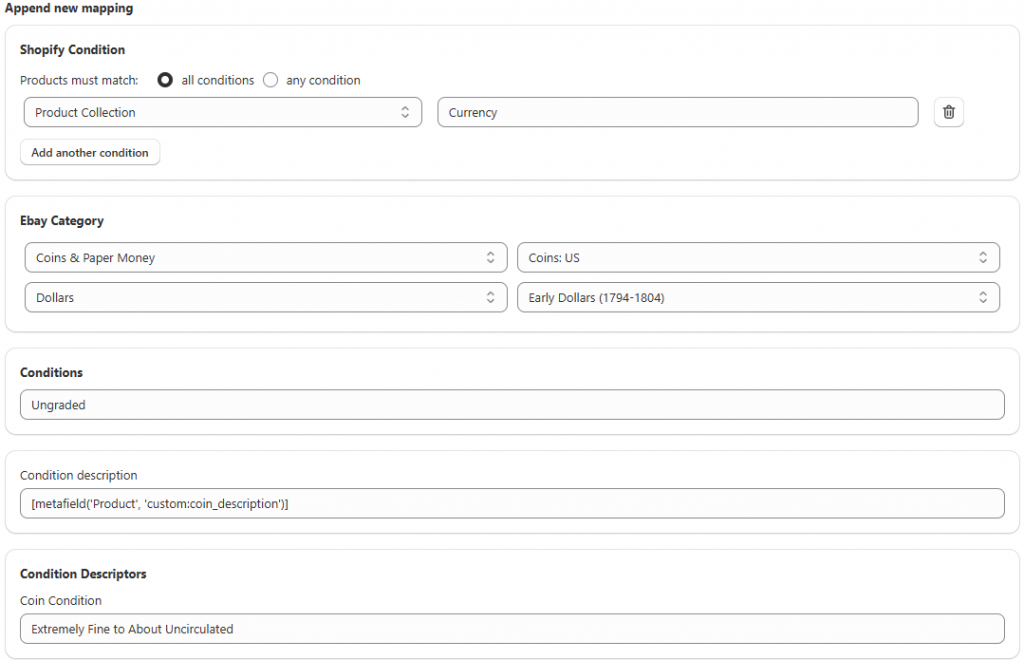
I dettagli della condizione possono essere aggiunti insieme alle altre specifiche del prodotto quando si aggiunge una mappatura nel Profilo di Creazione. Il campo Condizione Moneta appare quando si imposta la moneta come Non Classificata:
Se le tue monete sono Classificate, fornisci dettagli sul classificatore e sul corrispondente grado Letterale/Numerico:
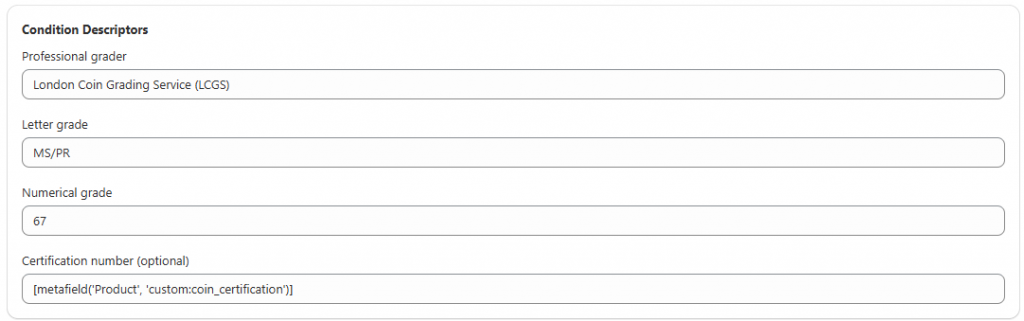
Tieni presente che puoi aggiungere Metafield di Shopify (o Campi personalizzati in altri negozi) dal tuo negozio ai campi del Profilo di Creazione. Quando si utilizzano i Metafield, Salestio compila dinamicamente le informazioni a seconda del prodotto.
Alternativa ai Descrittori di Condizione
Potrebbe non essere fattibile fornire dettagli sulla condizione per ogni articolo. In alternativa, puoi utilizzare una categoria diversa. Ad esempio, usa la categoria Tutto il resto > Ogni altra cosa. In questo modo, puoi saltare i descrittori e concentrarti sull'aggiunta di maggiori dettagli sul prodotto nella sezione Descrizione.
L'utilizzo di una categoria alternativa ha lo svantaggio di apparire più in basso nei risultati di ricerca, perché eBay utilizza la categoria per indicizzare gli articoli.
Correlato: Scopri di più su come aumentare la visibilità delle tue inserzioni sul marketplace
Salestio semplifica la gestione di più negozi e aiuta a navigare le complessità della pubblicazione di prodotti eBay. Se hai un negozio e-commerce attivo, l'app rende facile espandersi su Amazon, eBay ed Etsy. Ottieni Salestio per la tua piattaforma per iniziare una prova gratuita di 14 giorni.