14 Aug'26





Verkäufer von Sammlerstücken auf eBay wissen, dass der Marktplatz ein detailliertes System von Bedingungen für solche Kategorien bietet. eBay hat die Angabe der einzigartigen Zustandsmerkmale obligatorisch gemacht, sodass Verkäufer zusätzliche Informationen über den Zustand des Artikels bereitstellen müssen. In Salestio können Sie diese Details mithilfe von Zustandsbeschreibungen anpassen.
In diesem Artikel werden wir die betroffenen Münzkategorien und ihre spezifischen Konfigurationen behandeln.
Produkte für die Listung einrichten
Die Grundeinrichtung ist dieselbe wie für alle anderen eBay-Listings. Gehen wir die wichtigsten Schritte durch, abhängig von Ihrer bevorzugten Listungsansicht: Verkaufslistenansicht oder Verkaufsproduktansicht.
Eine Verkaufsliste konfigurieren
Wie bei anderen eBay-Kategorien benötigt Salestio eine Reihe von Profilen für die Veröffentlichung von Marktplatz-Listings. Unten ist die Checkliste der wichtigsten Schritte in Salestio, um eine Verkaufsliste einzurichten:
- Ein Erstellungsprofil einrichten
In diesem Profil können Sie Shopify-Produktgruppen eBay-Kategorien zuordnen. Zustandsbeschreibungen für Münzen werden ebenfalls hier hinzugefügt. - Ein eBay-Profil hinzufügen
Fügen Sie hier Auktions-Einstellungen, Lieferdetails und andere eBay-bezogene Einstellungen hinzu. - Artikel zu einer Verkaufsliste hinzufügen und senden
Verkaufslisten enthalten Ihre Listings, und Sie können diese hier verwalten.
Eine detaillierte Anleitung zur Veröffentlichung von eBay-Listings finden Sie für weitere verwandte Anpassungen und Einstellungen.
Listings in der Verkaufsproduktansicht konfigurieren
Befolgen Sie die folgenden Schritte, um einen Artikel über die Verkaufsproduktansicht zu veröffentlichen:
- Fügen Sie den Artikel zu Ihrer Produktliste hinzu
- Fügen Sie Listing-Daten mit dem Stiftsymbol hinzu
Listing-Daten umfassen Produktdetails wie Auktions-Einstellungen, eBay-Kategorie und Business Policy-Konfiguration. Dieser Abschnitt enthält die Zustandsbeschreibungen beim Einstellen von Münzen. Optional können Sie diese Listing-Daten für zukünftige Artikel speichern und später auf der Seite „Synchronisierungsregeln“ finden. - Senden Sie den Artikel an eBay
Wählen Sie das Produkt in der Liste aus und führen Sie die Aktion An eBay senden aus, um den Artikel auf dem Marktplatz zu veröffentlichen.
Weitere Tipps und Anpassungsoptionen finden Sie in der detaillierten Anleitung unten
Verkaufsproduktansicht: Produkte in Salestio verwalten
Zustandsbeschreibungen für Münzen hinzufügen
eBay erfordert einen genauen Zustandsindikator beim Veröffentlichen aller Münzen in den folgenden Kategorien:
- Münzen: USA
- Münzen: Welt
- Münzen: Kanada
- Münzen: Antik
- Münzen: Mittelalter
Beim Einrichten Ihrer Produktdetails für nicht bewertete Münzen stellen Sie sicher, dass Sie sich an die eBay-Richtlinien für Münzzustände halten. Für jede Kategorie stehen 4 mögliche Zustände zur Verfügung:
- Unzirkuliert: Münzen ohne Anzeichen von Zirkulationsabnutzung, mit geringfügigen Handhabungsspuren erlaubt.
- Extrem fein bis fast unzirkuliert: nur leichte Abnutzung an den höchsten Designpunkten.
- Fein bis sehr fein: deutliche Zirkulationsabnutzung mit weicheren feinen Details.
- Unter fein: starke Zirkulationsabnutzung mit schwachen oder fehlenden Haupt- und Nebendesignelementen.
Zustandsdetails können zusammen mit den anderen Produktspezifikationen hinzugefügt werden, wenn Sie eine Zuordnung im Erstellungsprofil hinzufügen. Das Feld Münzzustand erscheint, wenn die Münze als nicht bewertet festgelegt wird:
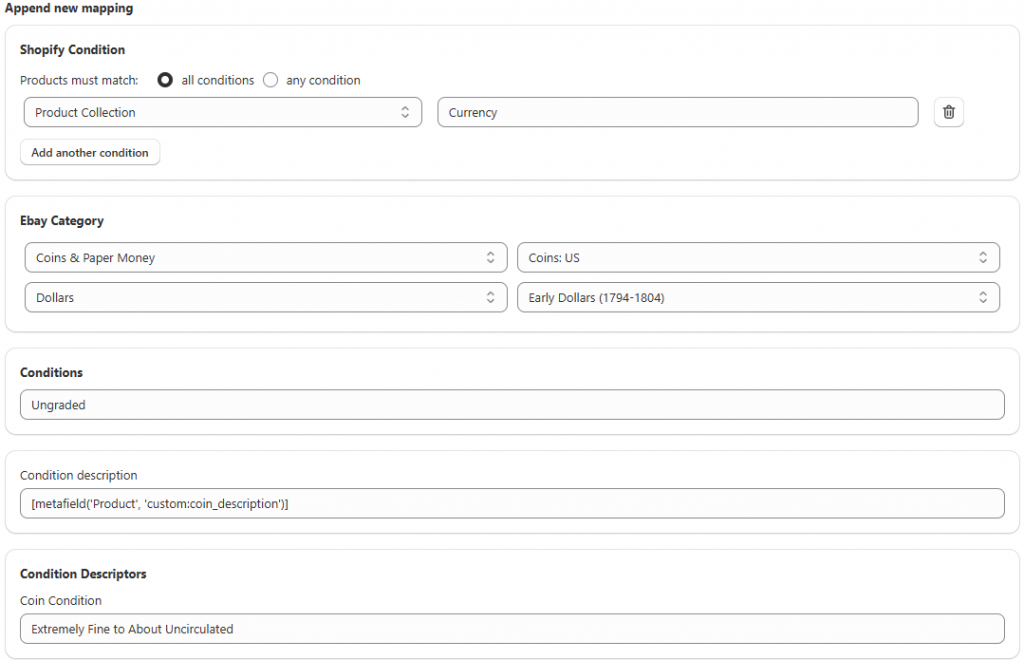
Wenn Ihre Münzen bewertet sind, geben Sie Details zum Bewerter und der entsprechenden Buchstaben-/Zahlenbewertung an:
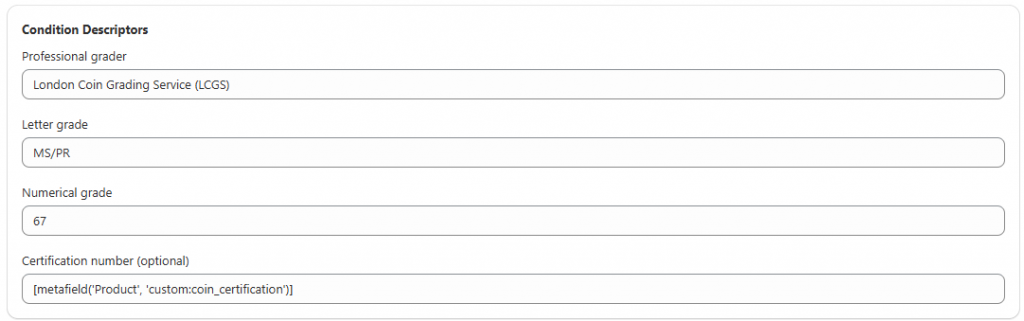
Beachten Sie, dass Sie Shopify Metafelder (oder benutzerdefinierte Felder in anderen Shops) aus Ihrem Shop zu den Feldern des Erstellungsprofils hinzufügen können. Bei Verwendung von Metafeldern füllt Salestio die Informationen dynamisch je nach Produkt aus.
Alternative zu Zustandsbeschreibungen
Es ist möglicherweise nicht praktikabel, für jeden Artikel Zustandsdetails anzugeben. Alternativ können Sie eine andere Kategorie verwenden. Verwenden Sie zum Beispiel die Kategorie Sonstiges > Alles andere. Auf diese Weise können Sie Beschreibungen überspringen und sich darauf konzentrieren, weitere Details zum Produkt im Beschreibungsabschnitt hinzuzufügen.
Die Verwendung einer alternativen Kategorie hat den Nachteil, dass sie in den Suchergebnissen weiter unten angezeigt wird, da eBay die Kategorie zur Indexierung der Artikel verwendet.
Verwandt: Erfahren Sie mehr über die Erhöhung der Sichtbarkeit Ihrer Marktplatz-Listings
Salestio erleichtert die Verwaltung mehrerer Shops und hilft, die Feinheiten der Listung von eBay-Produkten zu navigieren. Wenn Sie einen laufenden E-Commerce-Shop haben, macht es die App einfach, auf Amazon, eBay und Etsy zu expandieren. Holen Sie sich Salestio für Ihre Plattform und starten Sie eine kostenlose 14-tägige Testphase.