08 May'26





Salestio offre modi per automatizzare l'inserzione di articoli Shopify su Etsy. In base all'inventario di Shopify, l'app può creare e sincronizzare le inserzioni di Etsy con il negozio.
In questo articolo, ti guideremo attraverso l'invio di articoli Shopify a Etsy utilizzando la visualizzazione Prodotti in vendita, la sincronizzazione degli articoli e la risoluzione di potenziali problemi.
- Collega un account venditore Etsy
- Aggiungi prodotti a Salestio
- Imposta i dati dell'inserzione
- Modifica le regole di sincronizzazione e abilita l'inserzione automatica
- Invia prodotti e rivedi i risultati
- Azioni di massa con l'elenco prodotti
Collega un account venditore Etsy
Per eseguire qualsiasi operazione su Etsy, devi prima collegare il tuo account a Salestio. Questo può essere fatto durante la fase di onboarding. Nel caso in cui tu abbia saltato il passaggio di onboarding, aggiungi l'account separatamente in Salestio > Scheda Account > Aggiungi account. Scegli un nome per il tuo account Etsy in Salestio e salva le impostazioni.
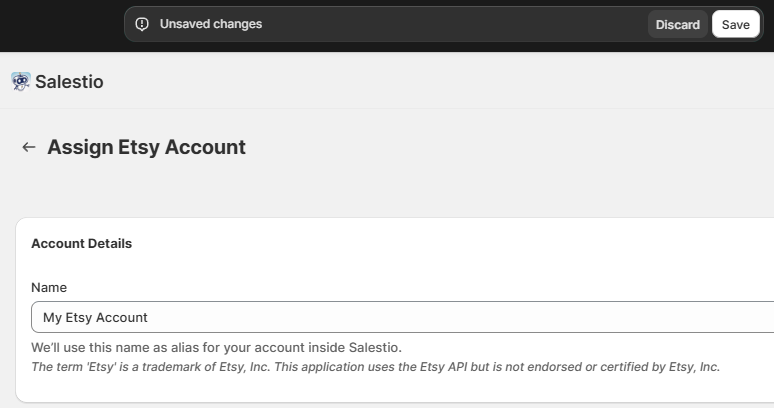
Nel passaggio successivo, verrai reindirizzato al tuo account Etsy per confermare le autorizzazioni di Salestio. Dopo aver confermato le autorizzazioni, l'account venditore è pronto per l'uso. Puoi confermare il suo stato controllando il badge nella scheda Account.
Aggiungi prodotti a Salestio
Successivamente, dovremmo selezionare i prodotti da mettere sotto la gestione di Salestio nella scheda Elenchi di vendita. Se hai più account Etsy, saranno disponibili nel menu a tendina della scheda qui. Seleziona l'account di destinazione e fai clic su "Aggiungi prodotti" in alto.
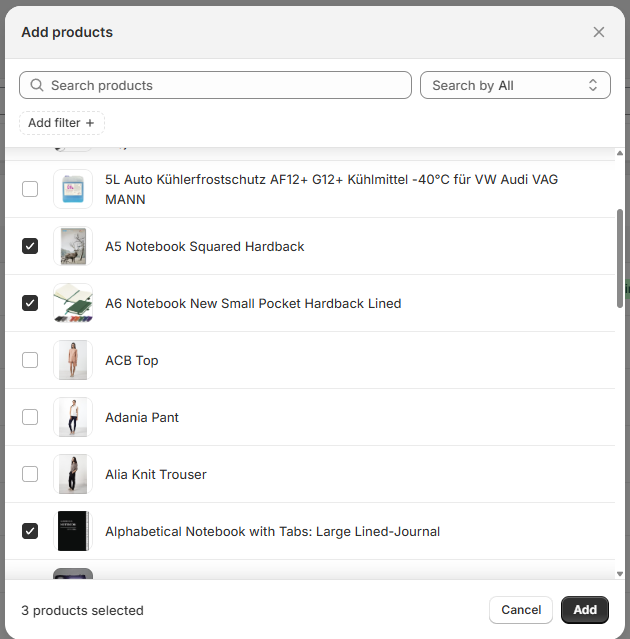
Nel passaggio successivo, seleziona gli articoli Shopify da aggiungere al tuo pool di prodotti Salestio. Non preoccuparti di selezionarli tutti per ora. Puoi aggiungere altri prodotti in qualsiasi momento. I nuovi articoli appariranno nell'elenco con lo stato Non collegato:
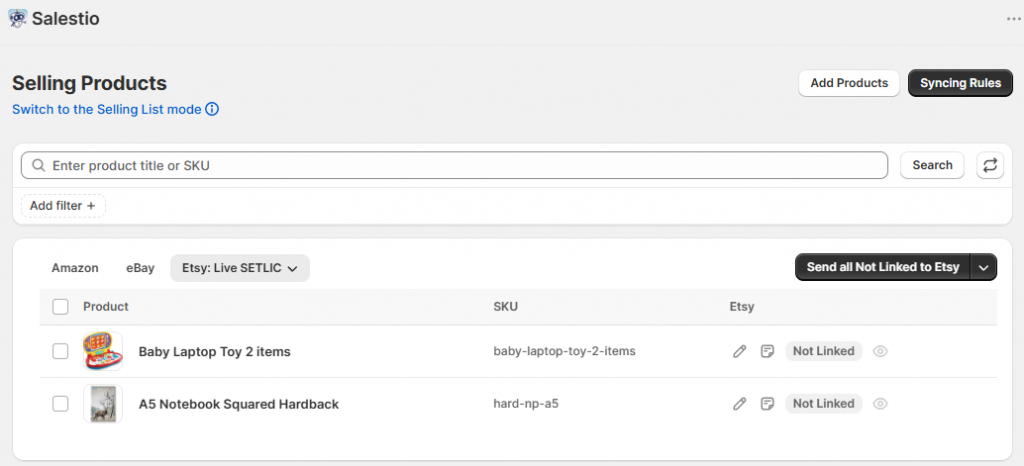
Ora dovremmo configurare il contenuto delle future inserzioni. Salestio ha due modi per aggiungere i dettagli del prodotto agli articoli:
- I dati dell'inserzione possono essere aggiunti a un singolo prodotto. Le impostazioni da qui possono essere convertite in una regola di sincronizzazione in seguito.
- Le regole di sincronizzazione possono far risparmiare tempo durante la configurazione di grandi raccolte di prodotti. Salestio può applicare automaticamente le impostazioni da una regola di sincronizzazione corrispondente, il che è utile quando si inviano prodotti su larga scala.
Continua a leggere per saperne di più su entrambi i metodi.
Imposta i dati dell'inserzione
Per impostare le informazioni sull'inserzione per un singolo prodotto, fai clic sull'icona a forma di matita sotto il marketplace di destinazione. Questa pagina ha alcune sezioni chiave per aggiungere informazioni alle inserzioni.
In Dati dell'inserzione, puoi aggiungere i dettagli di creazione del prodotto (categoria Etsy, tag, titolo, specifiche dell'articolo) e salvare questi dati dell'inserzione come predefinito per altri prodotti.
Fai clic su Consenti creazione prodotto per modificare. Prendi nota delle parti chiave da aggiungere qui:
- Seleziona tra Rinnovo automatico e manuale.
Maggiori informazioni sui pro e i contro di ciascuno: Rinnovo delle inserzioni Etsy e come gestirlo in Salestio - Aggiungi i tag Etsy per rendere il tuo prodotto facilmente ricercabile.
- Scegli la combinazione di "chi/quando l'ha realizzato" e "cos'è" che descrive meglio i tuoi prodotti.
Articolo di aiuto correlato su help.etsy.com: Cosa posso vendere su Etsy? - Categoria Etsy in cui verrà inserito il prodotto.
- Le Specifiche del prodotto sono tutti i campi correlati per la categoria Etsy selezionata.
- Abilita le varianti su Etsy.
Per mappare le varianti, imposta la tua proprietà Shopify in "Opzione variante" e la proprietà Etsy corrispondente in "Tema variante".
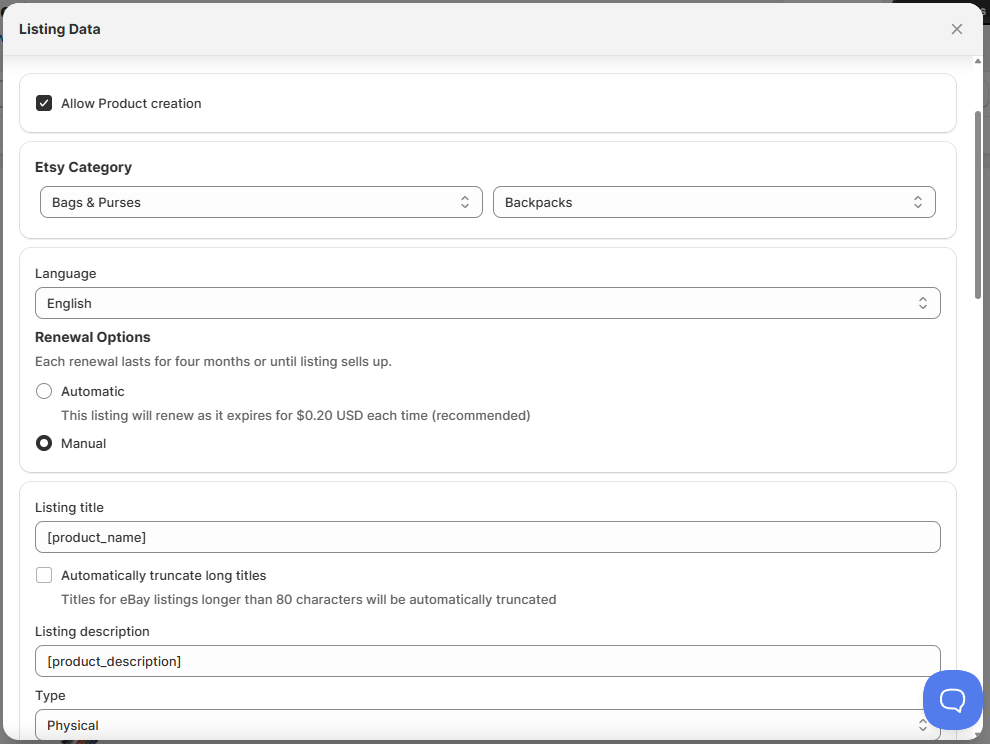
Dopo aver salvato i dati dell'inserzione per un prodotto, puoi inviarlo subito o convertirlo in una regola di sincronizzazione (opzione "Salva dati dell'inserzione per inserzioni future"). Quando questa opzione è abilitata, tutte le impostazioni di cui sopra verranno convertite in una regola di sincronizzazione Etsy, che potrai modificare in seguito (maggiori informazioni nella sezione successiva). Puoi salvare il predefinito per tutte le inserzioni o solo per tipi specifici (in base a un tipo di prodotto, una collezione o una categoria Shopify corrispondente).
Modifica le regole di sincronizzazione e abilita l'inserzione automatica
Le regole di sincronizzazione sono predefiniti globali per le inserzioni di prodotti. Salestio applica la regola corrispondente in base alla Condizione di collezione, categoria o tipo di prodotto di Shopify.
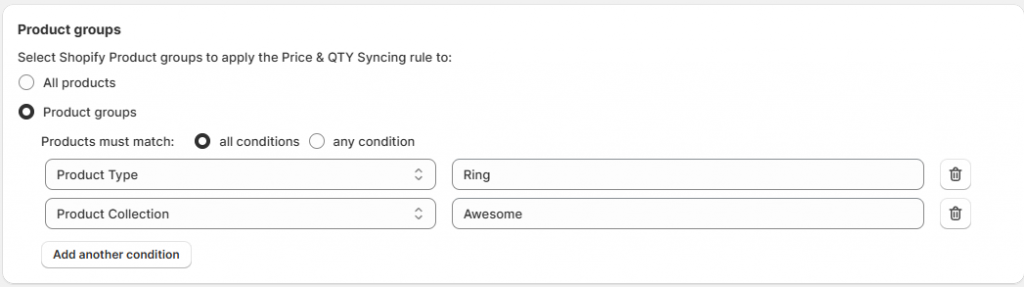
Fai clic su Regole di sincronizzazione nella parte superiore della pagina per controllare le impostazioni dell'inserzione. Ogni regola ha una condizione di corrispondenza nella sezione Gruppi di prodotti. Salestio applicherà automaticamente le regole salvate in base a questa corrispondenza:
Salestio applica la seguente priorità per le regole di sincronizzazione:
- Dati dell'inserzione aggiunti al singolo prodotto (se presenti)
- Regola di sincronizzazione con una corrispondenza di filtro
- Regola di sincronizzazione configurata per tutti i prodotti
Esistono diverse regole rilevanti per i prodotti Etsy:
Regola di sincronizzazione prezzo e quantità
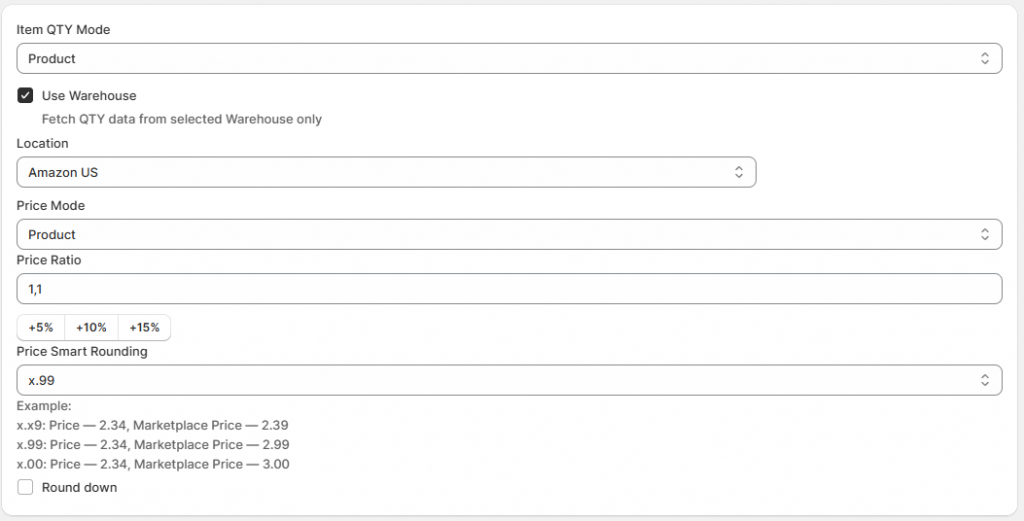
Salestio viene fornito con una regola predefinita Prezzo e quantità per tutti i prodotti. Il predefinito invia i prezzi e le quantità esatti come appaiono nella pagina del prodotto Shopify.
Imposta modalità alternative per la sincronizzazione del prodotto, scegli un magazzino Shopify specifico o abilita l'arrotondamento dei prezzi. Scopri di più sulle opzioni disponibili per la personalizzazione dei prezzi e delle quantità negli articoli del blog pertinenti. Le regole Prezzo e quantità salvate possono essere applicate a qualsiasi account o marketplace.
Regola di sincronizzazione Etsy
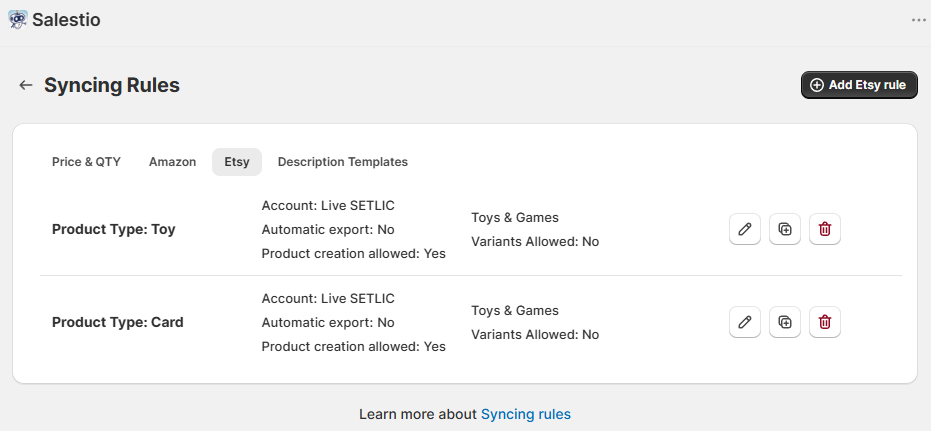
Se hai salvato dei predefiniti Dati dell'inserzione in precedenza, verranno visualizzati in questa scheda. Qui puoi modificare o aggiungere altri modelli di dati dell'inserzione per i tuoi articoli Etsy. Ogni modello viene salvato per un account specifico. Se vendi su più account Etsy, assicurati di aggiungere una regola di sincronizzazione per ciascuno o di impostare dati dell'inserzione individuali per il resto dei prodotti senza un modello.
L'inserzione automatica può essere abilitata in questo profilo. Quando è abilitata, Salestio invierà automaticamente tutti i prodotti corrispondenti a Etsy.
Nella Regola di sincronizzazione Etsy, imposta i dettagli di creazione del prodotto, come tag, categoria e specifiche dell'inserzione. Le regole di sincronizzazione contengono tutti gli stessi campi dei dati dell'inserzione.
Modelli di descrizione
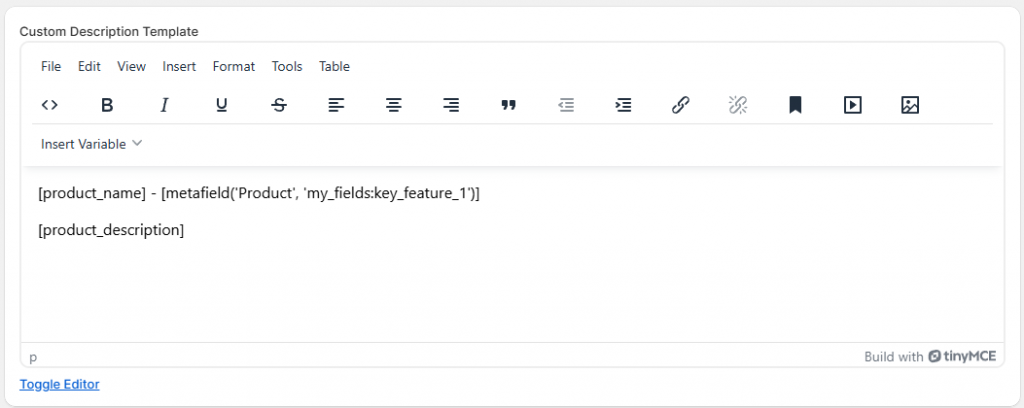
Nei modelli di descrizione, imposta un predefinito per comporre una descrizione per le inserzioni del marketplace. Utilizza l'editor per aggiungere testo personalizzato o informazioni sul prodotto da Shopify, inclusi i Metafield. I modelli di descrizione vengono applicati alle azioni Invia a Etsy o Aggiorna dall'elenco prodotti (con la creazione del prodotto abilitata).
Etsy limita le opzioni di formattazione per le descrizioni, quindi per questo marketplace è supportato solo il testo semplice. Si prega di regolare il modello di descrizione di conseguenza.
Invia prodotti e rivedi i risultati
Dopo aver configurato tutte le regole di sincronizzazione e i dati dell'inserzione, invia gli articoli al marketplace. Esistono due modi per pubblicare i prodotti:
- Invia il prodotto uno per uno: seleziona gli articoli nell'elenco e fai clic sul pulsante "Invia a Etsy" nella parte superiore dell'elenco.
- Invia in blocco: fai clic su "Invia tutti i non collegati a Etsy" per pubblicare tutti gli articoli possibili nello stato Non collegato.
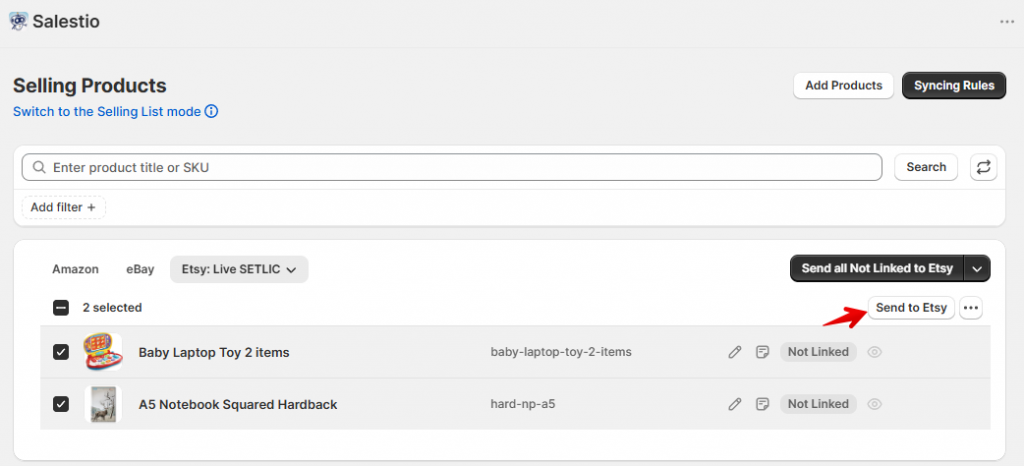
Ricontrolla tra qualche minuto per vedere i risultati. Salestio continuerà a sincronizzare gli articoli "Collegati" man mano che i prodotti Shopify si aggiornano.
Alcuni articoli potrebbero essere visualizzati con uno stato di Errore di collegamento. Controlla i registri per scoprire perché:
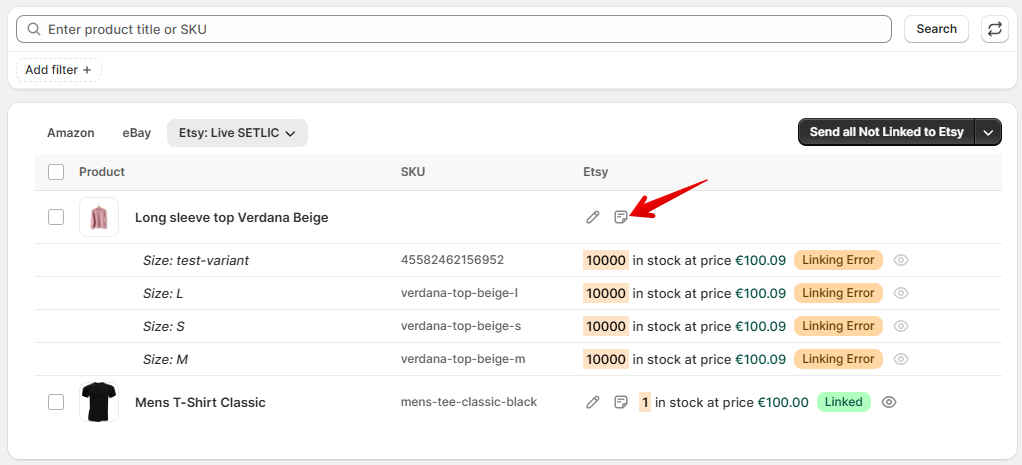
Etsy limita i tipi di articoli che puoi vendere sulla piattaforma. Se il tuo articolo non è idoneo o è etichettato in modo errato, potrebbe apparire il seguente errore:
Oh caro, non puoi vendere questo articolo su EtsyQuesto errore significa che gli articoli non sono idonei per la vendita su Etsy in base agli attributi dei tuoi dati dell'inserzione: "Chi/Quando l'ha fatto" e "Cos'è".
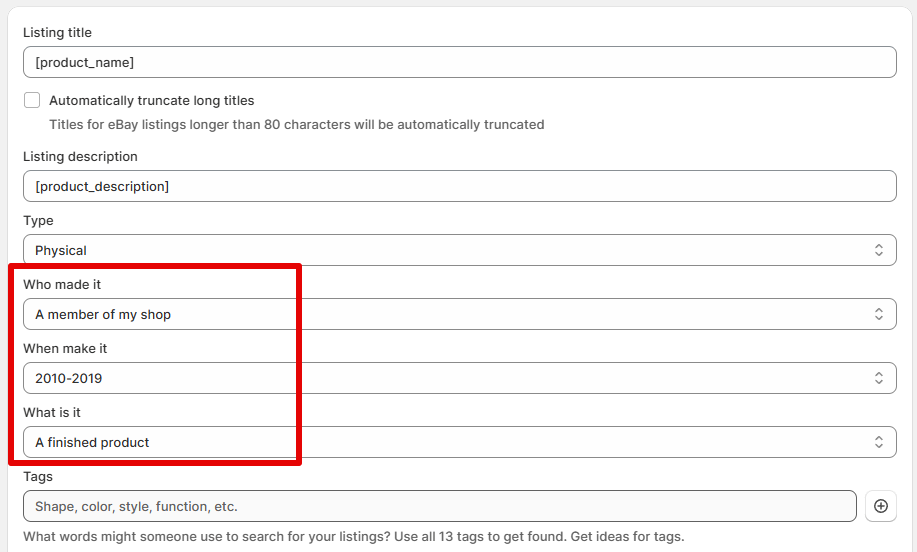
Per assicurarti che i prodotti possano essere venduti su Etsy, controlla se i prodotti rientrano nelle seguenti categorie e scegli gli attributi appropriati nei dati dell'inserzione:
- Articoli fatti a mano (cose fatte da te o da qualcuno nella tua azienda).
- Forniture per l'artigianato, componenti, materiali o strumenti che le persone possono utilizzare per realizzare le loro creazioni.
- Articoli vintage (20 anni o più).
Se il tuo negozio vende nuovi prodotti, i "prodotti finiti" devono essere realizzati da te o da un membro del tuo negozio. I prodotti realizzati da un'altra azienda devono essere contrassegnati come "Una fornitura o uno strumento per fare le cose".
Per i prodotti vintage di oltre 20 anni, puoi contrassegnarli come "Prodotto finito" e "Realizzato da un'altra azienda o persona".
Dopo aver verificato che i prodotti possono essere venduti su Etsy e aver modificato i dati dell'inserzione, prova a inviare di nuovo gli articoli.
Altri esempi e una spiegazione approfondita su help.etsy.com: Cosa posso vendere su Etsy?
La quantità non può essere vuota, almeno una variante del prodotto deve avere scortePer risolvere l'errore di cui sopra, modifica la quantità del prodotto nel negozio per aggiungere più scorte. Dopo aver aggiunto più scorte, prova a inviare di nuovo l'articolo.
Azioni di massa con l'elenco prodotti
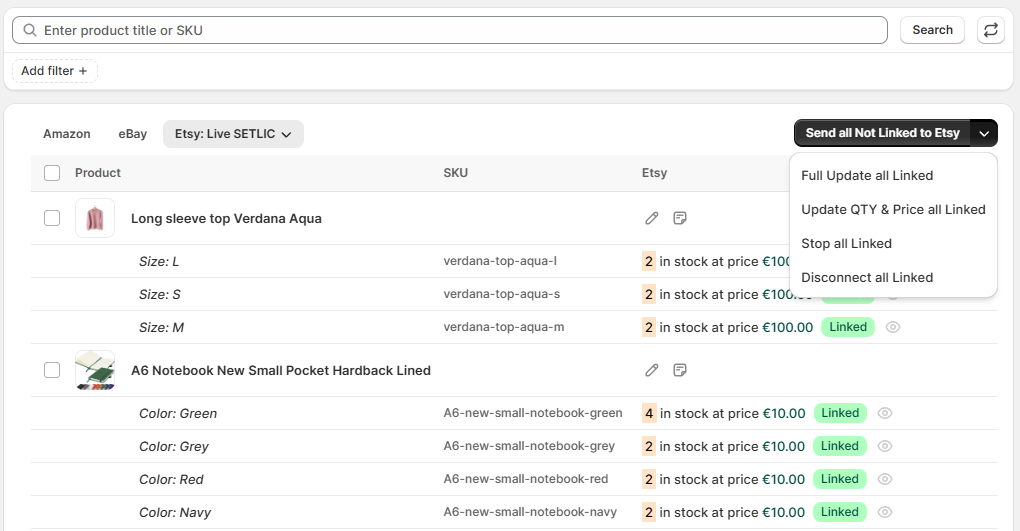
Salestio aggiorna automaticamente i prodotti collegati nel tuo elenco in base alla regola di sincronizzazione prezzo e quantità configurata. Se desideri aggiornare i prodotti manualmente, controlla le azioni di massa nella parte superiore della pagina. Potresti voler eseguire un aggiornamento manuale dopo aver apportato modifiche alla tua regola prezzo e quantità per applicarle immediatamente.
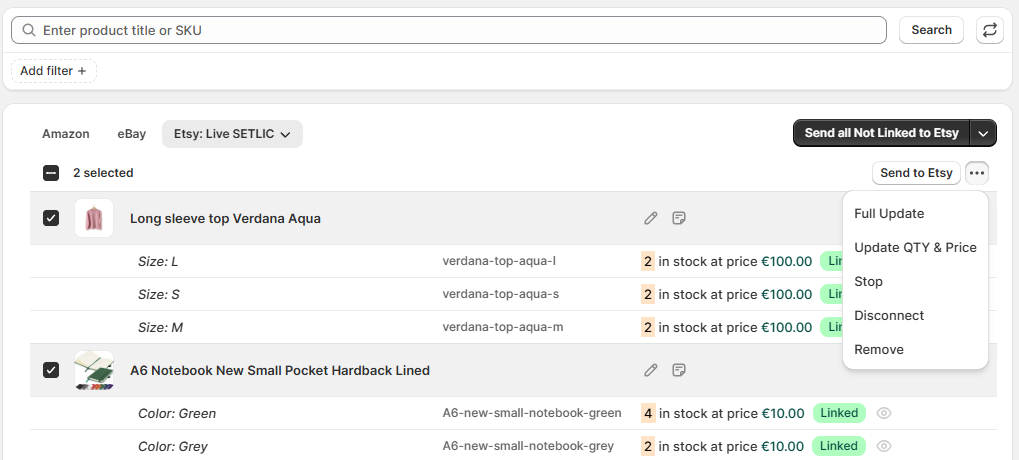
In alternativa, puoi selezionare più elementi nell'elenco utilizzando le caselle di controllo. Fai clic sui tre punti nella parte superiore per accedere alle azioni di massa solo per i prodotti selezionati:
Controlla il modo alternativo per inviare e gestire i prodotti tramite gli elenchi di vendita, che consente di ordinare gli articoli in diversi gruppi
Elenca su Etsy: crea nuove inserzioni dai prodotti Shopify
In caso di domande senza risposta, non esitare a contattare il team all'indirizzo support@salest.io e faremo del nostro meglio per aiutarti. Dai un'occhiata a Salestio sull'App Store di Shopify.


