08 May'26





Salestio bietet verschiedene Möglichkeiten, um das Einstellen von Shopify-Artikeln auf Etsy zu automatisieren. Basierend auf dem Shopify-Inventar kann die App die Etsy-Angebote erstellen und mit dem Shop synchronisieren.
In diesem Artikel führen wir Sie durch das Senden von Shopify-Artikeln an Etsy über die Ansicht "Produkte verkaufen", das Synchronisieren der Artikel und die Behebung potenzieller Probleme.
- Verbinden Sie ein Etsy-Verkäuferkonto
- Produkte zu Salestio hinzufügen
- Einrichten der Angebotsdaten
- Bearbeiten der Synchronisierungsregeln und Aktivieren der automatischen Angebotserstellung
- Produkte senden und Ergebnisse überprüfen
- Massenaktionen mit der Produktliste
Verbinden Sie ein Etsy-Verkäuferkonto
Um Operationen auf Etsy durchzuführen, sollten Sie zuerst Ihr Konto mit Salestio verbinden. Dies kann während des Onboarding-Prozesses erfolgen. Falls Sie den Onboarding-Schritt übersprungen haben, fügen Sie das Konto separat unter Salestio > Registerkarte Konten > Konto hinzufügen hinzu. Wählen Sie einen Namen für Ihr Etsy-Konto in Salestio und speichern Sie die Einstellungen.
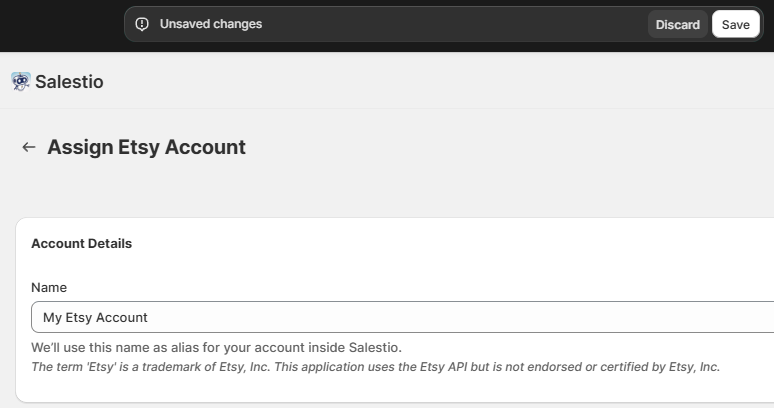
Im nächsten Schritt werden Sie zu Ihrem Etsy-Konto weitergeleitet, um die Salestio-Berechtigungen zu bestätigen. Nach Bestätigung der Berechtigungen ist das Verkäuferkonto einsatzbereit. Sie können seinen Status überprüfen, indem Sie das Badge auf der Registerkarte "Konten" überprüfen.
Produkte zu Salestio hinzufügen
Als Nächstes sollten wir die Produkte auswählen, die in der Registerkarte Verkaufslisten unter die Verwaltung von Salestio gestellt werden sollen. Wenn Sie mehrere Etsy-Konten haben, sind diese hier im Dropdown-Menü der Registerkarte verfügbar. Wählen Sie das Zielkonto aus und klicken Sie oben auf "Produkte hinzufügen".
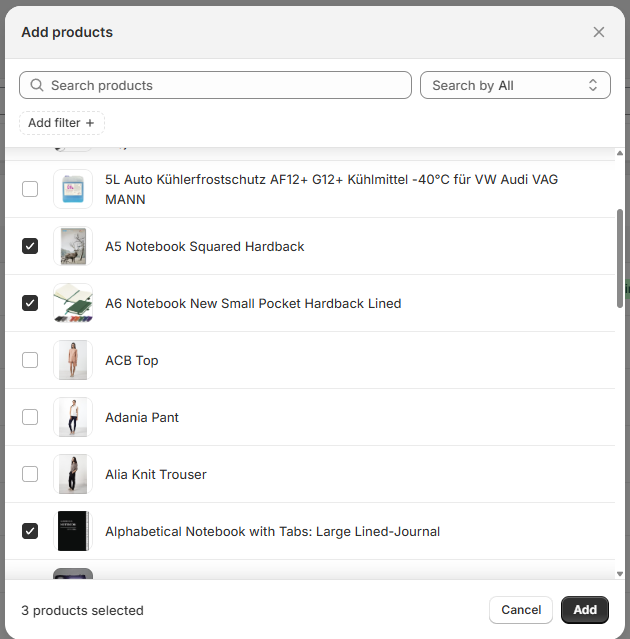
Wählen Sie im nächsten Schritt die Shopify-Artikel aus, die Sie Ihrem Salestio-Produktpool hinzufügen möchten. Machen Sie sich vorerst keine Sorgen, wenn Sie nicht alle auswählen. Sie können jederzeit weitere Produkte hinzufügen. Neue Artikel werden in der Liste mit dem Status "Nicht verknüpft" angezeigt:
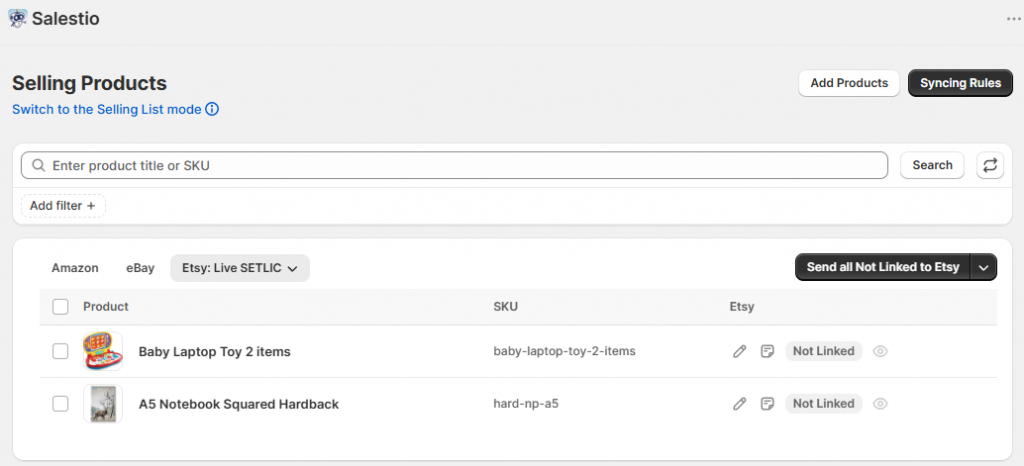
Jetzt sollten wir den Inhalt der zukünftigen Angebote konfigurieren. Salestio bietet zwei Möglichkeiten, Artikeldetails zu den Artikeln hinzuzufügen:
- Angebotsdaten können zu einem einzelnen Produkt hinzugefügt werden. Die Einstellungen von hier können später in eine Synchronisierungsregel konvertiert werden.
- Synchronisierungsregeln können Zeit sparen, wenn große Produktsammlungen konfiguriert werden. Salestio kann automatisch Einstellungen aus einer übereinstimmenden Synchronisierungsregel anwenden, was beim Senden von Produkten in großem Umfang nützlich ist.
Lesen Sie weiter, um mehr über beide Methoden zu erfahren.
Einrichten der Angebotsdaten
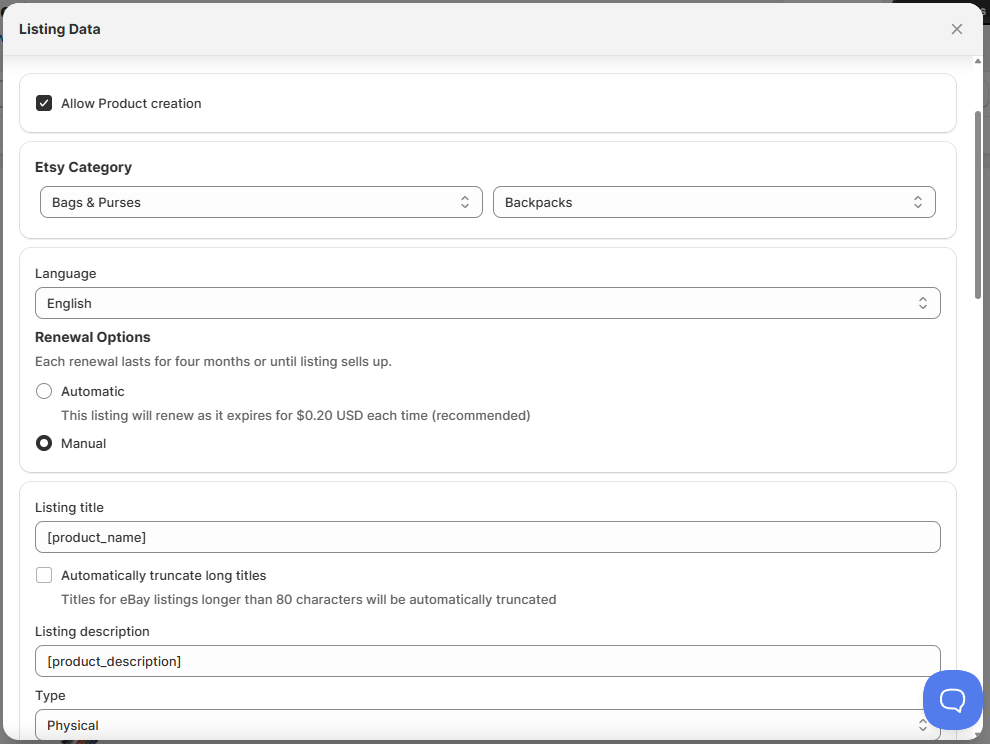
Um die Angebotsinformationen für ein einzelnes Produkt einzurichten, klicken Sie auf das Stiftsymbol unter dem Ziel-Marktplatz. Diese Seite enthält einige wichtige Abschnitte zum Hinzufügen von Informationen zu den Angeboten.
In den Angebotsdaten können Sie Details zur Produkterstellung hinzufügen (Etsy-Kategorie, Tags, Titel, Artikelspezifikationen) und diese Angebotsdaten als Voreinstellung für andere Produkte speichern.
Klicken Sie auf "Produkterstellung zulassen", um sie zu bearbeiten. Beachten Sie die wichtigsten Teile, die Sie hier hinzufügen müssen:
- Wählen Sie zwischen Automatischer und Manueller Verlängerung.
Mehr über die Vor- und Nachteile der einzelnen Optionen: Etsy-Angebotsverlängerung und wie man sie in Salestio verwaltet - Fügen Sie die Etsy-Tags hinzu, damit Ihr Produkt leicht gefunden werden kann.
- Wählen Sie die Kombination aus "wer/wann hat es gemacht" und "was ist es", die Ihre Produkte am besten beschreibt.
Verwandter Hilfeartikel auf help.etsy.com: Was kann ich auf Etsy verkaufen? - Etsy-Kategorie, in der das Produkt gelistet wird.
- Produktspezifikationen sind alle zugehörigen Felder für die ausgewählte Etsy-Kategorie.
- Variationen aktivieren auf Etsy.
Um die Variationen zuzuordnen, legen Sie Ihre Shopify-Eigenschaft in "Variationsoption" und die entsprechende Etsy-Eigenschaft in "Variationsthema" fest.
Nachdem Sie die Angebotsdaten für ein Produkt gespeichert haben, können Sie es sofort senden oder in eine Synchronisierungsregel konvertieren (Option "Angebotsdaten für zukünftige Angebote speichern"). Wenn dies aktiviert ist, werden alle oben genannten Einstellungen in eine Etsy-Synchronisierungsregel konvertiert, die Sie später bearbeiten können (mehr dazu im nächsten Abschnitt). Sie können die Voreinstellung für alle Angebote oder nur für bestimmte Arten speichern (basierend auf einem übereinstimmenden Shopify-Produkttyp, einer Kollektion oder Kategorie).
Bearbeiten der Synchronisierungsregeln und Aktivieren der automatischen Angebotserstellung
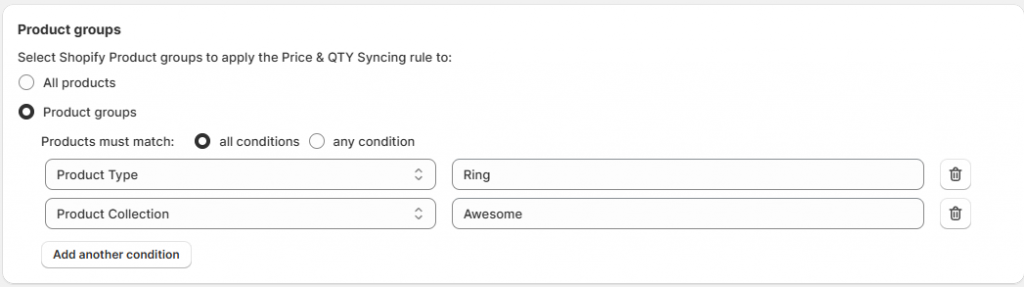
Synchronisierungsregeln sind globale Voreinstellungen für Produktangebote. Salestio wendet die übereinstimmende Regel basierend auf der Shopify-Bedingung Kollektion, Kategorie oder Produkttyp an.
Klicken Sie oben auf der Seite auf Synchronisierungsregeln, um die Angebotseinstellungen zu überprüfen. Jede Regel hat eine Übereinstimmungsbedingung im Abschnitt Produktgruppen. Salestio wendet die gespeicherten Regeln automatisch basierend auf dieser Übereinstimmung an:
Salestio wendet die folgende Priorität für die Synchronisierungsregeln an:
- Angebotsdaten, die dem einzelnen Produkt hinzugefügt wurden (falls vorhanden)
- Synchronisierungsregel mit einem Filtertreffer
- Synchronisierungsregel, die für alle Produkte konfiguriert ist
Es gibt einige verschiedene Regeln, die für Etsy-Produkte relevant sind:
Preis- und Mengen-Synchronisierungsregel
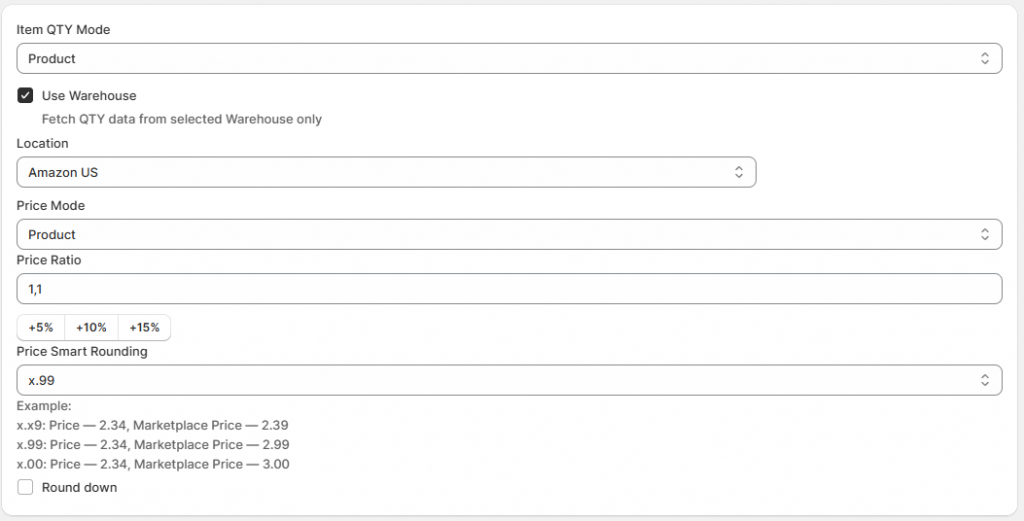
Salestio wird mit einer Standardregel für Preis und Menge für alle Produkte geliefert. Die Standardvoreinstellung sendet die genauen Preise und Mengen so, wie sie auf der Shopify-Produktseite angezeigt werden.
Legen Sie alternative Modi für die Produktsynchronisierung fest, wählen Sie ein bestimmtes Shopify-Lager aus oder aktivieren Sie die Preisrundung. Erfahren Sie mehr über die verfügbaren Optionen zum Anpassen von Preisen und Mengen in den entsprechenden Blogartikeln. Gespeicherte Preis- und Mengenregeln können auf jedes Konto oder jeden Marktplatz angewendet werden.
Etsy-Synchronisierungsregel
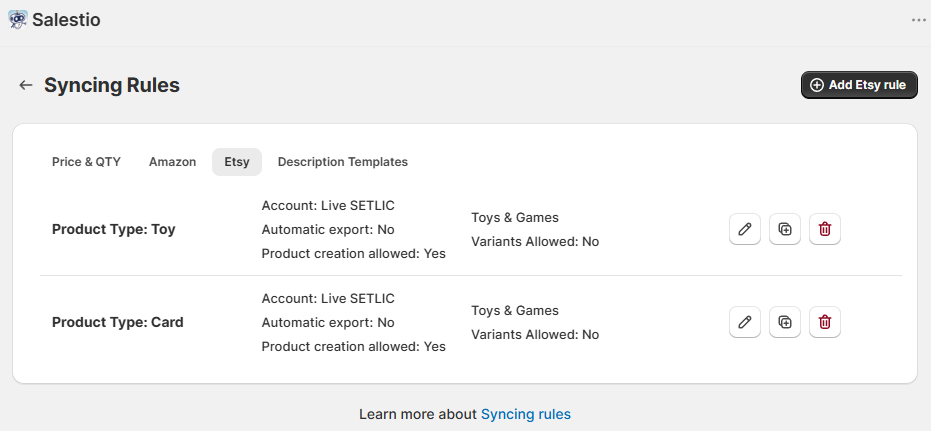
Wenn Sie zuvor Angebotsdatenvoreinstellungen gespeichert haben, werden diese in dieser Registerkarte angezeigt. Hier können Sie weitere Angebotsdatenvorlagen für Ihre Etsy-Artikel bearbeiten oder hinzufügen. Jede Vorlage wird für ein bestimmtes Konto gespeichert. Wenn Sie auf mehreren Etsy-Konten verkaufen, stellen Sie sicher, dass Sie eine Synchronisierungsregel für jedes Konto hinzufügen oder individuelle Angebotsdaten für die restlichen Produkte ohne Vorlage einrichten.
Die Automatische Angebotserstellung kann in diesem Profil aktiviert werden. Wenn diese Option aktiviert ist, sendet Salestio automatisch alle übereinstimmenden Produkte an Etsy.
In der Etsy-Synchronisierungsregel legen Sie die Details zur Produkterstellung fest, wie z. B. Tags, Kategorie und Angebotsdetails. Synchronisierungsregeln enthalten alle gleichen Felder wie Angebotsdaten.
Beschreibungsvorlagen
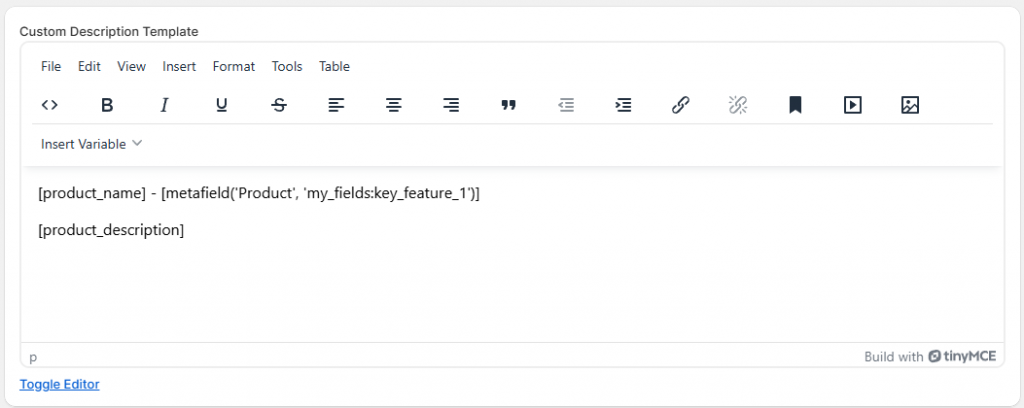
In Beschreibungsvorlagen richten Sie eine Voreinstellung ein, um eine Beschreibung für die Marktplatzangebote zu erstellen. Verwenden Sie den Editor, um benutzerdefinierten Text oder Produktinformationen von Shopify hinzuzufügen, einschließlich Metafeldern. Beschreibungsvorlagen werden bei den Aktionen An Etsy senden oder Aktualisieren aus der Produktliste angewendet (wenn die Produkterstellung aktiviert ist).
Etsy beschränkt die Formatierungsoptionen für die Beschreibungen, daher wird für diesen Marktplatz nur reiner Text unterstützt. Bitte passen Sie Ihre Beschreibungsvorlage entsprechend an.
Produkte senden und Ergebnisse überprüfen
Nachdem alle Synchronisierungsregeln und Angebotsdaten konfiguriert sind, senden Sie die Artikel an den Marktplatz. Es gibt zwei Möglichkeiten, die Produkte zu veröffentlichen:
- Produkt einzeln senden: Wählen Sie die Artikel in der Liste aus und klicken Sie oben in der Liste auf die Schaltfläche „An Etsy senden“.
- Massenversand: Klicken Sie auf „Alle nicht mit Etsy verknüpften senden“, um alle möglichen Artikel im Status „Nicht verknüpft“ zu veröffentlichen.
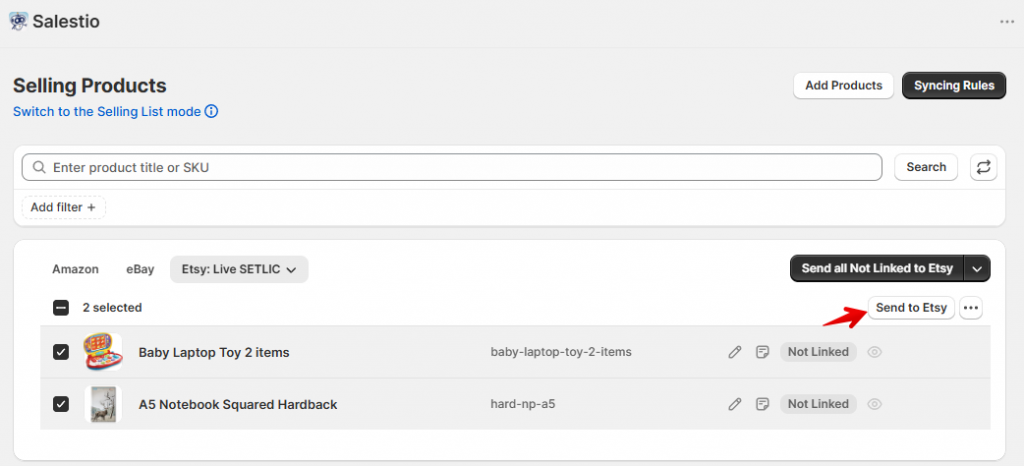
Schauen Sie nach ein paar Minuten wieder vorbei, um die Ergebnisse zu sehen. Salestio synchronisiert die „Verknüpften“ Artikel weiterhin, wenn die Shopify-Produkte aktualisiert werden.
Einige Artikel werden möglicherweise mit dem Status „Verknüpfungsfehler“ angezeigt. Überprüfen Sie die Protokolle, um herauszufinden, warum:
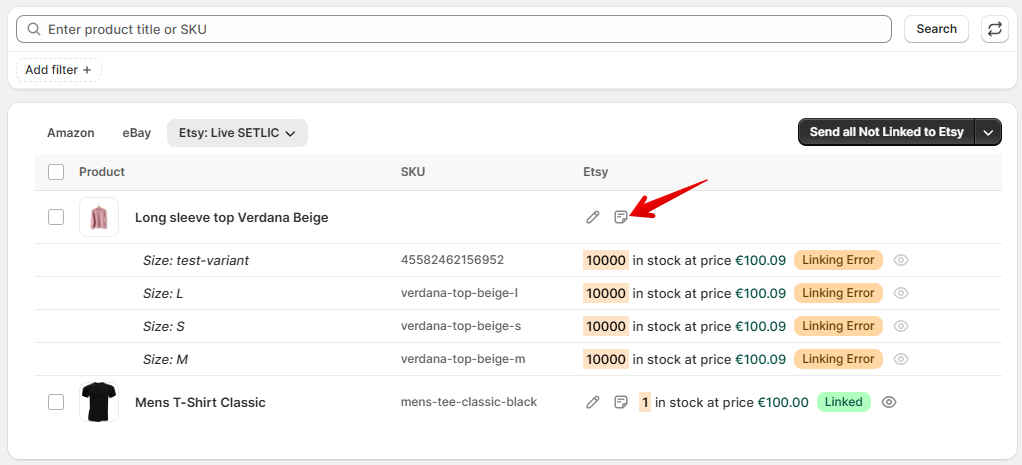
Etsy beschränkt die Arten von Artikeln, die Sie auf der Plattform verkaufen können. Wenn Ihr Artikel nicht geeignet oder falsch gekennzeichnet ist, wird möglicherweise der folgende Fehler angezeigt:
Oh dear, you cannot sell this item on EtsyDieser Fehler bedeutet, dass die Artikel basierend auf den Attributen aus Ihren Angebotsdaten nicht für den Verkauf auf Etsy geeignet sind: „Wer/Wann hat es hergestellt“ und „Was ist es“.
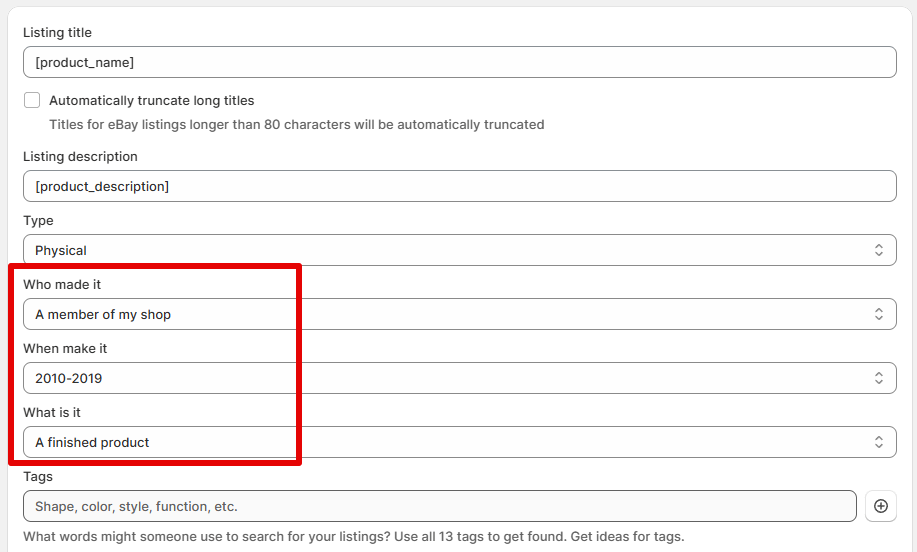
Um sicherzustellen, dass die Produkte auf Etsy verkauft werden können, überprüfen Sie bitte, ob die Produkte in die folgenden Kategorien fallen, und wählen Sie die entsprechenden Attribute in den Angebotsdaten aus:
- Handgefertigte Artikel (Dinge, die Sie selbst oder jemand in Ihrem Unternehmen hergestellt hat).
- Bastelbedarf, Komponenten, Materialien oder Werkzeuge, die Menschen verwenden können, um ihre Kreationen herzustellen.
- Vintage-Waren (20 Jahre oder älter).
Wenn Ihr Geschäft neue Produkte verkauft, müssen „Fertigprodukte“ von Ihnen oder einem Mitglied Ihres Geschäfts hergestellt werden. Produkte, die von einem anderen Unternehmen hergestellt wurden, müssen als „Ein Zubehör oder Werkzeug zur Herstellung von Dingen“ gekennzeichnet werden.
Für Vintage-Waren, die über 20 Jahre alt sind, können Sie diese als „Fertigprodukt“ und „Hergestellt von einem anderen Unternehmen oder einer anderen Person“ kennzeichnen.
Nachdem Sie überprüft haben, dass die Produkte auf Etsy verkauft werden können, und die Angebotsdaten bearbeitet haben, versuchen Sie erneut, die Artikel zu senden.
Weitere Beispiele und eine ausführliche Erklärung finden Sie unter help.etsy.com: Was kann ich auf Etsy verkaufen?
Quantity cannot be empty, at least one variant of the product must have stockUm den obigen Fehler zu beheben, bearbeiten Sie die Produktmenge im Geschäft, um mehr Lagerbestand hinzuzufügen. Nachdem Sie mehr Lagerbestand hinzugefügt haben, versuchen Sie erneut, den Artikel zu senden.
Massenaktionen mit der Produktliste
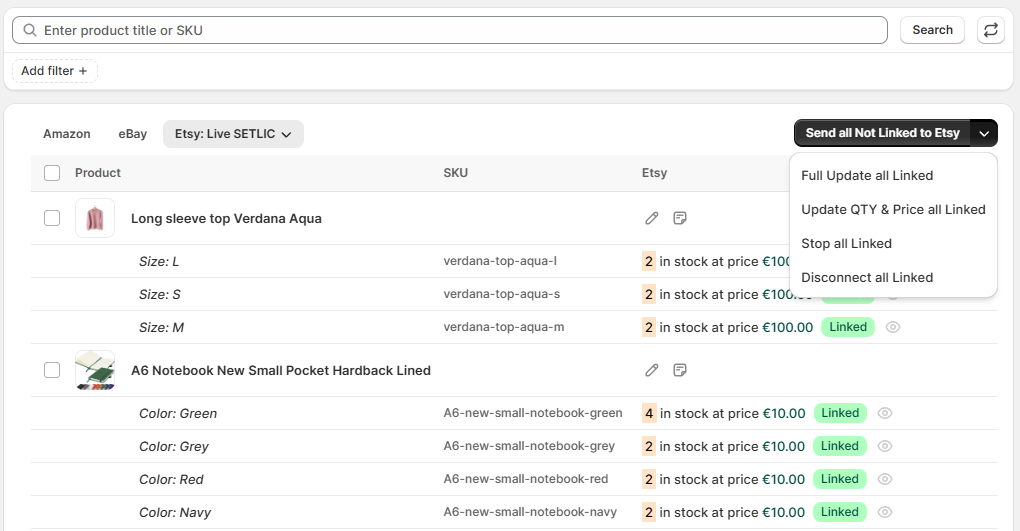
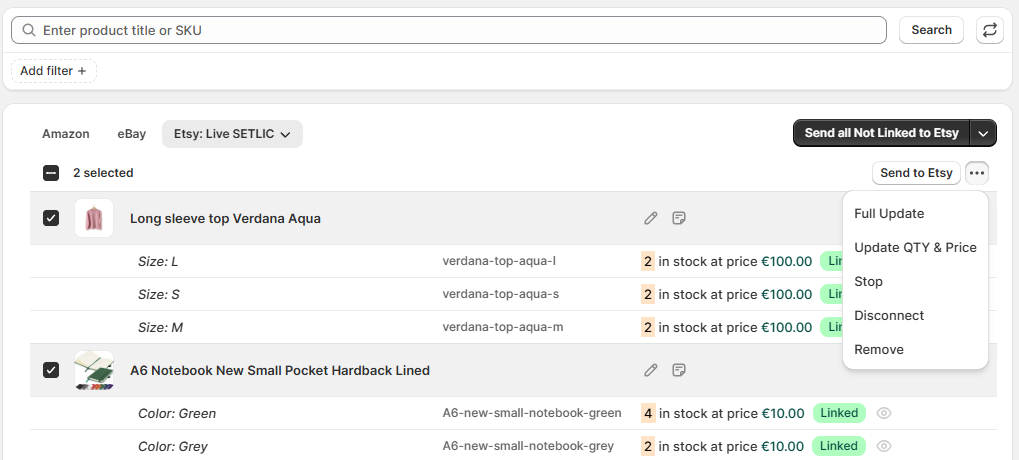
Salestio aktualisiert die verknüpften Produkte in Ihrer Liste automatisch basierend auf der konfigurierten Preis- und Mengen-Synchronisierungsregel. Wenn Sie die Produkte manuell aktualisieren möchten, überprüfen Sie die Massenaktionen oben auf der Seite. Möglicherweise möchten Sie eine manuelle Aktualisierung durchführen, nachdem Sie Anpassungen an Ihrer Preis- und Mengenregel vorgenommen haben, um diese sofort anzuwenden.
Alternativ können Sie mehrere Artikel in der Liste mithilfe der Kontrollkästchen auswählen. Klicken Sie oben auf die drei Punkte, um auf Massenaktionen nur für die ausgewählten Produkte zuzugreifen:
Sehen Sie sich die alternative Möglichkeit an, die Produkte über Verkaufslisten zu senden und zu verwalten, wodurch die Artikel in verschiedene Gruppen sortiert werden können
Auf Etsy anbieten: Erstellen Sie neue Angebote aus Shopify-Produkten
Wenn Sie unbeantwortete Fragen haben, können Sie sich gerne an das Team unter support@salest.io wenden, und wir werden unser Bestes tun, um Ihnen zu helfen. Sehen Sie sich Salestio im Shopify App Store an.


