08 May'26



Salestio ofrece formas de automatizar la publicación de artículos de Shopify en Etsy. Basándose en el inventario de Shopify, la aplicación puede crear y sincronizar los anuncios de Etsy con la tienda.
En este artículo, te guiaremos a través del proceso de envío de artículos de Shopify a Etsy utilizando la vista de Venta de Productos, la sincronización de los artículos y la solución de posibles problemas.
- Conectar una cuenta de vendedor de Etsy
- Añadir productos a Salestio
- Configurar los Datos del Anuncio
- Editar las Reglas de Sincronización y habilitar la publicación automática
- Enviar productos y revisar los resultados
- Acciones masivas con la lista de productos
Conectar una cuenta de vendedor de Etsy
Para realizar cualquier operación en Etsy, primero debes conectar tu cuenta a Salestio. Esto se puede hacer durante la etapa de incorporación. En caso de que te hayas saltado el paso de incorporación, añade la cuenta por separado en Salestio > Pestaña Cuentas > Añadir cuenta. Elige un nombre para tu cuenta de Etsy en Salestio y guarda la configuración.
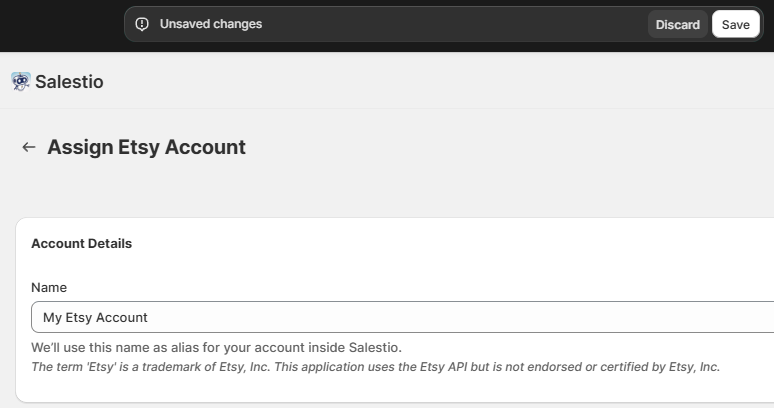
En el siguiente paso, serás redirigido a tu cuenta de Etsy para confirmar los permisos de Salestio. Después de confirmar los permisos, la cuenta de vendedor estará lista para funcionar. Puedes confirmar su estado comprobando la insignia en la pestaña Cuentas.
Añadir productos a Salestio
A continuación, debemos seleccionar los productos para ponerlos bajo la gestión de Salestio en la pestaña Listas de Venta. Si tienes varias cuentas de Etsy, estarán disponibles en el desplegable de la pestaña. Selecciona la cuenta de destino y haz clic en “Añadir Productos” en la parte superior.
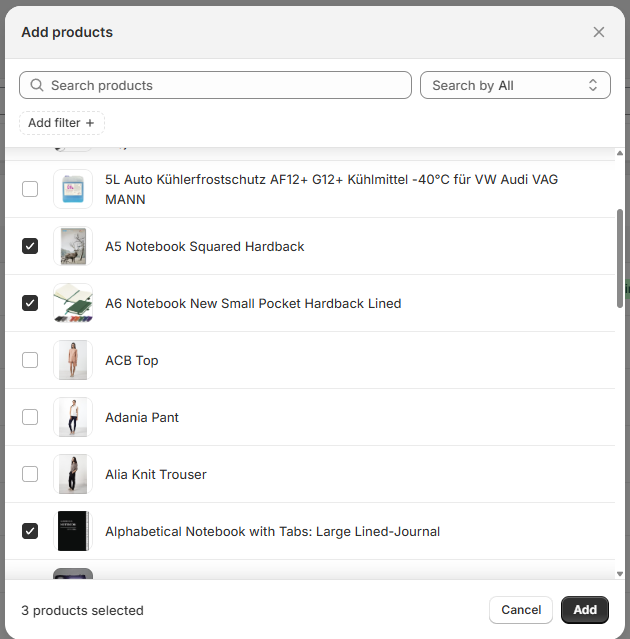
En el siguiente paso, selecciona los artículos de Shopify para añadir a tu grupo de productos de Salestio. No te preocupes por seleccionar todos y cada uno por ahora. Puedes añadir más productos en cualquier momento. Los nuevos artículos aparecerán en la lista con el estado No Vinculado:
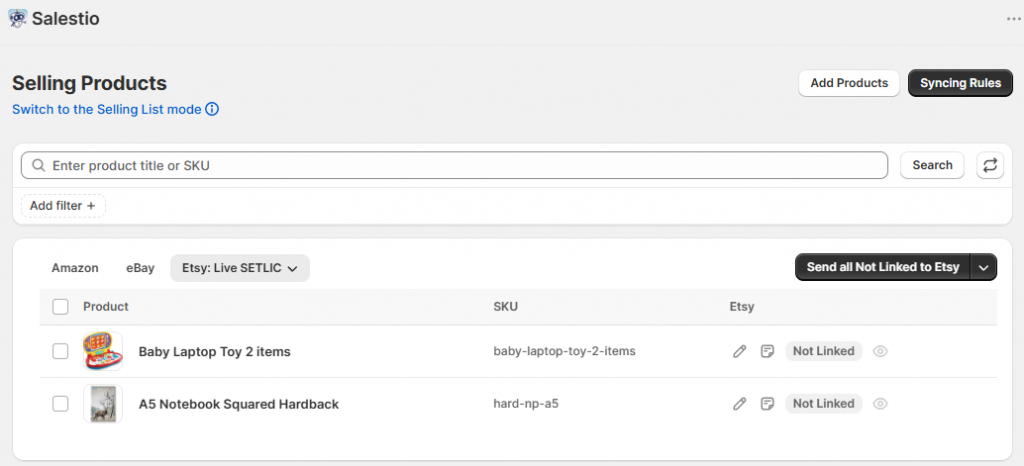
Ahora debemos configurar el contenido de los futuros anuncios. Salestio tiene dos formas de añadir detalles del producto a los artículos:
- Los Datos del Anuncio se pueden añadir a un solo producto. La configuración de aquí se puede convertir en una Regla de Sincronización más adelante.
- Las Reglas de Sincronización pueden ahorrar tiempo al configurar grandes colecciones de productos. Salestio puede aplicar automáticamente la configuración de una Regla de Sincronización coincidente, lo cual es útil al enviar productos a escala.
Sigue leyendo para obtener más información sobre ambos métodos.
Configurar los Datos del Anuncio
Para configurar la información del anuncio para un producto individual, haz clic en el icono del lápiz debajo del marketplace de destino. Esta página tiene algunas secciones clave para añadir información a los anuncios.
En Datos del Anuncio, puedes añadir detalles de creación del producto (categoría de Etsy, etiquetas, título, detalles del artículo) y guardar estos Datos del Anuncio como un preajuste para otros productos.
Haz clic en Permitir la Creación del Producto para editar. Ten en cuenta las partes clave para añadir aquí:
- Selecciona entre Renovación Automática y Manual.
Más información sobre los pros y los contras de cada una: Renovación de anuncios de Etsy y cómo gestionarla en Salestio - Añade las etiquetas de Etsy para que tu producto sea fácilmente localizable.
- Elige la combinación de ‘quién/cuándo lo hizo’ y ‘qué es’ que mejor describa tus productos.
Artículo de ayuda relacionado en help.etsy.com: ¿Qué puedo vender en Etsy? - Categoría de Etsy en la que se listará el producto.
- Los Detalles del Producto son todos los campos relacionados con la categoría de Etsy seleccionada.
- Activar las variaciones en Etsy.
Para mapear las variaciones, establece tu propiedad de Shopify en ‘Opción de Variación’, y la propiedad de Etsy correspondiente en ‘Tema de Variación’.
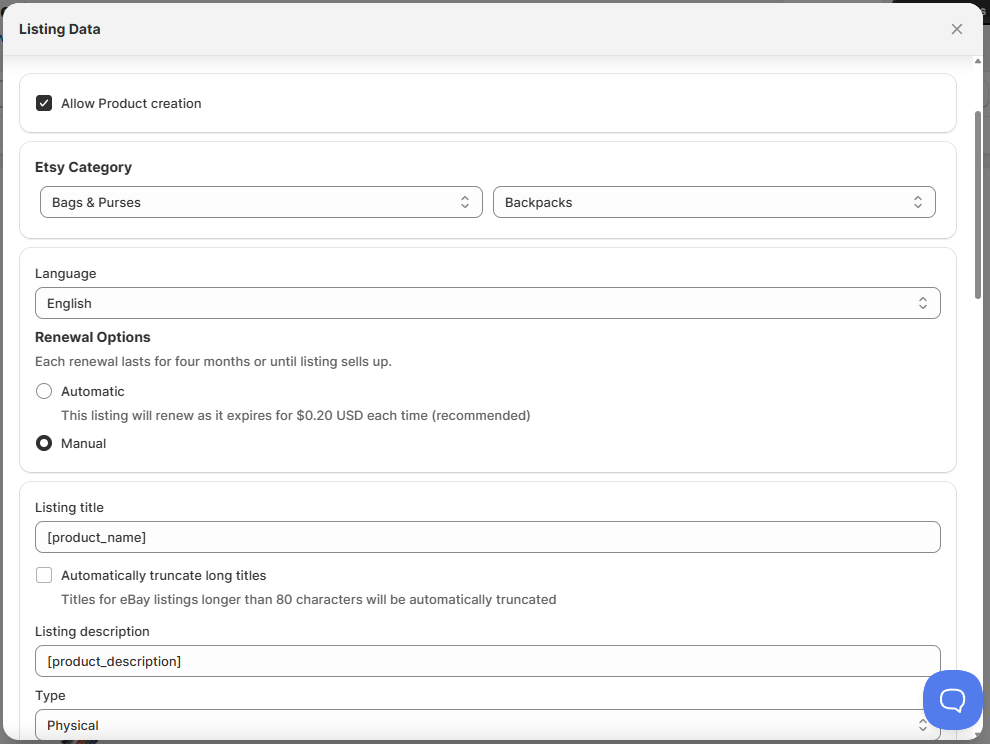
Después de guardar los Datos del Anuncio para un producto, puedes enviarlo de inmediato o convertirlo en una Regla de Sincronización (opción “Guardar Datos del Anuncio para futuros anuncios”). Cuando esto está activado, todos los ajustes anteriores se convertirán en una Regla de Sincronización de Etsy, que puedes editar más tarde (más sobre esto en la siguiente sección). Puedes guardar el preajuste para todos los anuncios o sólo para tipos específicos (basado en un tipo de producto, colección o categoría de Shopify coincidente).
Editar las Reglas de Sincronización y habilitar la publicación automática
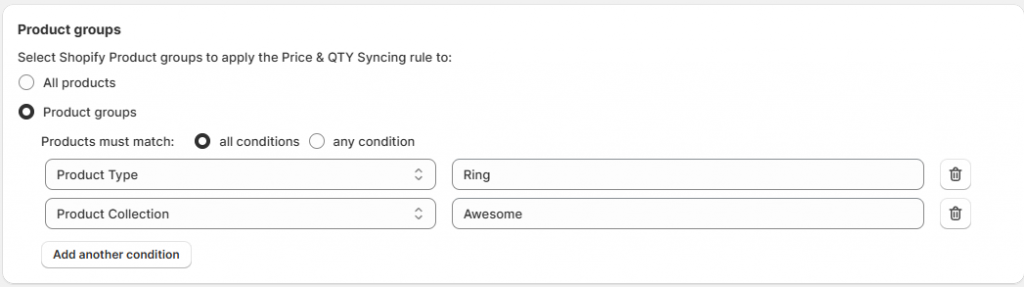
Las Reglas de Sincronización son preajustes globales para los anuncios de productos. Salestio aplica la regla coincidente basándose en la Condición de Colección, Categoría o Tipo de Producto de Shopify.
Haz clic en Reglas de Sincronización en la parte superior de la página para comprobar la configuración del anuncio. Cada regla tiene una condición de coincidencia en la sección Grupos de Productos. Salestio aplicará automáticamente las reglas guardadas basándose en esta coincidencia:
Salestio aplica la siguiente prioridad para las Reglas de Sincronización:
- Datos del Anuncio añadidos al producto individual (si los hay)
- Regla de Sincronización con una coincidencia de filtro
- Regla de Sincronización configurada para todos los productos
Hay algunas reglas diferentes relevantes para los productos de Etsy:
Regla de Sincronización de Precio y Cantidad
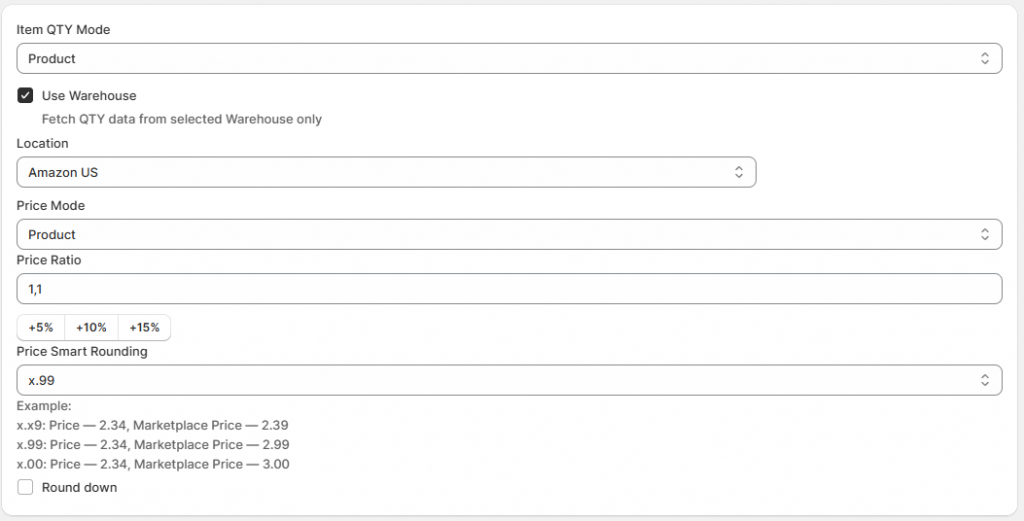
Salestio viene con una regla de Precio y Cantidad por defecto para todos los productos. El preajuste por defecto envía los precios y las cantidades exactas tal y como aparecen en la página del producto de Shopify.
Establece modos alternativos para la sincronización de productos, elige un almacén específico de Shopify o activa el redondeo de precios. Obtén más información sobre las opciones disponibles para personalizar los precios y las cantidades en los respectivos artículos del blog. Las reglas de Precio y Cantidad guardadas se pueden aplicar a cualquier cuenta o marketplace.
Regla de Sincronización de Etsy
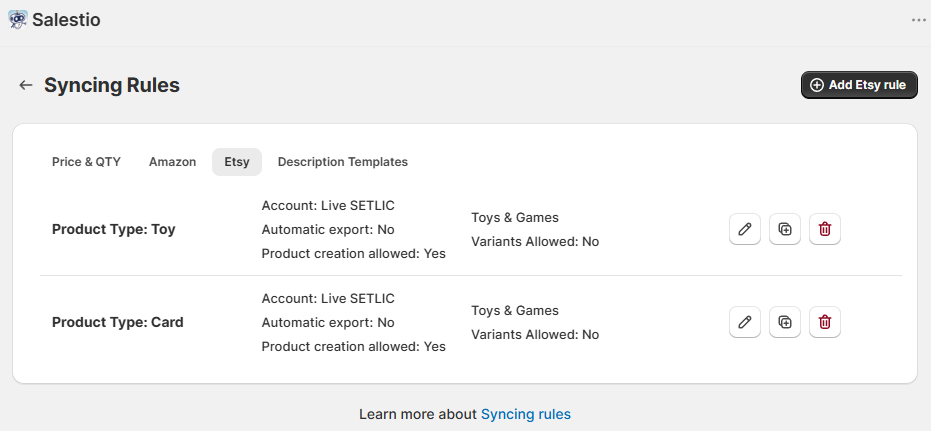
Si has guardado algún preajuste de Datos del Anuncio anteriormente, aparecerá en esta pestaña. Aquí, puedes editar o añadir más plantillas de Datos del Anuncio para tus artículos de Etsy. Cada plantilla se guarda para una cuenta específica. Si estás vendiendo en varias cuentas de Etsy, asegúrate de añadir una Regla de Sincronización para cada una o configura Datos del Anuncio individuales para el resto de los productos sin plantilla.
La publicación automática se puede activar en este perfil. Cuando está activada, Salestio enviará automáticamente cualquier producto coincidente a Etsy.
En la Regla de Sincronización de Etsy, establece los detalles de creación del producto, como etiquetas, categoría y detalles específicos del anuncio. Las Reglas de Sincronización contienen los mismos campos que los Datos del Anuncio.
Plantillas de Descripción
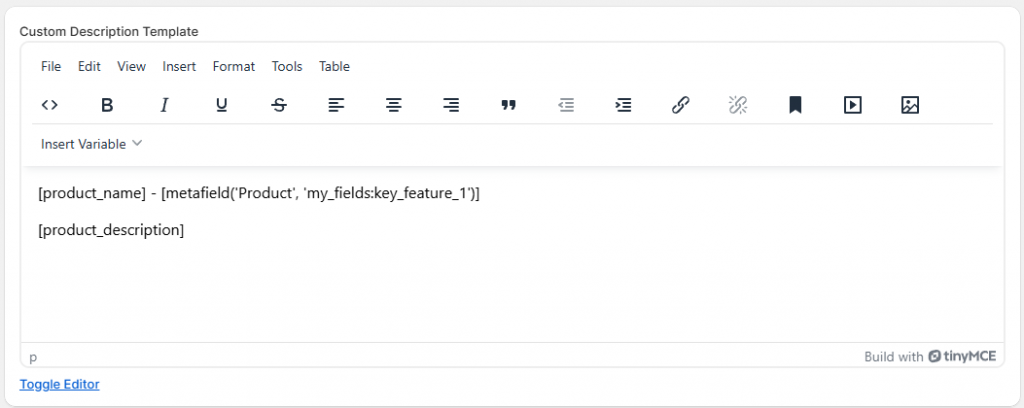
En Plantillas de Descripción, configura un ajuste preestablecido para redactar una descripción para los anuncios del marketplace. Utiliza el editor para añadir texto personalizado o información del producto desde Shopify, incluyendo Metafields. Las Plantillas de Descripción se aplican en las acciones de Enviar a Etsy o Actualizar desde la lista de productos (con la creación de productos habilitada).
Etsy limita las opciones de formato para las descripciones, por lo que solo se admite texto sin formato para este marketplace. Por favor, ajusta tu Plantilla de Descripción en consecuencia.
Enviar productos y revisar resultados
Después de que todas las Reglas de Sincronización y los Datos del Anuncio estén configurados, envía los artículos al marketplace. Hay dos maneras de publicar los productos:
- Enviar el producto uno por uno: selecciona los artículos en la lista y haz clic en el botón “Enviar a Etsy” en la parte superior de la lista.
- Enviar en masa: haz clic en “Enviar todos los no vinculados a Etsy” para publicar todos los artículos posibles en el estado No Vinculado.
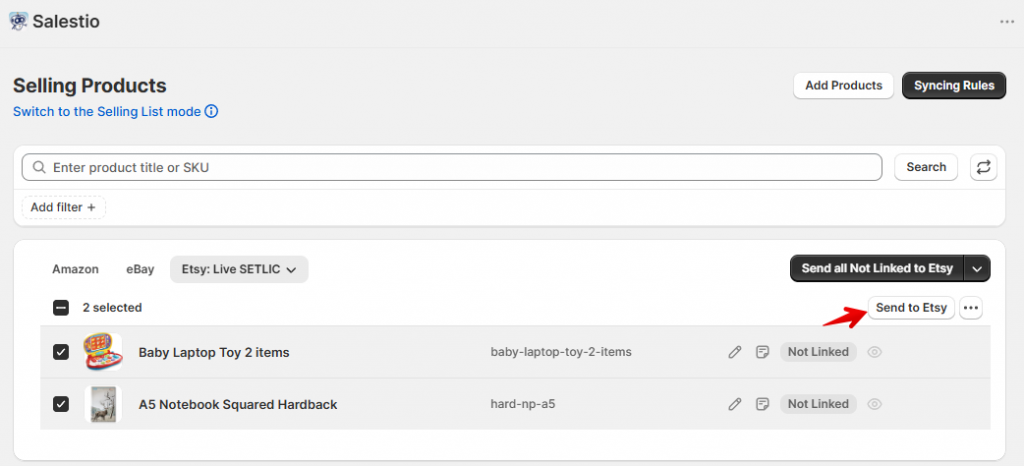
Vuelve a consultar en unos minutos para ver los resultados. Salestio seguirá sincronizando los artículos “Vinculados” a medida que se actualicen los productos de Shopify.
Algunos artículos podrían mostrarse con un estado de Error de Vinculación. Consulta los registros para averiguar por qué:
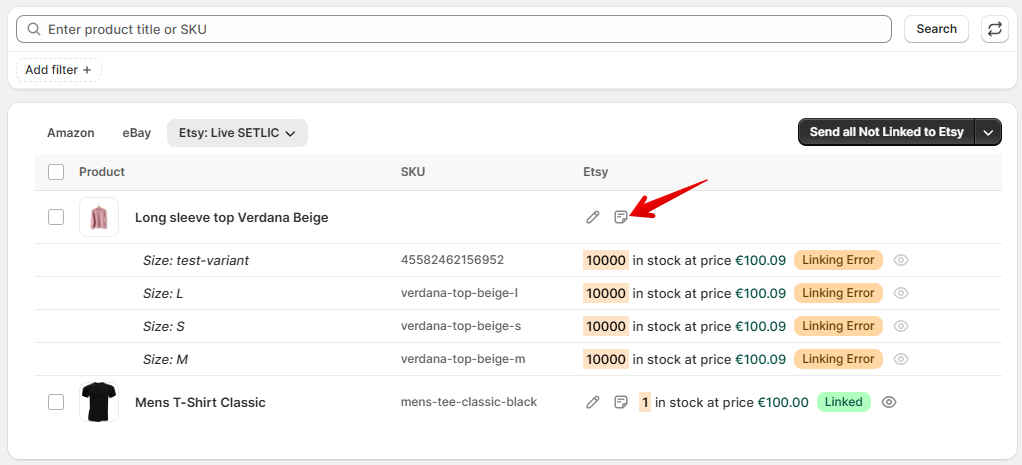
Etsy limita los tipos de artículos que puedes vender en la plataforma. Si tu artículo no es elegible o está etiquetado incorrectamente, podría aparecer el siguiente error:
Oh, cielos, no puedes vender este artículo en EtsyEste error significa que los artículos no califican para la venta en Etsy según los atributos de tus Datos del Anuncio: “Quién/Cuándo lo hizo” y “Qué es”.
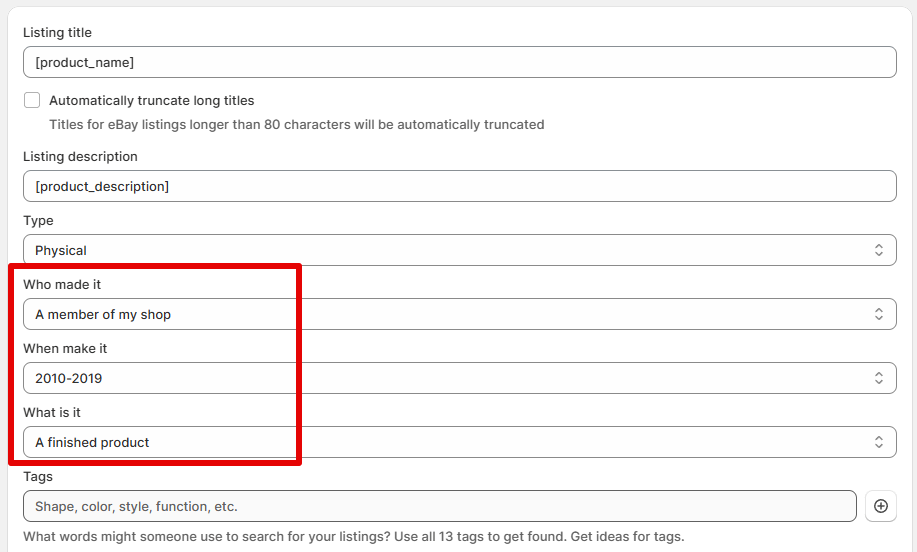
Para asegurarte de que los productos se puedan vender en Etsy, por favor, comprueba si los productos entran dentro de las siguientes categorías y elige los atributos apropiados en los Datos del Anuncio:
- Artículos hechos a mano (cosas hechas por ti mismo o por alguien de tu empresa).
- Suministros para manualidades, componentes, materiales o herramientas que la gente puede utilizar para hacer sus creaciones.
- Artículos vintage (20 años o más).
Si tu tienda vende productos nuevos, los “Productos terminados” tienen que ser hechos por ti o por un miembro de tu tienda. Los productos hechos por otra empresa tienen que estar marcados como “Un suministro o herramienta para hacer cosas”.
Para los artículos vintage de más de 20 años, puedes marcarlos como “Producto terminado” y “Hecho por otra empresa o persona”.
Después de verificar que los productos se pueden vender en Etsy y editar los Datos del Anuncio, intenta enviar los artículos de nuevo.
Más ejemplos y una explicación detallada en help.etsy.com: ¿Qué puedo vender en Etsy?
La cantidad no puede estar vacía, al menos una variante del producto debe tener stockPara resolver el error anterior, edita la cantidad del producto en la tienda para añadir más stock. Después de añadir más stock, intenta enviar el artículo de nuevo.
Acciones masivas con la lista de productos
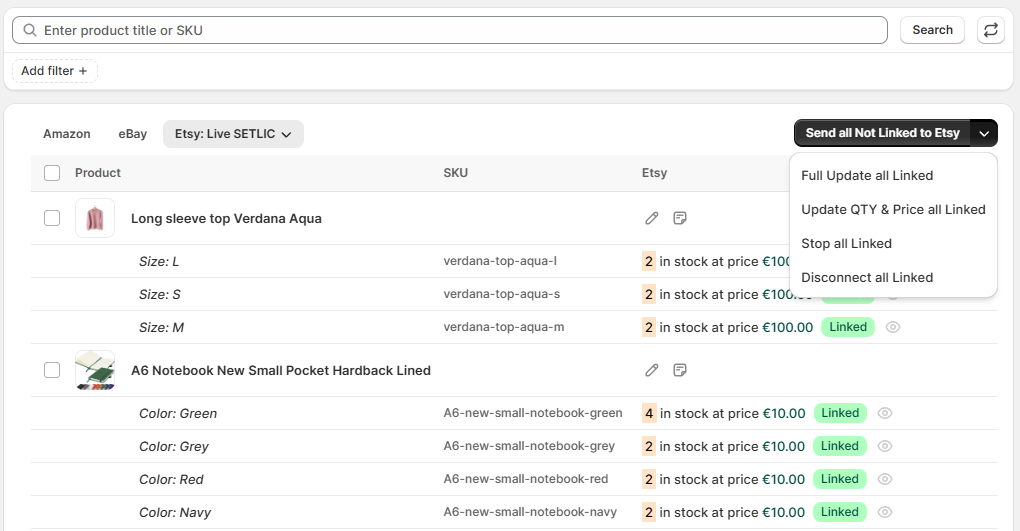
Salestio actualiza automáticamente los productos Vinculados en tu lista basándose en la Regla de Sincronización de Precio y Cantidad configurada. Si quieres actualizar los productos manualmente, consulta las acciones masivas en la parte superior de la página. Es posible que desees hacer una actualización manual después de hacer ajustes a tu Regla de Precio y Cantidad para aplicarlos de inmediato.
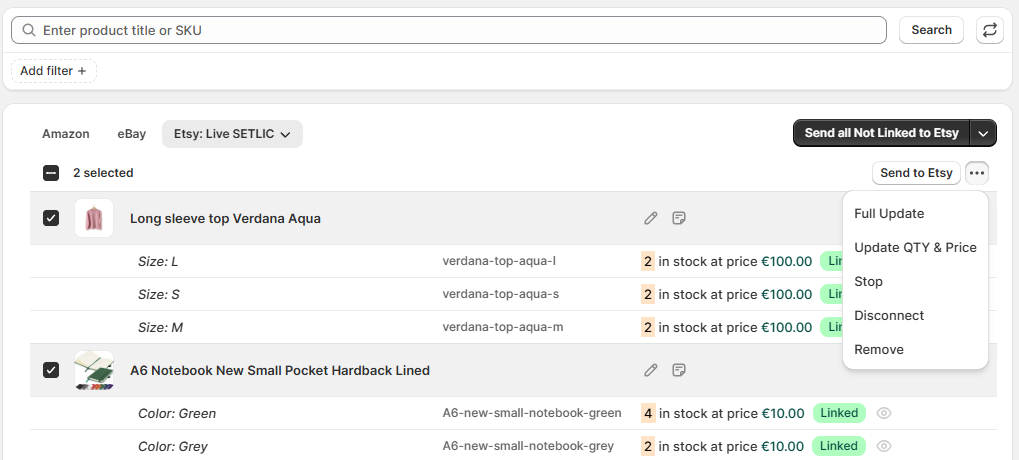
Alternativamente, puedes seleccionar múltiples artículos en la lista utilizando las casillas de verificación. Haz clic en los tres puntos en la parte superior para acceder a las acciones masivas solo para los productos seleccionados:
Consulta la forma alternativa de enviar y gestionar los productos a través de las Listas de Venta, que permite ordenar los artículos en diferentes grupos
Listar en Etsy: crear nuevos anuncios a partir de productos de Shopify
Si tienes alguna pregunta sin respuesta, no dudes en ponerte en contacto con el equipo en support@salest.io, y haremos todo lo posible para ayudarte. Consulta Salestio en la App Store de Shopify.


