10 Apr'26





Salestio importa gli ordini del marketplace in Shopify abbinando gli SKU dei prodotti. Se lo SKU su Amazon, eBay o Etsy non corrisponde allo SKU in Shopify, l'ordine potrebbe non essere esportato. In questa guida, imparerai come correggere un ordine non riuscito in Salestio, salvare la mappatura SKU per ordini futuri e caricare le mappature in blocco con CSV.
Perché gli ordini del marketplace non vengono importati in Shopify
Salestio abbina i prodotti tra Shopify e i tuoi account marketplace in base allo SKU del prodotto. Ad esempio, quando arriva un ordine eBay per uno SKU “ITEM-01”, l'app cercherà lo stesso SKU in Shopify per creare l'ordine collegato nel negozio. L'ordine Shopify non verrà creato se l'articolo ha uno SKU diverso nel tuo negozio (come “ITEM-01-02” in Shopify invece di “ITEM-01” su eBay).
Il seguente errore potrebbe verificarsi in questo caso. Puoi vedere questo errore nella Dashboard o nella Visualizzazione Ordini di Salestio (o nella tua casella di posta se le notifiche e-mail sono abilitate nell'app).
Errore durante l'esportazione dell'ordine #204-531419-895699 in Shopify. Prodotti mancanti in Shopify: SKU: ITEM-01Vedi di seguito come Salestio può affrontare questa situazione.
Correzione di un ordine non riuscito
Prima che gli ordini del tuo marketplace appaiano in Shopify, Salestio li scaricherà e li memorizzerà prima. Per aprire la pagina Visualizzazione Ordini di Salestio, trova e fai clic sull'ID del tuo marketplace in Salestio > scheda Ordini.
Consulta la guida completa all'elaborazione degli ordini in Salestio per saperne di più su questo flusso.
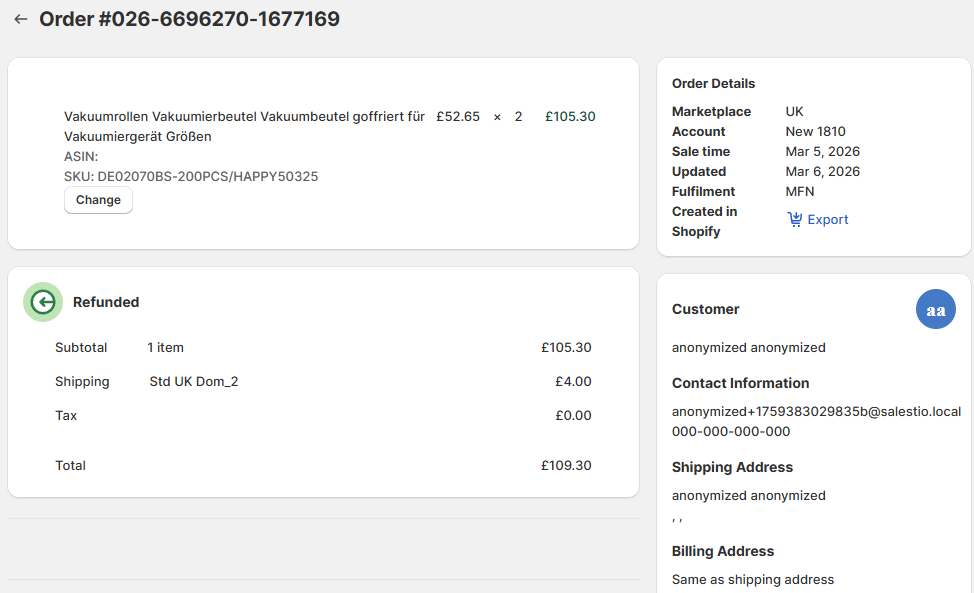
In questa pagina, puoi modificare lo SKU di Shopify che deve essere utilizzato per la creazione dell'ordine. Trova l'articolo che desideri modificare e fai clic su “Cambia“. Seleziona l'articolo desiderato qui (può essere qualsiasi prodotto/variazione da Shopify). Suggerimento: incolla qui l'esatto SKU di Shopify per trovare il tuo articolo più velocemente.
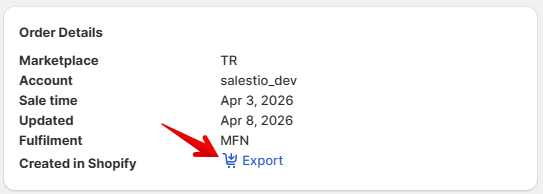
Fatto! Ora l'ordine può essere esportato in Shopify per sincronizzarsi correttamente con il marketplace. Salestio lo creerà automaticamente in background, oppure puoi fare clic sul pulsante “Esporta” nei Dettagli dell'ordine per farlo subito.
Salva la mappatura SKU per tutti gli ordini futuri
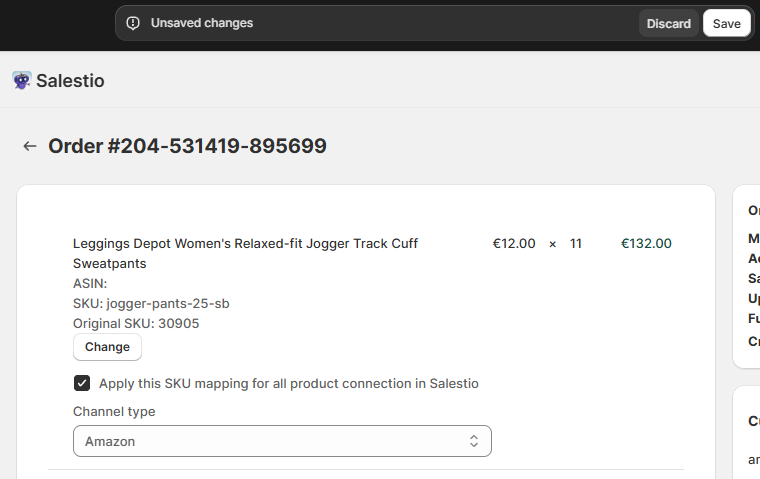
Dopo aver assegnato uno SKU all'ordine, puoi ricordare questa modifica per tutti gli ordini futuri. Abilita la casella di controllo “Applica questa mappatura SKU per tutte le connessioni di prodotti in Salestio”. Di seguito, seleziona il tipo di canale:
- “Amazon/eBay/Etsy” per applicare la mappatura solo agli ordini dal marketplace corrente.
- “Tutti i canali” per applicare la mappatura a tutti gli ordini futuri da qualsiasi marketplace.
Ricorda di salvare le modifiche nella parte superiore della pagina.
Rivedi e modifica la tua mappatura SKU
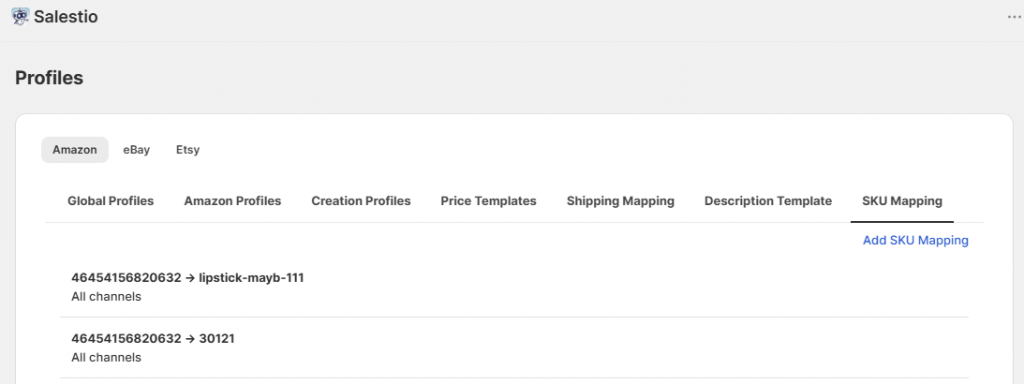
Qualsiasi modifica dello SKU dalla pagina Visualizzazione Ordini può essere visualizzata in Salestio > Profili > scheda Mappatura SKU. Seleziona una delle mappature nell'elenco per rimuoverla, modificare lo SKU o applicarla a più marketplace.
Carica le mappature SKU in blocco con CSV
Nel caso in cui i tuoi negozi abbiano centinaia di SKU che necessitano di corrispondenza, considera il modo alternativo e carica il tuo file CSV. Il modo migliore per comporre la tabella è utilizzare un editor di fogli di calcolo. Aggiungi due colonne: SKU Shopify e SKU marketplace.

Carica la tua mappatura in Salestio > Impostazioni. Ci sono due opzioni:
- Scheda Impostazioni generali: le mappature aggiunte qui si applicheranno a tutti gli account marketplace connessi.
- Scheda Account individuale: aggiungi la mappatura da questa scheda per applicare le modifiche a un solo account. Se hai già una mappatura generale, questa la sovrascriverà.
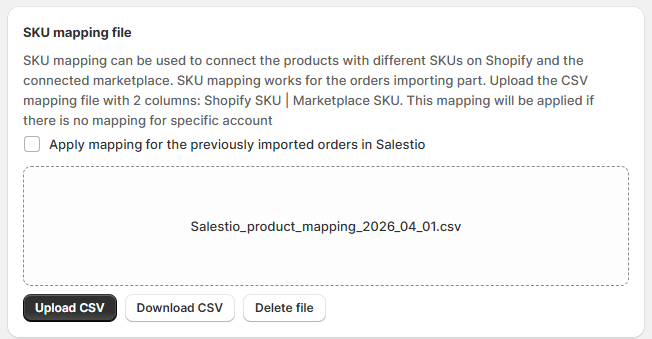
Se hai degli ordini in sospeso con un errore SKU, abilita “Applica la mappatura agli ordini precedentemente importati in Salestio”. In questo modo, tutti gli ordini in sospeso verranno automaticamente aggiornati per utilizzare la mappatura CSV.
Guida completa: Mappature SKU in Salestio
Modifica dello SKU vs aggiunta di una mappatura SKU
Aggiungere una mappatura SKU tramite l'interfaccia utente dell'ordine è un modo semplice per risolvere i conflitti di inserzione tra le piattaforme che richiede una configurazione minima. Alcune piattaforme, come Amazon, limitano la possibilità di modificare gli SKU (richiede la ripubblicazione del prodotto con un periodo di attesa di 24 ore). Questo metodo può essere preferibile in tali casi.
Caricare una tabella CSV richiede una certa configurazione e richiede più tempo. Tuttavia, questo metodo è molto efficace per grandi quantità di prodotti.
Modificare direttamente lo SKU può richiedere più tempo, poiché è necessario esaminare gli inventari del marketplace o di Shopify e modificare gli articoli lì.
In alcuni casi, è necessario modificare gli SKU. Ad esempio, quando l'articolo del marketplace non ha uno SKU assegnato o quando alcuni SKU sono duplicati.
Per le integrazioni eBay ed Etsy, le mappature SKU si applicano solo alla sincronizzazione degli ordini. Se la sincronizzazione degli articoli tramite gli Elenchi di vendita è importante, allora la modifica degli SKU potrebbe essere la scelta preferita.
FAQ
D: Perché gli ordini del marketplace non vengono importati in Shopify?
R: L'errore più comune durante la creazione dell'ordine Shopify sono gli SKU diversi tra le piattaforme. Per sincronizzare gli ordini, Salestio si basa sulla corrispondenza degli SKU tra Shopify e l'articolo ordinato dal marketplace.
Consulta altri motivi e soluzioni nella nostra guida all'elaborazione degli ordini
D: Come posso correggere un ordine con l'errore “Prodotti mancanti in Shopify”?
R: Apri l'ordine da Salestio > scheda Ordini e fai clic su “Cambia” sull'articolo con il problema. Seleziona l'articolo Shopify corrispondente e Salestio riproverà a creare l'ordine automaticamente.
D: Come posso applicare la mappatura SKU agli ordini futuri?
R: All'interno dell'ordine con uno SKU modificato, abilita l'opzione “Applica questa mappatura SKU per tutte le connessioni di prodotti in Salestio”. Salestio applicherà automaticamente lo stesso abbinamento di articoli per gli ordini futuri.
D: Come posso caricare le mappature SKU in blocco?
R: Crea una tabella CSV con due colonne: SKU Store | SKU Marketplace. Carica questa tabella su Salestio > Impostazioni e l'app la utilizzerà automaticamente per tutti gli ordini futuri.
D: Posso mappare più SKU del marketplace a un singolo articolo Shopify?
R: Sì! Per fare ciò, aggiungi più mappature che puntano allo stesso SKU Shopify. In questo modo, gli ordini dai diversi articoli appariranno come lo stesso prodotto Shopify.
Trova Salestio nell'App store di Shopify per iniziare una prova gratuita di 14 giorni.
Hai qualche domanda? Non esitare a contattare il team all'indirizzo support@salest.io.


