10 Apr'26





Salestio importiert Marketplace-Bestellungen in Shopify, indem es Produkt-SKUs abgleicht. Wenn die SKU auf Amazon, eBay oder Etsy nicht mit der SKU in Shopify übereinstimmt, kann der Export der Bestellung fehlschlagen. In diesem Leitfaden erfahren Sie, wie Sie eine fehlgeschlagene Bestellung in Salestio beheben, das SKU-Mapping für zukünftige Bestellungen speichern und Mappings per CSV-Datei in großen Mengen hochladen.
Warum Marketplace-Bestellungen nicht in Shopify importiert werden können
Salestio gleicht die Produkte zwischen Shopify und Ihren Marketplace-Konten anhand der Produkt-SKU ab. Wenn beispielsweise eine eBay-Bestellung für eine “ITEM-01”-SKU eingeht, sucht die App nach derselben SKU in Shopify, um die verknüpfte Bestellung im Shop zu erstellen. Die Shopify-Bestellung wird nicht erstellt, wenn der Artikel in Ihrem Shop eine andere SKU hat (z. B. “ITEM-01-02” in Shopify im Gegensatz zu “ITEM-01” auf eBay).
Der folgende Fehler kann auftreten, wenn dies geschieht. Sie können diesen Fehler im Dashboard oder in der Salestio-Bestellansicht sehen (oder in Ihrem Posteingang, wenn E-Mail-Benachrichtigungen in der App aktiviert sind).
Fehler beim Export der Bestellung #204-531419-895699 in Shopify. Fehlende Produkte in Shopify: SKU: ITEM-01Im Folgenden erfahren Sie, wie Salestio mit dieser Situation umgehen kann.
Behebung einer fehlgeschlagenen Bestellung
Bevor Ihre Marketplace-Bestellungen in Shopify erscheinen, lädt Salestio sie herunter und speichert sie zuerst. Um die Salestio-Bestellansichtsseite zu öffnen, suchen und klicken Sie auf Ihre Marketplace-ID in Salestio > Bestellungen.
Weitere Informationen zu diesem Ablauf finden Sie im vollständigen Leitfaden zur Bestellabwicklung in Salestio.
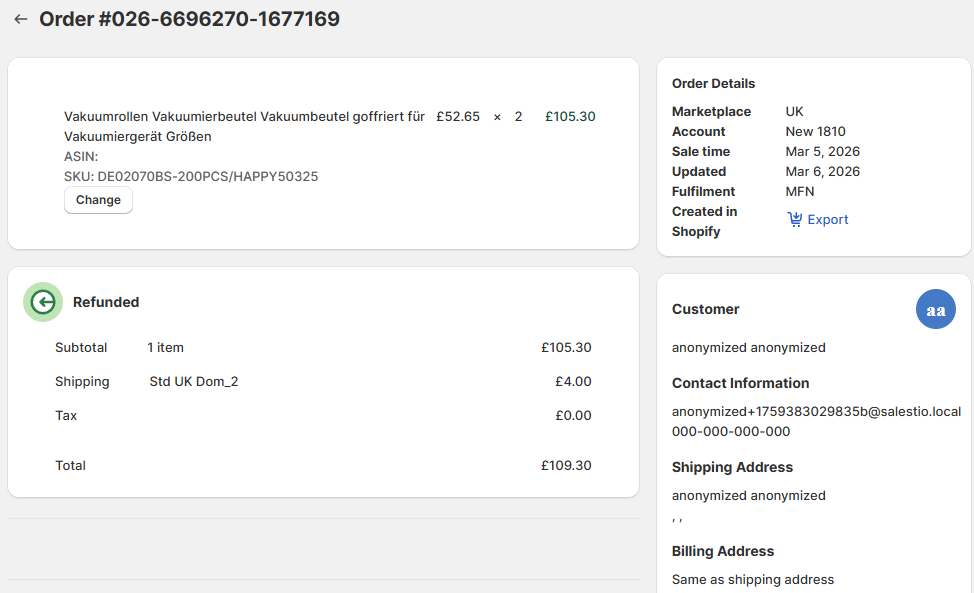
Auf dieser Seite können Sie die Shopify-SKU anpassen, die für die Erstellung der Bestellung verwendet werden soll. Suchen Sie den Artikel, den Sie bearbeiten möchten, und klicken Sie auf “Ändern“. Wählen Sie hier den gewünschten Artikel aus (kann jedes Produkt/jede Variante von Shopify sein). Tipp: Fügen Sie hier die genaue Shopify-SKU ein, um Ihren Artikel schneller zu finden.
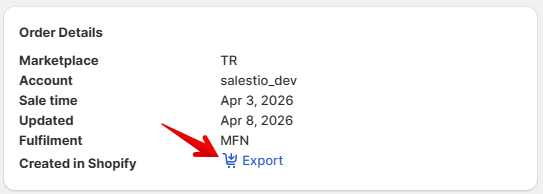
Fertig! Jetzt kann die Bestellung nach Shopify exportiert werden, um sie ordnungsgemäß mit dem Marketplace zu synchronisieren. Salestio erstellt sie automatisch im Hintergrund, oder Sie können in den Bestelldetails auf die Schaltfläche “Exportieren” klicken, um dies sofort zu tun.
Speichern des SKU-Mappings für alle zukünftigen Bestellungen
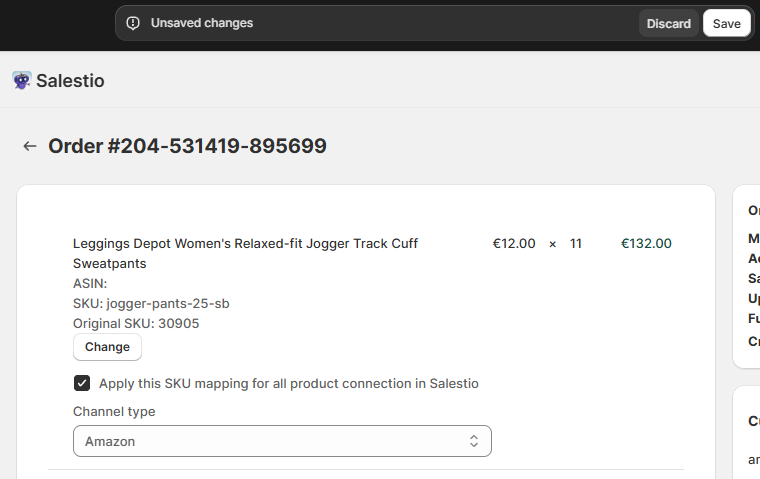
Nachdem Sie der Bestellung eine SKU zugewiesen haben, können Sie diese Änderung für alle zukünftigen Bestellungen speichern. Aktivieren Sie das Kontrollkästchen “Dieses SKU-Mapping für alle Produktverbindungen in Salestio anwenden”. Wählen Sie unten den Kanaltyp aus:
- “Amazon/eBay/Etsy”, um das Mapping nur auf Bestellungen vom aktuellen Marketplace anzuwenden.
- “Alle Kanäle”, um das Mapping auf alle zukünftigen Bestellungen von jedem Marketplace anzuwenden.
Denken Sie daran, Ihre Änderungen oben auf der Seite zu speichern.
Überprüfen und Anpassen Ihres SKU-Mappings
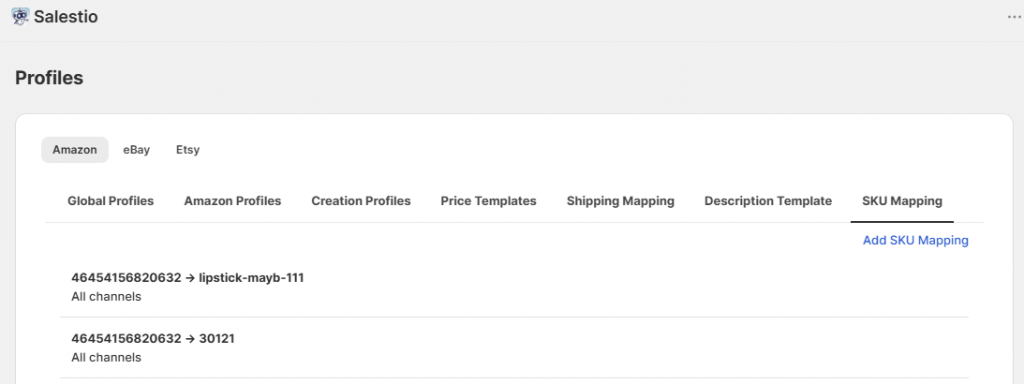
Alle SKU-Anpassungen von der Bestellansichtsseite können in Salestio > Profile > SKU-Mapping eingesehen werden. Wählen Sie eines der Mappings in der Liste aus, um es zu entfernen, die SKU anzupassen oder es auf mehrere Marketplaces anzuwenden.
Hochladen von SKU-Mappings in großen Mengen per CSV
Falls Ihre Shops Hunderte von SKUs haben, die abgeglichen werden müssen, sollten Sie die alternative Methode in Betracht ziehen und Ihre eigene CSV-Datei hochladen. Der beste Weg, die Tabelle zu erstellen, ist die Verwendung eines Tabellenkalkulationsprogramms. Fügen Sie zwei Spalten hinzu: Shopify-SKU und Marketplace-SKU.

Laden Sie Ihr Mapping in Salestio > Einstellungen hoch. Es gibt zwei Optionen:
- Registerkarte Allgemeine Einstellungen: Hier hinzugefügte Mappings gelten für alle verbundenen Marketplace-Konten.
- Registerkarte Einzelkonto: Fügen Sie das Mapping von dieser Registerkarte hinzu, um die Änderungen nur auf ein Konto anzuwenden. Wenn Sie bereits ein allgemeines Mapping haben, wird dieses überschrieben.
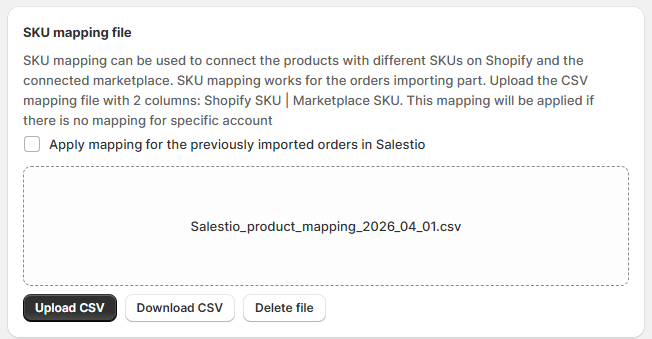
Wenn Sie einige ausstehende Bestellungen mit einem SKU-Fehler haben, aktivieren Sie “Mapping für die zuvor importierten Bestellungen in Salestio anwenden”. Auf diese Weise werden alle ausstehenden Bestellungen automatisch aktualisiert, um das CSV-Mapping zu verwenden.
Vollständiger Leitfaden: SKU-Mappings in Salestio
Bearbeiten der SKU vs. Hinzufügen eines SKU-Mappings
Das Hinzufügen eines SKU-Mappings über die Bestell-UI ist eine einfache Möglichkeit, Listing-Konflikte zwischen Plattformen zu lösen, die nur minimale Einrichtung erfordert. Einige Plattformen, wie Amazon, schränken die Möglichkeit zur Bearbeitung der SKUs ein (erfordert ein erneutes Einstellen des Produkts mit einer Wartezeit von 24 Stunden). Diese Methode kann in solchen Fällen vorzuziehen sein.
Das Hochladen einer CSV-Tabelle erfordert etwas Einrichtung und dauert länger. Diese Methode ist jedoch für große Mengen von Produkten sehr effektiv.
Das direkte Bearbeiten der SKU kann zeitaufwändiger sein, da Sie entweder die Marketplace- oder die Shopify-Inventare durchgehen und die Artikel dort anpassen müssen.
In einigen Fällen ist eine Anpassung der SKUs erforderlich. Zum Beispiel, wenn dem Marketplace-Artikel keine SKU zugewiesen ist oder wenn einige SKUs doppelt vorhanden sind.
Für die eBay- und Etsy-Integrationen gelten SKU-Mappings nur für die Bestellsynchronisierung. Wenn die Synchronisierung von Artikeln über Verkaufslisten wichtig ist, ist die Bearbeitung der SKUs möglicherweise die bessere Wahl.
FAQ
F: Warum können Marketplace-Bestellungen nicht in Shopify importiert werden?
A: Der häufigste Fehler beim Erstellen der Shopify-Bestellung sind unterschiedliche SKUs zwischen den Plattformen. Um Bestellungen zu synchronisieren, verwendet Salestio übereinstimmende SKUs zwischen Shopify und dem bestellten Artikel vom Marketplace.
Weitere Gründe und Lösungen finden Sie in unserem Leitfaden zur Bestellabwicklung
F: Wie behebe ich eine Bestellung mit dem Fehler “Fehlende Produkte in Shopify”?
A: Öffnen Sie die Bestellung über Salestio > Bestellungen und klicken Sie auf “Ändern” bei dem Artikel mit dem Problem. Wählen Sie den entsprechenden Shopify-Artikel aus, und Salestio wird versuchen, die Bestellung automatisch neu zu erstellen.
F: Wie wende ich das SKU-Mapping auf zukünftige Bestellungen an?
A: Aktivieren Sie in der Bestellung mit einer angepassten SKU die Option “Dieses SKU-Mapping für alle Produktverbindungen in Salestio anwenden”. Salestio wendet automatisch die gleiche Artikelpaarung für zukünftige Bestellungen an.
F: Wie lade ich SKU-Mappings in großen Mengen hoch?
A: Erstellen Sie eine CSV-Tabelle mit zwei Spalten: Shop-SKU | Marketplace-SKU. Laden Sie diese Tabelle in Salestio > Einstellungen hoch, und die App verwendet sie automatisch für alle zukünftigen Bestellungen.
F: Kann ich mehrere Marketplace-SKUs einem Shopify-Artikel zuordnen?
A: Ja! Fügen Sie dazu mehrere Mappings hinzu, die auf dieselbe Shopify-SKU verweisen. Auf diese Weise werden Bestellungen von den verschiedenen Artikeln als dasselbe Shopify-Produkt angezeigt.
Finden Sie Salestio im Shopify App Store, um eine kostenlose 14-Tage-Testversion zu starten.
Haben Sie Fragen? Sie können sich gerne an das Team unter support@salest.io wenden.


