10 Apr'26



Salestio importa los pedidos del marketplace a Shopify haciendo coincidir los SKU de los productos. Si el SKU en Amazon, eBay o Etsy no coincide con el SKU en Shopify, es posible que el pedido no se exporte. En esta guía, aprenderá a solucionar un pedido fallido en Salestio, a guardar la asignación de SKU para futuros pedidos y a cargar asignaciones de forma masiva con CSV.
Por qué los pedidos del marketplace no se importan a Shopify
Salestio hace coincidir los productos entre Shopify y sus cuentas de marketplace basándose en el SKU del producto. Por ejemplo, cuando entra un pedido de eBay para un SKU “ITEM-01”, la aplicación buscará el mismo SKU en Shopify para crear el pedido vinculado en la tienda. El pedido de Shopify no se creará si el artículo tiene un SKU diferente en su tienda (como “ITEM-01-02” en Shopify en lugar de “ITEM-01” en eBay).
El siguiente error puede aparecer si esto sucede. Puede ver este error en el Panel de control o en la Vista de pedidos de Salestio (o en su bandeja de entrada si las notificaciones por correo electrónico están habilitadas en la aplicación).
Error al exportar el pedido #204-531419-895699 en Shopify. Faltan productos en Shopify: SKU: ITEM-01Vea a continuación cómo Salestio puede abordar esta situación.
Corregir un pedido fallido
Antes de que sus pedidos del marketplace aparezcan en Shopify, Salestio los descargará y almacenará primero. Para abrir la página Vista de pedidos de Salestio, busque y haga clic en su ID de marketplace en Salestio > pestaña Pedidos.
Consulte la guía completa sobre el procesamiento de pedidos en Salestio para obtener más información sobre este flujo.
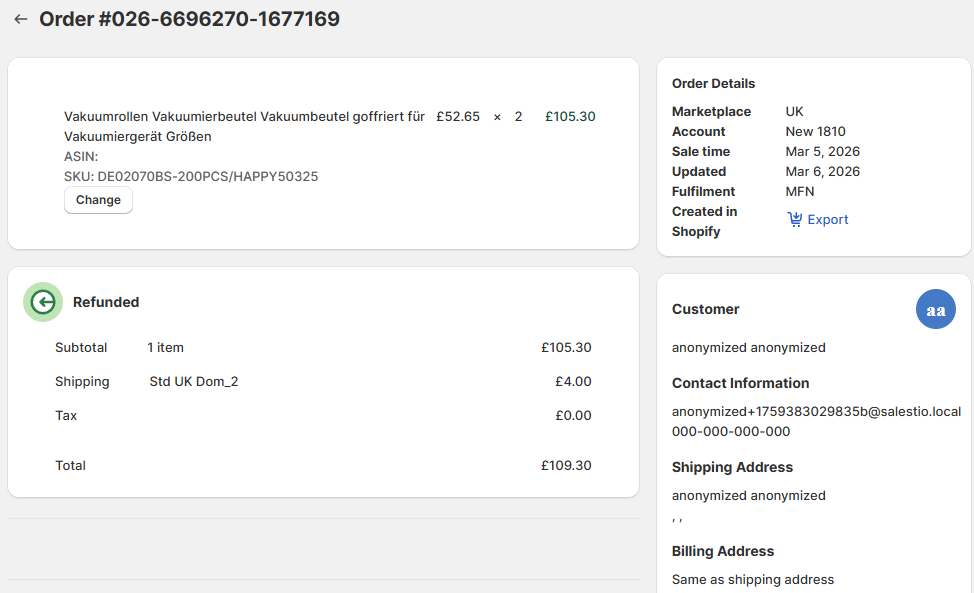
En esta página, puede ajustar el SKU de Shopify que se debe utilizar para crear el pedido. Busque el artículo que desea editar y haga clic en “Cambiar“. Seleccione el artículo deseado aquí (puede ser cualquier producto/variación de Shopify). Consejo: pegue el SKU exacto de Shopify aquí para encontrar su artículo más rápido.
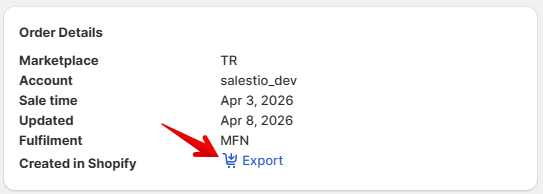
¡Listo! Ahora el pedido se puede exportar a Shopify para sincronizarlo correctamente con el marketplace. Salestio lo creará automáticamente en segundo plano, o puede hacer clic en el botón “Exportar” en Detalles del pedido para hacerlo de inmediato.
Guarde la asignación de SKU para todos los pedidos futuros
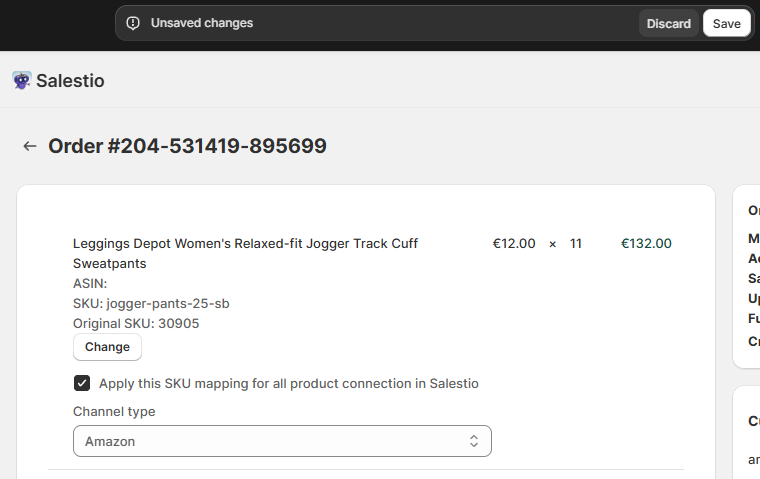
Después de asignar un SKU al pedido, puede recordar este cambio para todos los pedidos futuros. Active la casilla de verificación “Aplicar esta asignación de SKU para todas las conexiones de productos en Salestio”. A continuación, seleccione el tipo de canal:
- “Amazon/eBay/Etsy” para aplicar la asignación solo a los pedidos del marketplace actual.
- “Todos los canales” para aplicar la asignación a cualquier pedido futuro de cualquier marketplace.
Recuerde guardar los cambios en la parte superior de la página.
Revise y ajuste su asignación de SKU
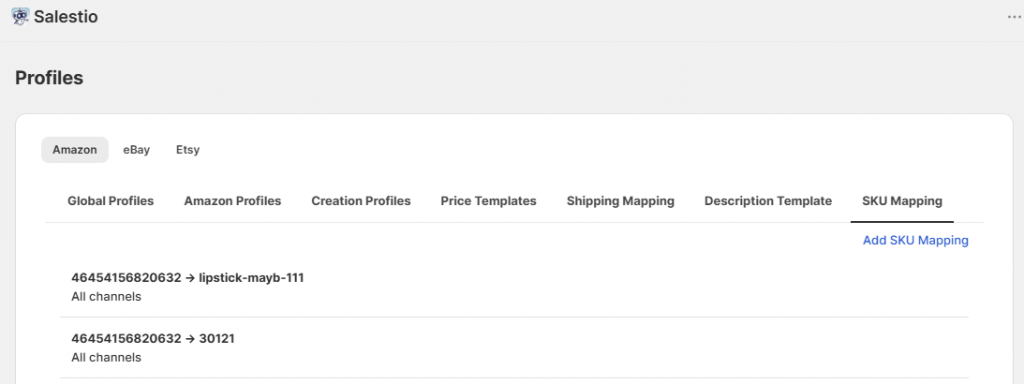
Cualquiera de los ajustes de SKU de la página Vista de pedidos se puede ver en Salestio > Perfiles > pestaña Asignación de SKU. Seleccione una de las asignaciones en la lista para eliminarla, ajustar el SKU o aplicarla a varios marketplaces.
Cargue asignaciones de SKU de forma masiva con CSV
En caso de que sus tiendas tengan cientos de SKU que necesiten coincidir, considere la forma alternativa y cargue su propio archivo CSV. La mejor manera de componer la tabla es usar un editor de hojas de cálculo. Agregue dos columnas: SKU de Shopify y SKU del marketplace.

Cargue su asignación en Salestio > Configuración. Hay dos opciones:
- Pestaña Configuración general: las asignaciones agregadas aquí se aplicarán a todas las cuentas de marketplace conectadas.
- Pestaña Cuenta individual: agregue la asignación desde esta pestaña para aplicar los cambios a solo una cuenta. Si ya tiene una asignación general, esta la sobrescribirá.
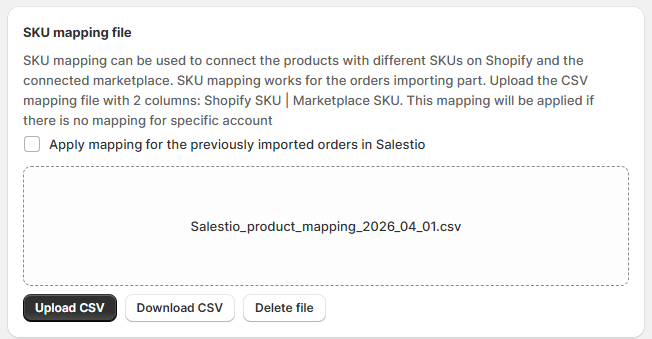
Si tiene algunos pedidos pendientes con un error de SKU, active la opción “Aplicar asignación para los pedidos importados anteriormente en Salestio”. De esta manera, todos los pedidos pendientes se actualizarán automáticamente para usar la asignación CSV.
Guía completa: Asignaciones de SKU en Salestio
Editar el SKU vs agregar una asignación de SKU
Agregar una asignación de SKU a través de la interfaz de usuario del pedido es una forma sencilla de resolver los conflictos de listados entre plataformas que requiere una configuración mínima. Algunas plataformas, como Amazon, limitan la capacidad de editar los SKU (requiere volver a publicar el producto con un período de espera de 24 horas). Este método puede ser preferible en tales casos.
Cargar una tabla CSV requiere cierta configuración y lleva más tiempo. Sin embargo, este método es muy eficaz para grandes cantidades de productos.
Editar el SKU directamente puede llevar más tiempo, ya que debe revisar los inventarios del marketplace o de Shopify y ajustar los artículos allí.
En algunos casos, es necesario ajustar los SKU. Por ejemplo, cuando el artículo del marketplace no tiene un SKU asignado, o cuando algunos SKU están duplicados.
Para las integraciones de eBay y Etsy, las asignaciones de SKU se aplican solo a la sincronización de pedidos. Si la sincronización de artículos a través de las listas de venta es importante, entonces editar los SKU podría ser la opción preferida.
Preguntas frecuentes
P: ¿Por qué los pedidos del marketplace no se importan a Shopify?
R: El error más común al crear el pedido de Shopify son los diferentes SKU entre las plataformas. Para sincronizar los pedidos, Salestio se basa en la coincidencia de los SKU entre Shopify y el artículo pedido del marketplace.
Consulte otras razones y soluciones en nuestra guía de procesamiento de pedidos
P: ¿Cómo soluciono un pedido con el error “Faltan productos en Shopify”?
R: Abra el pedido desde Salestio > pestaña Pedidos y haga clic en “Cambiar” en el artículo con el problema. Seleccione el artículo de Shopify correspondiente y Salestio intentará crear el pedido automáticamente.
P: ¿Cómo aplico la asignación de SKU a los pedidos futuros?
R: Dentro del pedido con un SKU ajustado, active la opción “Aplicar esta asignación de SKU para todas las conexiones de productos en Salestio”. Salestio aplicará automáticamente el mismo emparejamiento de artículos para los pedidos futuros.
P: ¿Cómo cargo asignaciones de SKU de forma masiva?
R: Cree una tabla CSV con dos columnas: SKU de la tienda | SKU del marketplace. Cargue esta tabla en Salestio > Configuración, y la aplicación la usará automáticamente para todos los pedidos futuros.
P: ¿Puedo asignar varios SKU de marketplace a un artículo de Shopify?
R: ¡Sí! Para hacer esto, agregue varias asignaciones que apunten al mismo SKU de Shopify. De esta manera, los pedidos de los diferentes artículos aparecerán como el mismo producto de Shopify.
Encuentre Salestio en la tienda de aplicaciones de Shopify para comenzar una prueba gratuita de 14 días.
¿Tiene alguna pregunta? No dude en comunicarse con el equipo en support@salest.io.


