10 Apr'26





Salestio importe les commandes de la marketplace dans Shopify en faisant correspondre les SKU des produits. Si le SKU sur Amazon, eBay ou Etsy ne correspond pas au SKU dans Shopify, l'exportation de la commande peut échouer. Dans ce guide, vous apprendrez comment corriger une commande échouée dans Salestio, enregistrer le mappage des SKU pour les commandes futures et télécharger des mappages en masse avec CSV.
Pourquoi les commandes de la marketplace ne sont pas importées dans Shopify
Salestio fait correspondre les produits entre Shopify et vos comptes de la marketplace en fonction du SKU du produit. Par exemple, lorsqu'une commande eBay pour un SKU « ITEM-01 » arrive, l'application recherchera le même SKU dans Shopify pour créer la commande liée dans la boutique. La commande Shopify ne sera pas créée si l'article a un SKU différent dans votre boutique (tel que « ITEM-01-02 » dans Shopify au lieu de « ITEM-01 » sur eBay).
L'erreur suivante peut apparaître si cela se produit. Vous pouvez voir cette erreur sur le tableau de bord ou dans la vue des commandes Salestio (ou dans votre boîte de réception si les notifications par e-mail sont activées dans l'application).
Erreur lors de l'exportation de la commande #204-531419-895699 dans Shopify. Produits manquants dans Shopify : SKU : ITEM-01Voir ci-dessous comment Salestio peut gérer cette situation.
Correction d'une commande échouée
Avant que vos commandes de la marketplace n'apparaissent dans Shopify, Salestio les téléchargera et les stockera d'abord. Pour ouvrir la page de vue des commandes Salestio, recherchez et cliquez sur votre ID de la marketplace dans Salestio > onglet Commandes.
Consultez le guide complet sur le traitement des commandes dans Salestio pour en savoir plus sur ce flux.
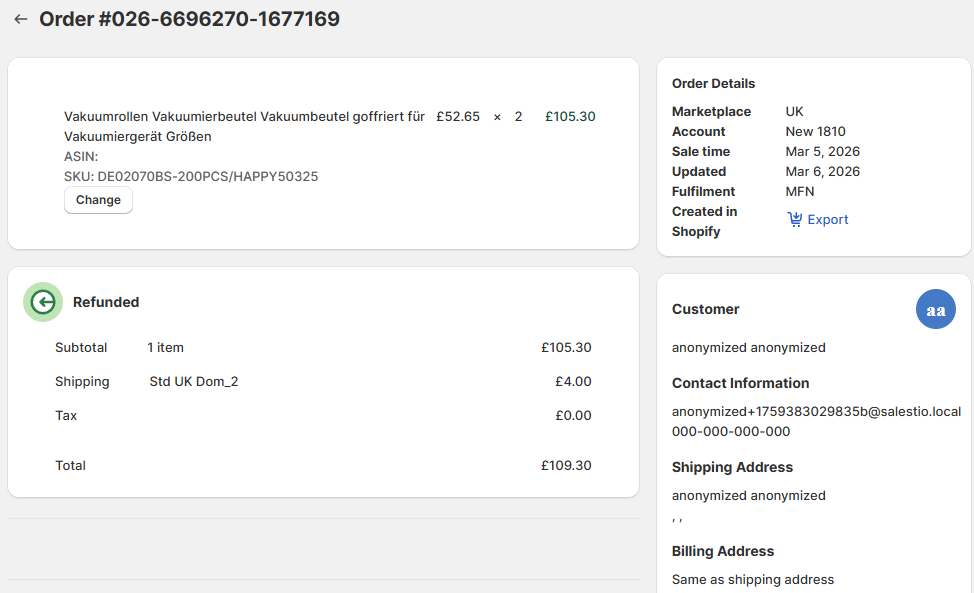
Sur cette page, vous pouvez ajuster le SKU Shopify qui doit être utilisé pour créer la commande. Trouvez l'article que vous souhaitez modifier et cliquez sur « Modifier ». Sélectionnez l'article souhaité ici (peut être n'importe quel produit/variation de Shopify). Conseil : collez le SKU Shopify exact ici pour trouver votre article plus rapidement.
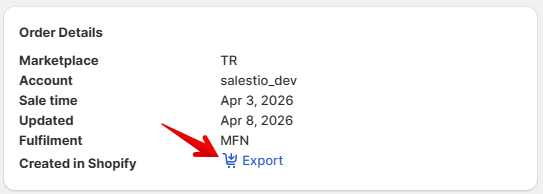
Terminé ! La commande peut maintenant être exportée vers Shopify pour se synchroniser correctement avec la marketplace. Salestio la créera automatiquement en arrière-plan, ou vous pouvez cliquer sur le bouton « Exporter » dans les détails de la commande pour le faire immédiatement.
Enregistrer le mappage des SKU pour toutes les commandes futures
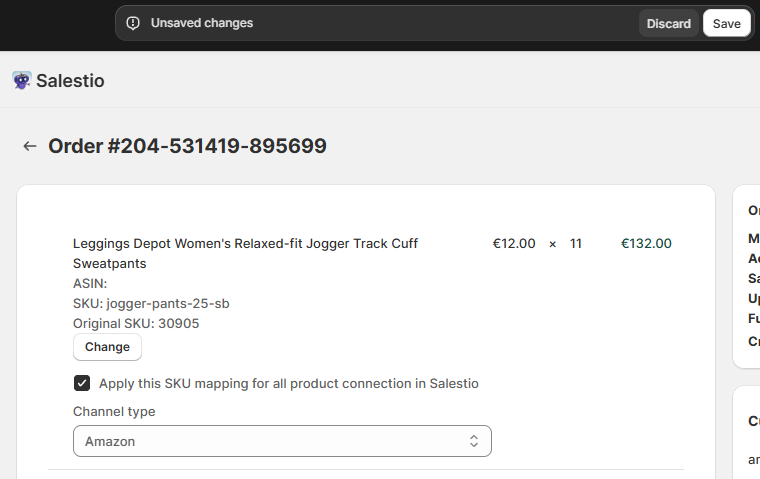
Après avoir attribué un SKU à la commande, vous pouvez mémoriser cette modification pour toutes les commandes futures. Activez la case à cocher « Appliquer ce mappage de SKU à toutes les connexions de produits dans Salestio ». Ci-dessous, sélectionnez le type de canal :
- « Amazon/eBay/Etsy » pour appliquer le mappage uniquement aux commandes de la marketplace actuelle.
- « Tous les canaux » pour appliquer le mappage à toutes les commandes futures de n'importe quelle marketplace.
N'oubliez pas d'enregistrer vos modifications en haut de la page.
Vérifier et ajuster votre mappage des SKU
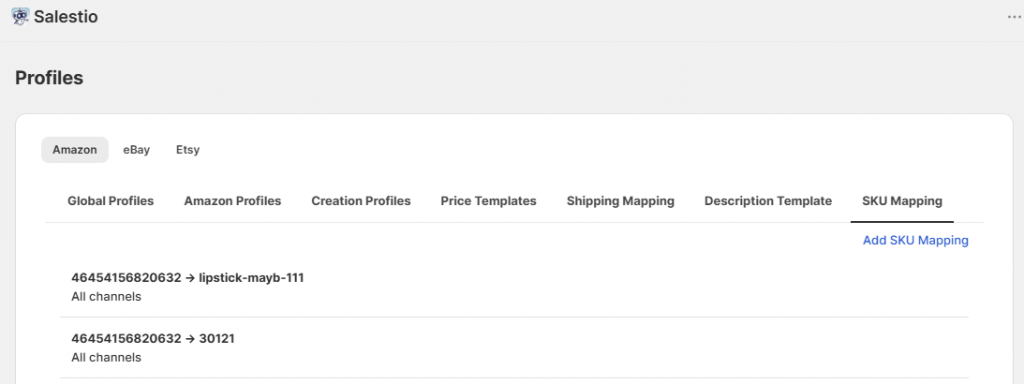
Tous les ajustements de SKU de la page de vue des commandes peuvent être consultés dans Salestio > Profils > onglet Mappage des SKU. Sélectionnez l'un des mappages dans la liste pour le supprimer, ajuster le SKU ou l'appliquer à plusieurs marketplaces.
Télécharger des mappages de SKU en masse avec CSV
Si vos boutiques ont des centaines de SKU qui doivent être mis en correspondance, envisagez l'autre solution et téléchargez votre propre fichier CSV. La meilleure façon de composer le tableau est d'utiliser un éditeur de tableur. Ajoutez deux colonnes : SKU Shopify et SKU de la marketplace.

Téléchargez votre mappage dans Salestio > Paramètres. Il existe deux options :
- Onglet Paramètres généraux : les mappages ajoutés ici s'appliqueront à tous les comptes de la marketplace connectés.
- Onglet Compte individuel : ajoutez le mappage à partir de cet onglet pour appliquer les modifications à un seul compte. Si vous avez déjà un mappage général, celui-ci le remplacera.
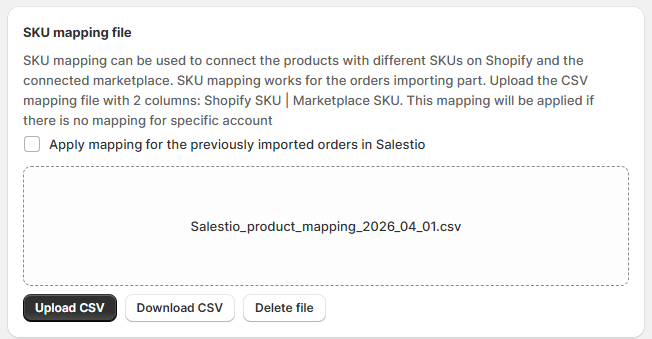
Si vous avez des commandes en attente avec une erreur de SKU, activez « Appliquer le mappage aux commandes précédemment importées dans Salestio ». De cette façon, toutes les commandes en attente seront automatiquement mises à jour pour utiliser le mappage CSV.
Guide complet : Mappages de SKU dans Salestio
Modifier le SKU ou ajouter un mappage de SKU
Ajouter un mappage de SKU via l'interface utilisateur de commande est un moyen simple de résoudre les conflits de listes entre les plateformes qui nécessite une configuration minimale. Certaines plateformes, comme Amazon, limitent la possibilité de modifier les SKU (nécessite de relister le produit avec une période d'attente de 24 heures). Cette méthode peut être préférable dans de tels cas.
Télécharger un tableau CSV nécessite une certaine configuration et prend plus de temps. Cependant, cette méthode est très efficace pour de grandes quantités de produits.
Modifier le SKU directement peut prendre plus de temps, car vous devez parcourir les inventaires de la marketplace ou de Shopify et y ajuster les articles.
Dans certains cas, il est nécessaire d'ajuster les SKU. Par exemple, lorsque l'article de la marketplace n'a pas de SKU attribué, ou lorsque certains SKU sont dupliqués.
Pour les intégrations eBay et Etsy, les mappages de SKU s'appliquent uniquement à la synchronisation des commandes. Si la synchronisation des articles via les listes de vente est importante, la modification des SKU peut être le choix préféré.
FAQ
Q : Pourquoi les commandes de la marketplace ne sont-elles pas importées dans Shopify ?
R : L'erreur la plus courante lors de la création de la commande Shopify est la différence de SKU entre les plateformes. Pour synchroniser les commandes, Salestio s'appuie sur la correspondance des SKU entre Shopify et l'article commandé de la marketplace.
Consultez d'autres raisons et solutions dans notre guide de traitement des commandes
Q : Comment puis-je corriger une commande avec l'erreur « Produits manquants dans Shopify » ?
R : Ouvrez la commande à partir de Salestio > onglet Commandes et cliquez sur « Modifier » sur l'article posant problème. Sélectionnez l'article Shopify correspondant, et Salestio tentera de recréer la commande automatiquement.
Q : Comment puis-je appliquer le mappage de SKU aux commandes futures ?
R : Dans la commande avec un SKU ajusté, activez l'option « Appliquer ce mappage de SKU à toutes les connexions de produits dans Salestio ». Salestio appliquera automatiquement le même appariement d'articles aux commandes futures.
Q : Comment puis-je télécharger des mappages de SKU en masse ?
R : Créez un tableau CSV avec deux colonnes : SKU de la boutique | SKU de la marketplace. Téléchargez ce tableau dans Salestio > Paramètres, et l'application l'utilisera automatiquement pour toutes les commandes futures.
Q : Puis-je mapper plusieurs SKU de la marketplace à un seul article Shopify ?
R : Oui ! Pour ce faire, ajoutez plusieurs mappages pointant vers le même SKU Shopify. De cette façon, les commandes des différents articles apparaîtront comme le même produit Shopify.
Trouvez Salestio dans la boutique d'applications Shopify pour commencer un essai gratuit de 14 jours.
Avez-vous des questions ? N'hésitez pas à contacter l'équipe à l'adresse support@salest.io.


