20 Mar'26





Quando si lavora con Amazon, alcuni utenti di Salestio potrebbero voler pubblicare alcuni articoli direttamente su Seller Central. In Salestio, tali articoli richiedono alcuni passaggi aggiuntivi per stabilire il collegamento tra le piattaforme. In questo articolo, esamineremo il caso in cui alcuni nuovi prodotti sono stati elencati al di fuori di Salestio. Collegare i nuovi articoli consente all'app di sincronizzare la quantità e il prezzo dal negozio ad Amazon.
Salestio stabilisce automaticamente il collegamento quando un articolo viene pubblicato direttamente tramite l'app. Quando il prodotto viene elencato manualmente, Salestio non lo sincronizzerà con il tuo negozio di e-commerce. Segui i passaggi seguenti per impostare la connessione.
Passaggi per collegare nuovi articoli
Prerequisiti: questa guida presuppone che i prodotti siano già elencati su Amazon ed esistano in Shopify. Si consiglia di utilizzare SKU corrispondenti per le inserzioni Amazon e le loro controparti nel negozio. Se desideri mantenere diversi gli SKU, consulta la soluzione alternativa nella sezione successiva.
Prima di tutto, individua gli articoli corrispondenti nel negozio e aggiungili alla Selling List desiderata nell'app. Questo è un passaggio opzionale che ti consente di organizzare i prodotti in anticipo.
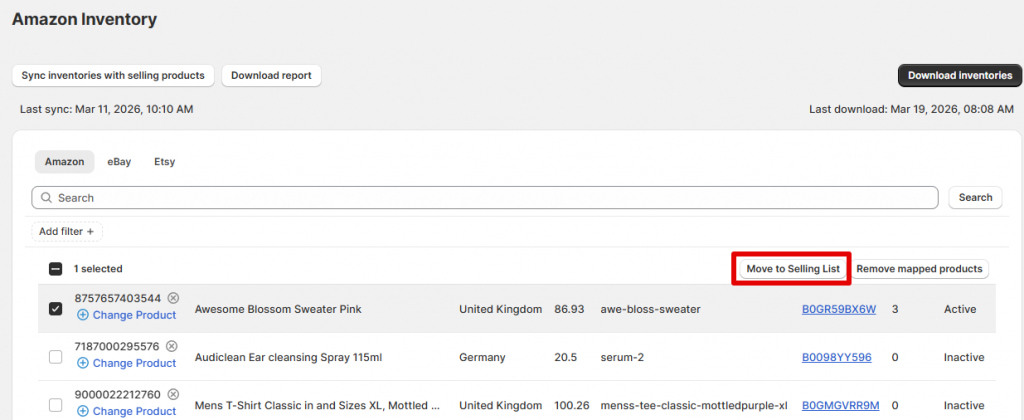
Vai su Salestio > scheda Inventario per accedere all'elenco dei prodotti Amazon dall'account. Fai clic su “Scarica inventari” per ottenere l'elenco aggiornato dell'inventario da Seller Central.
Salestio conserva un'istantanea del tuo inventario Amazon in questa scheda, che viene aggiornata periodicamente o durante l'azione “Scarica inventario”. Per questo motivo, alcuni articoli pubblicati o eliminati di recente potrebbero non essere visualizzati qui. Puoi vedere la data dell'ultimo download dell'inventario nella parte superiore della pagina.
Dopo aver scaricato l'inventario aggiornato, utilizza uno dei due modi per collegare gli articoli:
- Esegui l'azione “Sincronizza inventari con prodotti in vendita” nella parte superiore della pagina. Salestio cercherà le corrispondenze SKU per tutti i prodotti disponibili. Se non hai aggiunto i nuovi articoli alle Selling List prima, l'app li aggiungerà all'elenco automatico “Migrato per…”.
L'esecuzione di questa azione aggiornerà anche la quantità per le inserzioni Amazon appena collegate. - Trova e seleziona i nuovi articoli nell'elenco Inventario. Fai clic sull'azione Sposta nella Selling List e scegli l'opzione preferita.
Controlla i risultati nella scheda Selling Lists. I prodotti collegati correttamente avranno uno stato Collegato.
Entrambi i passaggi precedenti devono essere ripetuti dopo che altri prodotti sono stati elencati direttamente da Seller Central (Scarica inventario > Sincronizza inventari/Sposta nella Selling List).
Salestio è progettato pensando al tuo negozio di e-commerce come fonte di dati sui prodotti. Per questo motivo, il processo non è completamente automatico quando gli articoli vengono pubblicati al di fuori dell'app.
Consulta la guida seguente per scoprire come aggiungere nuovi articoli al catalogo Amazon direttamente tramite Salestio:
Crea nuove inserzioni Amazon con varianti
Utilizzo dei mapping SKU
In alcuni casi, i nuovi articoli Amazon potrebbero avere uno SKU diverso dai prodotti del negozio. Per collegare prodotti come questo, aggiungi un mapping SKU dopo aver scaricato l'elenco dell'inventario:
- Vai su Salestio > Profili > Mapping SKU e aggiungi un nuovo mapping qui
- Indica Tipo di canale: Amazon e seleziona il tuo account qui
- Aggiungi lo SKU del negozio e lo SKU Amazon dell'articolo
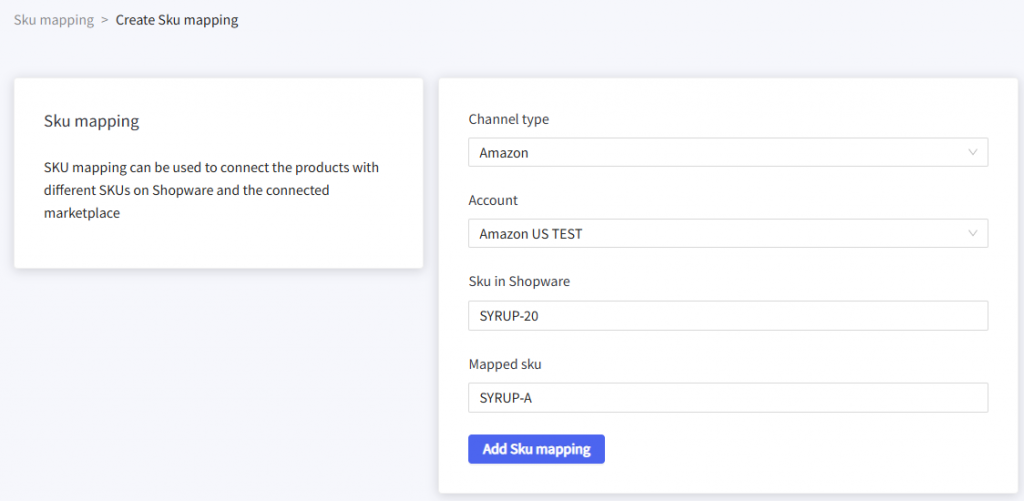
Salva questo mapping e torna alla scheda Inventario per collegare l'articolo (utilizzando le azioni “Sincronizza inventari…” o “Sposta nella Selling List”).
Se hai un numero elevato di SKU da mappare, valuta la possibilità di caricare un file di mapping. Consulta la guida seguente per maggiori dettagli:
Mapping SKU in Salestio: Personalizza le coppie di prodotti tra le piattaforme
Verifica la connessione
Salestio offre un modo per verificare la connessione all'inventario Amazon. Questo può aiutare a identificare eventuali articoli che non sono riusciti a connettersi a causa di mancate corrispondenze SKU o altri problemi. Segui i passaggi seguenti per ottenere il Rapporto di sincronizzazione:
- Vai alla scheda Inventario ed esegui di nuovo l'azione “Scarica inventari” per ottenere l'elenco prodotti aggiornato.
- Dopo aver aggiornato l'elenco, fai clic su “Scarica rapporto” per ottenere il file.
- Apri il file CSV utilizzando qualsiasi editor di testo.
Suggeriamo di utilizzare un'app per fogli di calcolo per una navigazione più semplice
Nel rapporto, cerca la colonna Collegato con un indicatore Sì/No per verificare se tutti i prodotti sono collegati all'interno di Salestio.
Articolo completo: Utilizza il Rapporto di sincronizzazione in Salestio
Salestio offre un modo flessibile per sincronizzare le tue inserzioni Amazon con una piattaforma di e-commerce come Shopify, BigCommerce, Shopware e altro ancora. Non sei ancora un utente Salestio? Ottieni una prova gratuita di 30 giorni per la tua piattaforma qui.


