20 Mar'26



Al trabajar con Amazon, algunos usuarios de Salestio podrían querer publicar algunos artículos directamente en Seller Central. En Salestio, dichos artículos necesitan algunos pasos adicionales para establecer el enlace entre las plataformas. En este artículo, analizaremos el caso en el que algunos productos nuevos se listaron fuera de Salestio. Vincular los nuevos artículos permite que la aplicación sincronice la cantidad y el precio de la tienda con Amazon.
Salestio establece automáticamente el enlace cuando un artículo se publica directamente a través de la aplicación. Cuando el producto se lista manualmente, Salestio no lo sincronizará con tu tienda de comercio electrónico. Sigue los pasos a continuación para configurar la conexión.
Pasos para vincular nuevos artículos
Prerrequisitos: esta guía asume que los productos ya están listados en Amazon y existen en Shopify. Se recomienda utilizar SKUs coincidentes para los listados de Amazon y sus contrapartes en la tienda. Si deseas mantener los SKUs diferentes, consulta la solución alternativa en la siguiente sección.
En primer lugar, localiza los artículos coincidentes en la tienda y agrégalos a la Lista de Venta deseada en la aplicación. Este es un paso opcional que te permite organizar los productos con anticipación.
Ve a Salestio > Pestaña Inventario para acceder a la lista de productos de Amazon desde la cuenta. Haz clic en “Descargar inventarios” para obtener la lista de inventario actualizada de Seller Central.
Salestio mantiene una instantánea de tu inventario de Amazon en esta pestaña, que se actualiza periódicamente o durante la acción “Descargar inventario”. Debido a esto, algunos artículos publicados o eliminados recientemente podrían no aparecer aquí. Puedes ver la fecha de la última descarga de inventario en la parte superior de la página.
Después de descargar el inventario actualizado, utiliza una de las dos formas de vincular los artículos:
- Ejecuta la acción “Sincronizar inventarios con productos en venta” en la parte superior de la página. Salestio buscará coincidencias de SKU para todos los productos disponibles. Si no agregaste los nuevos artículos a las Listas de Venta antes, la aplicación los agregará a la lista automática “Migrado para…”.
Ejecutar esta acción también actualizará la cantidad para los listados de Amazon recién vinculados. - Encuentra y selecciona los nuevos artículos en la lista de Inventario. Haz clic en la acción Mover a la Lista de Venta y elige tu opción preferida.
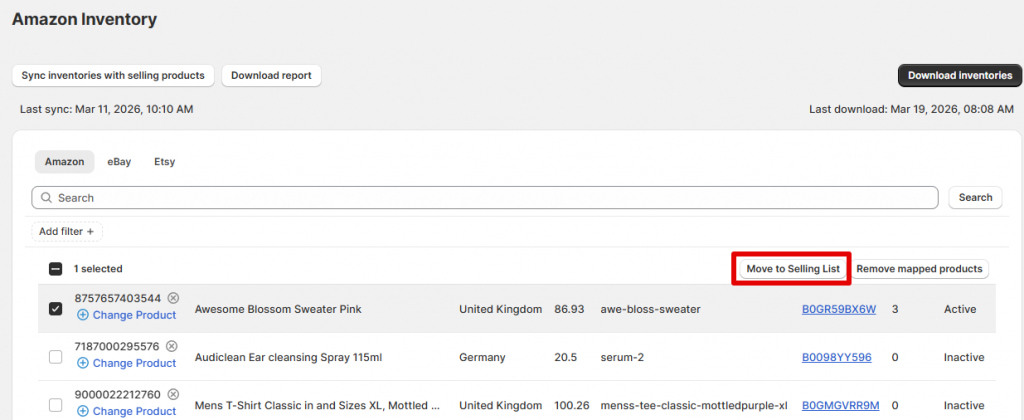
Verifica los resultados en la pestaña Listas de Venta. Los productos conectados correctamente tendrán un estado Vinculado.
Ambos pasos anteriores deben repetirse después de que se listen más productos directamente desde Seller Central (Descargar inventario > Sincronizar inventarios/Mover a la Lista de Venta).
Salestio está diseñado teniendo en cuenta tu tienda de comercio electrónico como la fuente de datos del producto. Debido a esto, el proceso no es completamente automático cuando los artículos se publican fuera de la aplicación.
Consulta la siguiente guía para aprender cómo agregar nuevos artículos al catálogo de Amazon directamente a través de Salestio:
Crear nuevos listados de Amazon con variaciones
Usando las Asignaciones de SKU
En algunos casos, los nuevos artículos de Amazon pueden tener un SKU diferente al de los productos de la tienda. Para vincular productos como este, agrega una Asignación de SKU después de descargar la lista de inventario:
- Ve a Salestio > Perfiles > Asignación de SKU y agrega una nueva asignación aquí
- Indica el Tipo de Canal: Amazon y selecciona tu cuenta aquí
- Agrega el SKU de la tienda y el SKU de Amazon del artículo
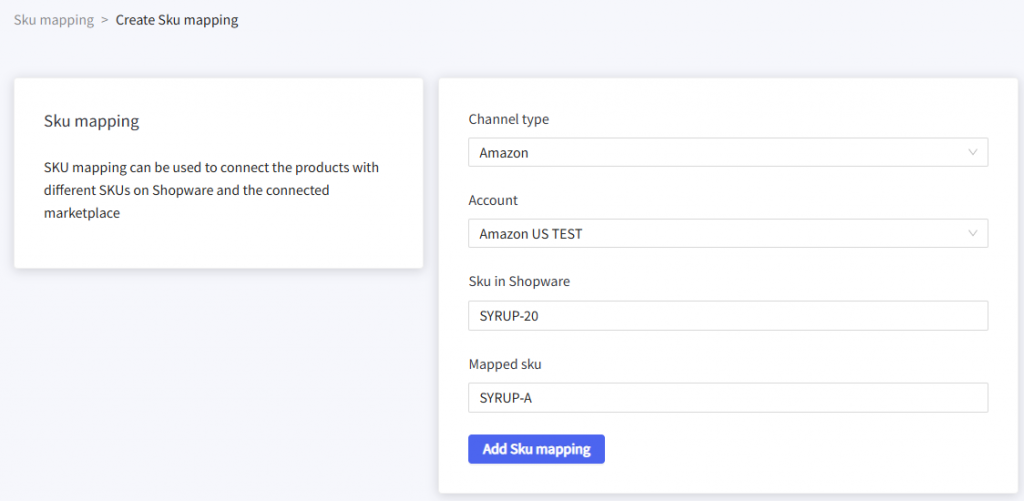
Guarda esta asignación y regresa a la pestaña Inventario para vincular el artículo (utilizando las acciones “Sincronizar inventarios…” o “Mover a la Lista de Venta”).
Si tienes una gran cantidad de SKUs para asignar, considera cargar un archivo de asignación. Consulta la siguiente guía para obtener más detalles:
Asignaciones de SKU en Salestio: Personaliza los pares de productos entre plataformas
Verificar la conexión
Salestio ofrece una forma de verificar la conexión al inventario de Amazon. Esto puede ayudar a identificar cualquier artículo que no se haya podido conectar debido a discrepancias de SKU u otros problemas. Sigue los pasos a continuación para obtener el Informe de Sincronización:
- Ve a la pestaña Inventario y ejecuta la acción “Descargar inventarios” nuevamente para obtener la lista de productos actualizada.
- Después de actualizar la lista, haz clic en “Descargar informe” para obtener el archivo.
- Abre el archivo CSV utilizando cualquier editor de texto.
Sugerimos usar una aplicación de hoja de cálculo para facilitar la navegación
En el informe, busca la columna Vinculado con un indicador Sí/No para verificar si todos los productos están conectados dentro de Salestio.
Artículo completo: Usar el Informe de Sincronización en Salestio
Salestio ofrece una forma flexible de sincronizar tus listados de Amazon con una plataforma de comercio electrónico como Shopify, BigCommerce, Shopware y más. ¿Aún no eres usuario de Salestio? Obtén una prueba gratuita de 30 días para tu plataforma aquí.


