20 Mar'26





Bei der Arbeit mit Amazon möchten einige Salestio-Benutzer möglicherweise einige Artikel direkt in Seller Central veröffentlichen. In Salestio sind für solche Artikel einige zusätzliche Schritte erforderlich, um die Verbindung zwischen den Plattformen herzustellen. In diesem Artikel werden wir uns den Fall ansehen, in dem einige neue Produkte außerhalb von Salestio gelistet wurden. Durch die Verknüpfung der neuen Artikel kann die App die Menge und den Preis vom Shop mit Amazon synchronisieren.
Salestio stellt die Verbindung automatisch her, wenn ein Artikel direkt über die App veröffentlicht wird. Wenn das Produkt manuell gelistet wird, synchronisiert Salestio es nicht mit Ihrem E-Commerce-Shop. Befolgen Sie die nachstehenden Schritte, um die Verbindung einzurichten.
Schritte zum Verknüpfen neuer Artikel
Voraussetzungen: Dieser Leitfaden geht davon aus, dass die Produkte bereits auf Amazon gelistet sind und in Shopify vorhanden sind. Es wird empfohlen, übereinstimmende SKUs für Amazon-Listings und ihre Shop-Pendants zu verwenden. Wenn Sie die SKUs unterschiedlich halten möchten, lesen Sie den Workaround im nächsten Abschnitt.
Suchen Sie zunächst die übereinstimmenden Artikel im Shop und fügen Sie sie der gewünschten Verkaufsliste in der App hinzu. Dies ist ein optionaler Schritt, mit dem Sie die Produkte vorab organisieren können.
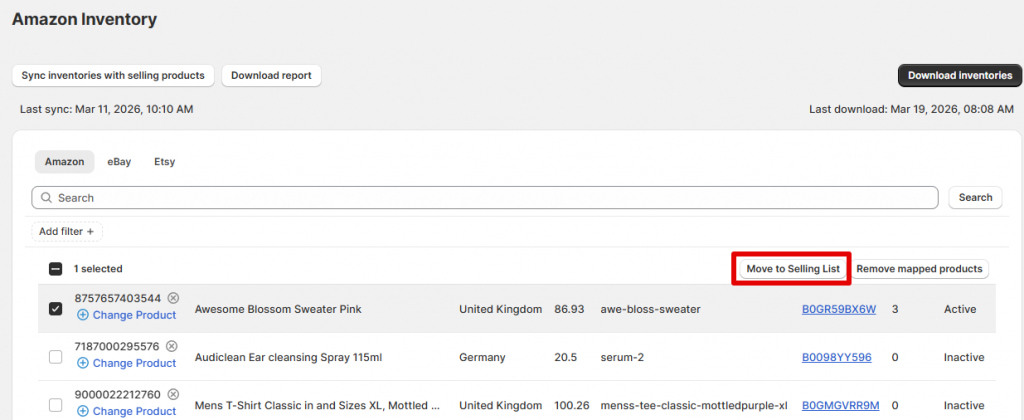
Gehen Sie zu Salestio > Inventar-Tab, um auf die Amazon-Produktliste des Kontos zuzugreifen. Klicken Sie auf „Inventare herunterladen“, um die aktualisierte Inventarliste von Seller Central abzurufen.
Salestio speichert einen Snapshot Ihres Amazon-Inventars in diesem Tab, der regelmäßig oder während der Aktion „Inventar herunterladen“ aktualisiert wird. Aus diesem Grund werden einige kürzlich veröffentlichte oder gelöschte Artikel möglicherweise nicht hier angezeigt. Sie können das Datum des letzten Inventar-Downloads oben auf der Seite sehen.
Nachdem das aktualisierte Inventar heruntergeladen wurde, verwenden Sie eine der beiden folgenden Möglichkeiten, um die Artikel zu verknüpfen:
- Führen Sie die Aktion „Inventare mit Verkaufsprodukten synchronisieren“ oben auf der Seite aus. Salestio sucht nach SKU-Übereinstimmungen für alle verfügbaren Produkte. Wenn Sie die neuen Artikel zuvor nicht zu Verkaufslisten hinzugefügt haben, fügt die App sie der automatischen Liste „Migriert für...“ hinzu.
Durch das Ausführen dieser Aktion wird auch die Menge für neu verknüpfte Amazon-Listings aktualisiert. - Suchen und wählen Sie die neuen Artikel in der Inventarliste aus. Klicken Sie auf die Aktion „In Verkaufsliste verschieben“ und wählen Sie Ihre bevorzugte Option aus.
Überprüfen Sie die Ergebnisse im Tab „Verkaufslisten“. Erfolgreich verbundene Produkte haben den Status „Verknüpft“.
Beide oben genannten Schritte sollten wiederholt werden, nachdem weitere Produkte direkt von Seller Central gelistet wurden (Inventar herunterladen > Inventare synchronisieren/In Verkaufsliste verschieben).
Salestio wurde mit Blick auf Ihren E-Commerce-Shop als Quelle für Produktdaten entwickelt. Aus diesem Grund ist der Prozess nicht vollständig automatisch, wenn die Artikel außerhalb der App veröffentlicht werden.
Im folgenden Leitfaden erfahren Sie, wie Sie neue Artikel direkt über Salestio zum Amazon-Katalog hinzufügen:
Neue Amazon-Listings mit Varianten erstellen
Verwenden der SKU-Zuordnungen
In einigen Fällen können die neuen Amazon-Artikel eine andere SKU als die Shop-Produkte haben. Um solche Produkte zu verknüpfen, fügen Sie nach dem Herunterladen der Inventarliste eine SKU-Zuordnung hinzu:
- Gehen Sie zu Salestio > Profile > SKU-Zuordnung und fügen Sie hier eine neue Zuordnung hinzu
- Geben Sie den Kanaltyp an: Amazon und wählen Sie hier Ihr Konto aus
- Fügen Sie die Shop-SKU und die Amazon-SKU des Artikels hinzu
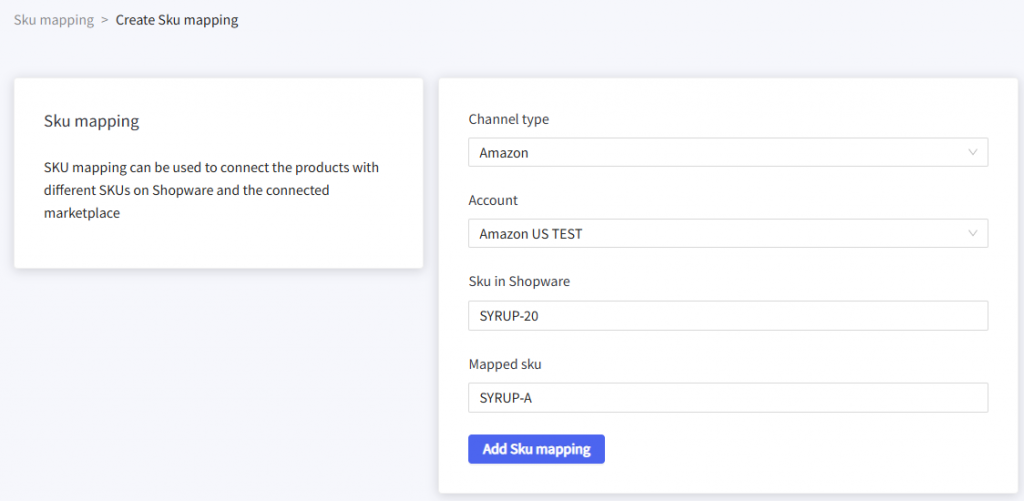
Speichern Sie diese Zuordnung und kehren Sie zum Inventar-Tab zurück, um den Artikel zu verknüpfen (mit den Aktionen „Inventare synchronisieren...“ oder „In Verkaufsliste verschieben“).
Wenn Sie eine große Anzahl von SKUs zuordnen müssen, sollten Sie eine Zuordnungsdatei hochladen. Weitere Informationen finden Sie im folgenden Leitfaden:
SKU-Zuordnungen in Salestio: Produktpaare zwischen Plattformen anpassen
Verbindung überprüfen
Salestio bietet eine Möglichkeit, die Verbindung zum Amazon-Inventar zu überprüfen. Dies kann helfen, alle Artikel zu identifizieren, die aufgrund von SKU-Fehlpaarungen oder anderen Problemen keine Verbindung herstellen konnten. Befolgen Sie die nachstehenden Schritte, um den Synchronisationsbericht zu erhalten:
- Gehen Sie zum Inventar-Tab und führen Sie die Aktion „Inventare herunterladen“ erneut aus, um die aktualisierte Produktliste zu erhalten.
- Klicken Sie nach dem Aktualisieren der Liste auf „Bericht herunterladen“, um die Datei zu erhalten.
- Öffnen Sie die CSV-Datei mit einem beliebigen Texteditor.
Wir empfehlen die Verwendung einer Tabellenkalkulations-App zur einfacheren Navigation
Suchen Sie im Bericht nach der Spalte „Verknüpft“ mit einer Ja/Nein-Anzeige, um zu überprüfen, ob alle Produkte in Salestio verbunden sind.
Vollständiger Artikel: Synchronisationsbericht in Salestio verwenden
Salestio bietet eine flexible Möglichkeit, Ihre Amazon-Listings mit einer E-Commerce-Plattform wie Shopify, BigCommerce, Shopware und mehr zu synchronisieren. Noch kein Salestio-Benutzer? Holen Sie sich hier eine kostenlose 30-Tage-Testversion für Ihre Plattform.


