20 Mar'26





Lorsque vous travaillez avec Amazon, certains utilisateurs de Salestio peuvent souhaiter publier quelques articles directement sur Seller Central. Dans Salestio, ces articles nécessitent quelques étapes supplémentaires pour établir le lien entre les plateformes. Dans cet article, nous allons examiner le cas où de nouveaux produits ont été listés en dehors de Salestio. La liaison des nouveaux articles permet à l'application de synchroniser la quantité et le prix du magasin vers Amazon.
Salestio établit automatiquement le lien lorsqu'un article est publié directement via l'application. Lorsque le produit est listé manuellement, Salestio ne le synchronisera pas avec votre boutique e-commerce. Suivez les étapes ci-dessous pour configurer la connexion.
Étapes pour lier de nouveaux articles
Prérequis : ce guide suppose que les produits sont déjà listés sur Amazon et existent dans Shopify. Il est conseillé d'utiliser des SKU correspondants pour les listes Amazon et leurs homologues de magasin. Si vous souhaitez conserver des SKU différents, consultez la solution de contournement dans la section suivante.
Tout d'abord, localisez les articles correspondants dans le magasin et ajoutez-les à la liste de vente souhaitée dans l'application. Il s'agit d'une étape facultative qui vous permet d'organiser les produits à l'avance.
Allez dans Salestio > onglet Inventaire pour accéder à la liste des produits Amazon à partir du compte. Cliquez sur “Télécharger les inventaires” pour obtenir la liste d'inventaire mise à jour depuis Seller Central.
Salestio conserve un instantané de votre inventaire Amazon dans cet onglet, qui est mis à jour périodiquement ou lors de l'action “Télécharger l'inventaire”. Pour cette raison, certains articles récemment publiés ou supprimés peuvent ne pas apparaître ici. Vous pouvez voir la date du dernier téléchargement d'inventaire en haut de la page.
Une fois l'inventaire mis à jour téléchargé, utilisez l'une des deux méthodes pour lier les articles :
- Exécutez l'action “Synchroniser les inventaires avec les produits en vente” en haut de la page. Salestio recherchera les correspondances de SKU pour tous les produits disponibles. Si vous n'avez pas ajouté les nouveaux articles aux listes de vente auparavant, l'application les ajoutera à la liste automatique “Migré pour…”.
L'exécution de cette action mettra également à jour la quantité pour les listes Amazon fraîchement liées. - Recherchez et sélectionnez les nouveaux articles dans la liste d'inventaire. Cliquez sur l'action Déplacer vers la liste de vente et choisissez votre option préférée.
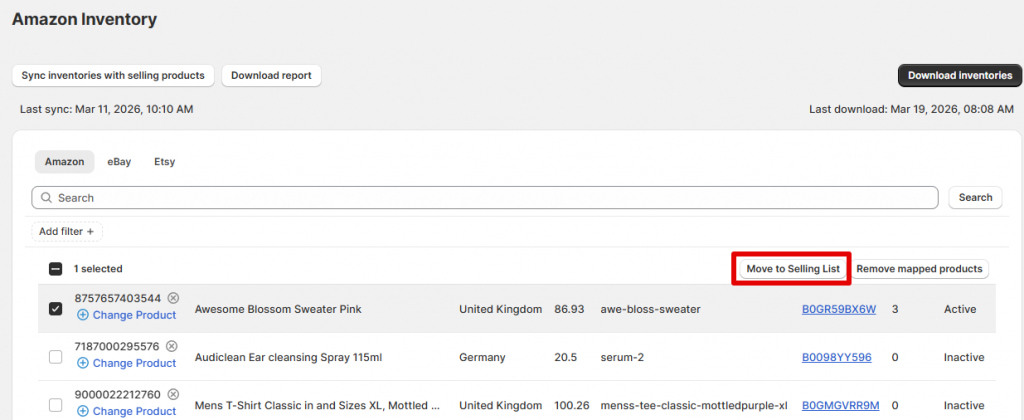
Vérifiez les résultats dans l'onglet Listes de vente. Les produits connectés avec succès auront un statut Lié.
Les deux étapes ci-dessus doivent être répétées après que d'autres produits ont été listés directement depuis Seller Central (Télécharger l'inventaire > Synchroniser les inventaires/Déplacer vers la liste de vente).
Salestio est conçu en tenant compte de votre boutique e-commerce comme source de données produit. Pour cette raison, le processus n'est pas entièrement automatique lorsque les articles sont publiés en dehors de l'application.
Consultez le guide ci-dessous pour savoir comment ajouter de nouveaux articles au catalogue Amazon directement via Salestio :
Créer de nouvelles listes Amazon avec des variations
Utilisation des mappages SKU
Dans certains cas, les nouveaux articles Amazon peuvent avoir un SKU différent des produits du magasin. Pour lier des produits comme celui-ci, ajoutez un mappage SKU après avoir téléchargé la liste d'inventaire :
- Allez dans Salestio > Profils > Mappage SKU et ajoutez un nouveau mappage ici
- Indiquez le type de canal : Amazon et sélectionnez votre compte ici
- Ajoutez le SKU du magasin et le SKU Amazon de l'article
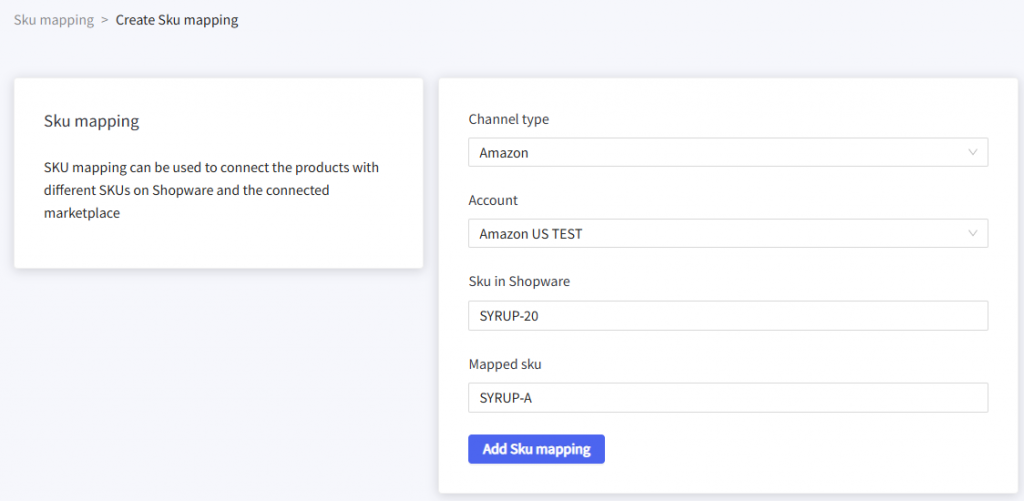
Enregistrez ce mappage et revenez à l'onglet Inventaire pour lier l'article (en utilisant les actions “Synchroniser les inventaires…” ou “Déplacer vers la liste de vente”).
Si vous avez un grand nombre de SKU à mapper, envisagez de télécharger un fichier de mappage. Consultez le guide ci-dessous pour plus de détails :
Mappages SKU dans Salestio : Personnaliser les paires de produits entre les plateformes
Vérifier la connexion
Salestio offre un moyen de vérifier la connexion à l'inventaire Amazon. Cela peut aider à identifier les articles qui n'ont pas pu se connecter en raison d'incompatibilités de SKU ou d'autres problèmes. Suivez les étapes ci-dessous pour obtenir le rapport de synchronisation :
- Allez dans l'onglet Inventaire et exécutez à nouveau l'action “Télécharger les inventaires” pour obtenir la liste de produits mise à jour.
- Après avoir mis à jour la liste, cliquez sur “Télécharger le rapport” pour obtenir le fichier.
- Ouvrez le fichier CSV en utilisant n'importe quel éditeur de texte.
Nous vous suggérons d'utiliser une application de tableur pour une navigation plus facile
Dans le rapport, recherchez la colonne Lié avec un indicateur Oui/Non pour vérifier si tous les produits sont connectés à l'intérieur de Salestio.
Article complet : Utiliser le rapport de synchronisation dans Salestio
Salestio offre un moyen flexible de synchroniser vos listes Amazon avec une plateforme e-commerce comme Shopify, BigCommerce, Shopware, et plus encore. Vous n'êtes pas encore utilisateur de Salestio ? Obtenez un essai gratuit de 30 jours pour votre plateforme ici.


