17 Apr'26





Salestio bietet Möglichkeiten, die Listung von Shopify-Artikeln auf Amazon zu automatisieren. Basierend auf dem Shopify-Inventar kann die App die Amazon-Listings erstellen und mit dem Shop synchronisieren.
In diesem Artikel führen wir Sie durch das Senden von Shopify-Artikeln an Amazon über die Ansicht "Produkte verkaufen", das Erstellen neuer Amazon-Listings und das Beheben potenzieller Probleme.
- Verbinden Sie ein Seller Central-Konto
- Produkte zu Salestio hinzufügen
- Listing-Daten einrichten
- Synchronisierungsregeln bearbeiten und Autolisting aktivieren
- Produkte senden und Ergebnisse überprüfen
- Massenaktionen mit der Produktliste
Verbinden Sie ein Seller Central-Konto
Um Operationen auf Amazon durchzuführen, sollten Sie zuerst Ihr Konto mit Salestio verbinden. Dies kann während des Onboarding-Prozesses erfolgen. Stellen Sie sicher, dass Sie ein Professional Seller-Konto haben, um Listings zu veröffentlichen. Falls Sie den Onboarding-Schritt übersprungen haben, fügen Sie das Konto separat unter Salestio > Konten-Tab > Konto hinzufügen hinzu. Wählen Sie die Amazon-Region/Marktplätze aus, überprüfen Sie die Salestio-Richtlinien und speichern Sie die Einstellungen.
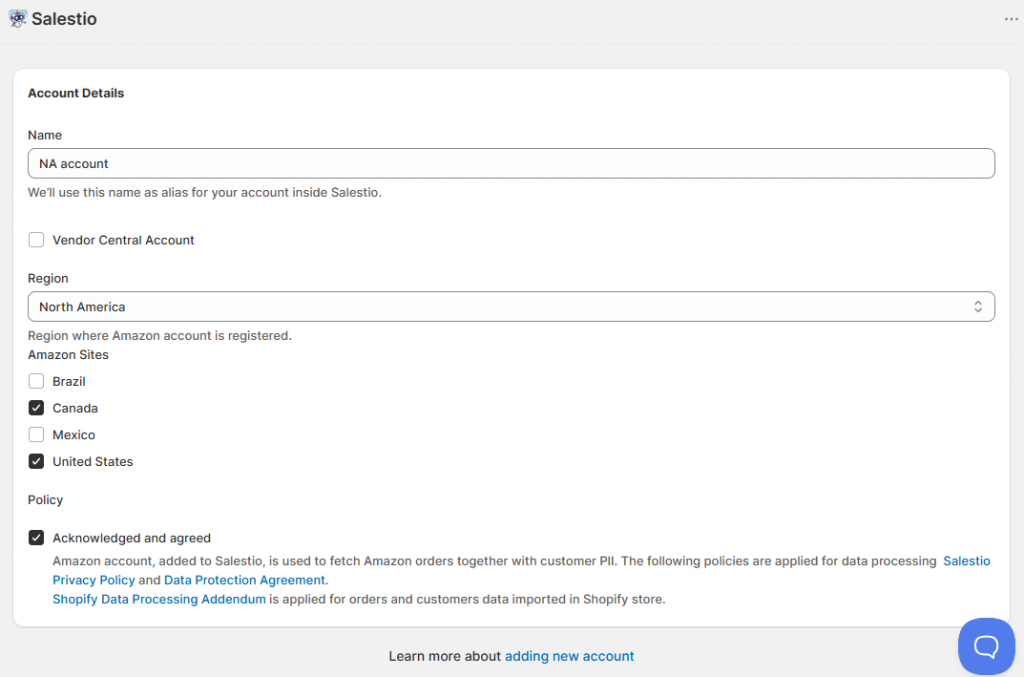
Im nächsten Schritt werden Sie zu Ihrem Seller (Vendor) Central-Konto weitergeleitet, um die Salestio-Berechtigungen zu bestätigen. Überprüfen und bestätigen Sie. Danach ist das Seller Central-Konto einsatzbereit. Sie können seinen Status überprüfen, indem Sie das Badge im Konten-Tab überprüfen.
Produkte zu Salestio hinzufügen
Als Nächstes sollten wir die Produkte auswählen, die in der Selling Lists-Registerkarte unter die Verwaltung von Salestio gestellt werden sollen. Wenn Sie mehrere Amazon-Konten haben, sind diese hier im Dropdown-Menü der Registerkarte verfügbar. Wählen Sie das Zielkonto aus und klicken Sie oben auf "Produkte hinzufügen".
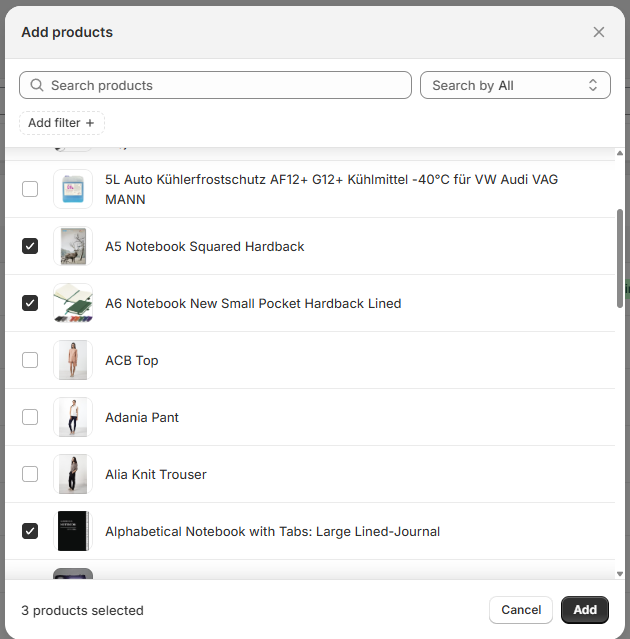
Wählen Sie die Amazon-Zielmarktplätze für das Produkt aus. Wenn Sie die gleichen Artikel auf mehreren Marktplätzen verkaufen, gibt es folgende Optionen:
- Wählen Sie nur einen Marktplatz in Salestio aus. Um die Artikel auf die anderen Marktplätze zu übertragen, machen Sie sie mit den in Ihrem Amazon-Konto verfügbaren integrierten Tools international. Weitere Informationen finden Sie in unserem Leitfaden für internationale Amazon-Listings.
Bei dieser Einrichtung wirken sich alle Aktualisierungen von Salestio auf alle Marktplätze aus. - Wählen Sie mehrere Marktplätze aus. Auf diese Weise sendet Salestio die Informationen direkt an die verschiedenen Amazon-Marktplätze. Der Vorteil dieses Ansatzes ist die Möglichkeit, jeden Marktplatz separat abzustimmen und individuelle Regeln für die Preisgestaltung oder ein dediziertes lokales Lager festzulegen.
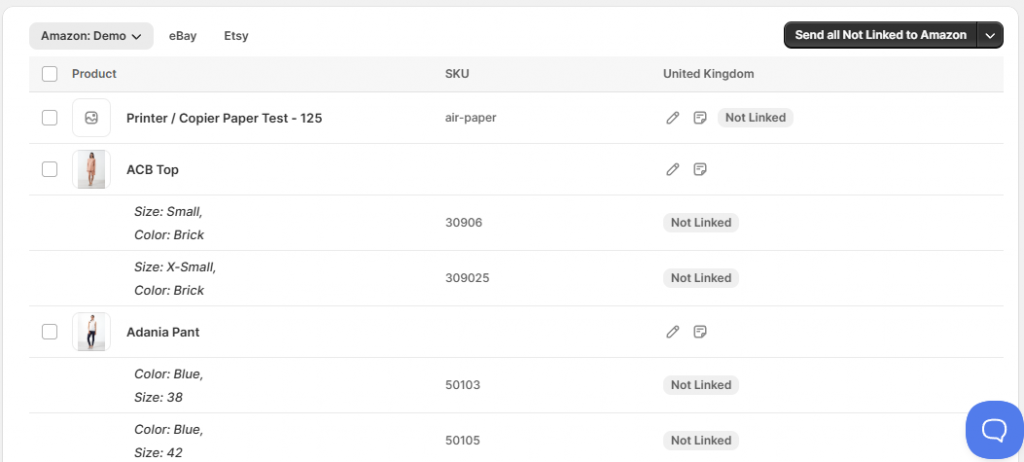
Wählen Sie im nächsten Schritt die Shopify-Artikel aus, die Sie Ihrem Salestio-Produktpool hinzufügen möchten. Machen Sie sich vorerst keine Sorgen, wenn Sie nicht jeden einzelnen Artikel auswählen. Sie können jederzeit weitere Produkte hinzufügen. Neue Artikel werden in der Liste mit dem Status "Nicht verknüpft" angezeigt:
Stellen Sie die korrekten Produktkennzeichnungen sicher
Amazon basiert auf einem einheitlichen Produktkatalog, in dem verschiedene Verkäufer gemeinsamen Produktseiten beitreten oder diese verlassen. Salestio benötigt einen Barcode wie EAN oder UPC, um Ihr Shopify-Produkt korrekt zu identifizieren und auf der richtigen Amazon-Seite zu platzieren.
Verwandt: SKUs und Barcodes: Produktkennzeichnungen verstehen
In den nächsten Schritten sollten wir den Inhalt der zukünftigen Listings konfigurieren. Salestio bietet zwei Möglichkeiten, den Artikeln Produktdetails hinzuzufügen:
- Listing-Daten können einem einzelnen Produkt hinzugefügt werden. Die Einstellungen von hier können später in eine Synchronisierungsregel konvertiert werden.
- Synchronisierungsregeln können Zeit sparen, wenn große Produktsammlungen konfiguriert werden. Salestio kann automatisch Einstellungen aus einer passenden Synchronisierungsregel anwenden, was beim Senden von Produkten in großem Umfang nützlich ist.
Lesen Sie weiter, um mehr über beide Methoden zu erfahren.
Listing-Daten einrichten
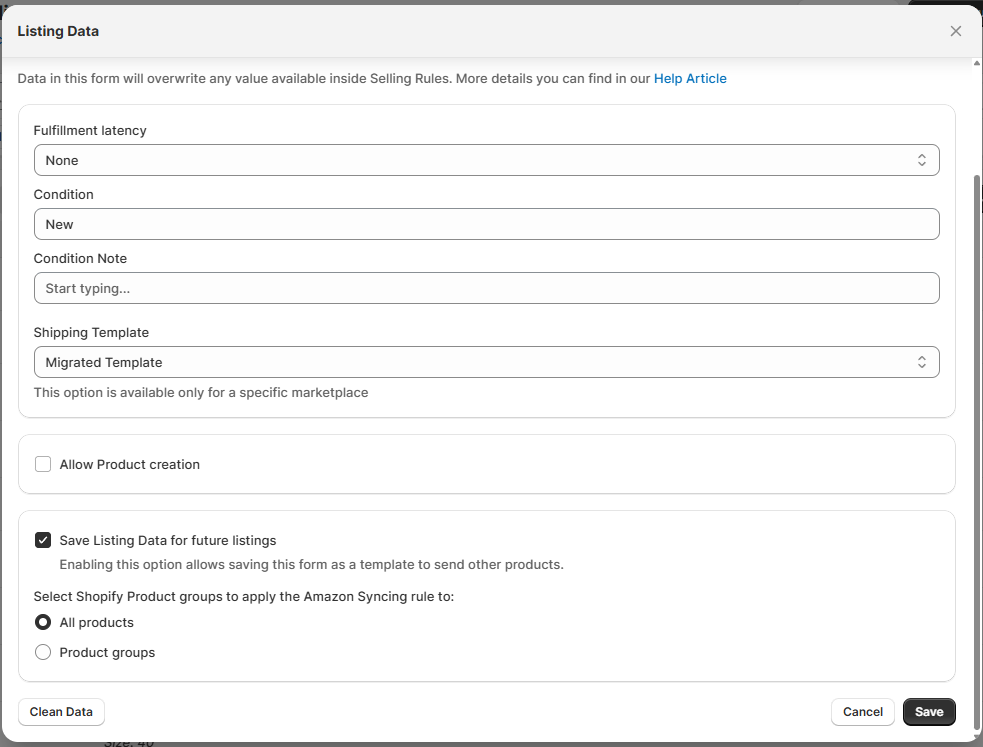
Um die Listing-Informationen für ein einzelnes Produkt einzurichten, klicken Sie auf das Stiftsymbol unter dem Zielmarktplatz. Diese Seite enthält einige wichtige Abschnitte zum Hinzufügen von Informationen zu den Listings.
Der allgemeine Abschnitt enthält Optionen für die Erfüllungsverzögerung, den Zustand, den Zustandsvermerk und die Versandvorlage.
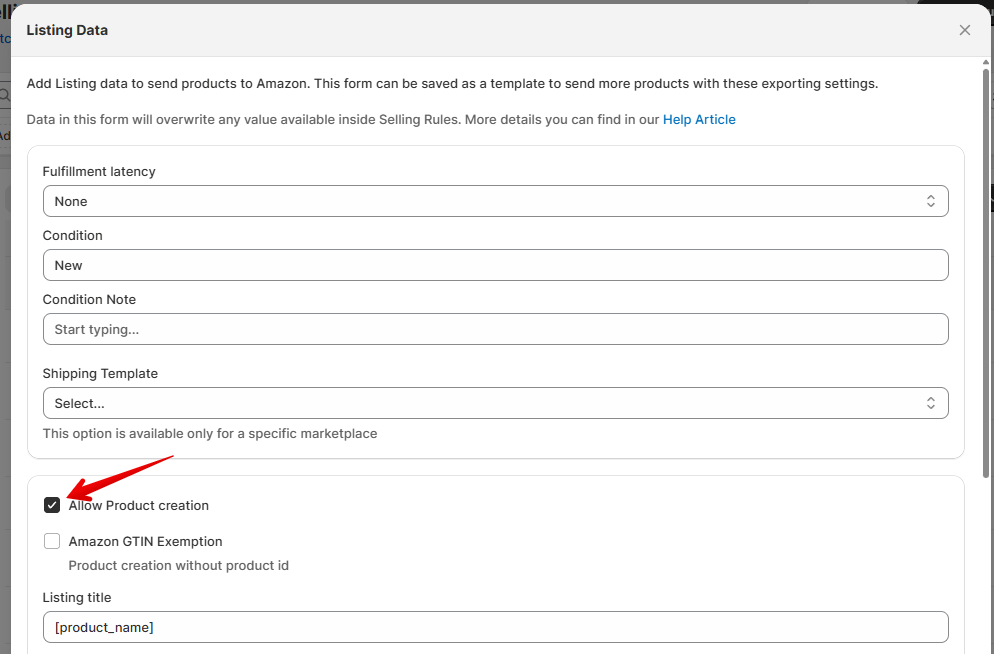
Unten können Sie die Produkterstellung aktivieren. Dieser Abschnitt ist nur erforderlich, wenn Produkte veröffentlicht werden, die noch nicht im Amazon-Katalog enthalten sind (Artikel, die keine ASIN haben). Wenn Sie sich nicht sicher sind, überspringen Sie diesen Abschnitt vorerst.
Nachdem Sie die Listing-Daten für ein Produkt gespeichert haben, können Sie es sofort senden oder in eine Synchronisierungsregel konvertieren (Option "Listing-Daten für zukünftige Listings speichern"). Wenn diese Option aktiviert ist, werden alle oben genannten Einstellungen in eine Amazon-Synchronisierungsregel konvertiert, die Sie später bearbeiten können (mehr dazu im nächsten Abschnitt). Sie können die Voreinstellung für alle Listings oder nur für bestimmte Arten speichern (basierend auf einem übereinstimmenden Shopify-Produkttyp, einer Sammlung oder Kategorie).
Synchronisierungsregeln bearbeiten und Autolisting aktivieren
Synchronisierungsregeln sind globale Regeln für Produktlistings. Salestio wendet die passende Regel basierend auf der Shopify-Sammlung, Kategorie oder dem Produkttyp an.
Klicken Sie oben auf der Seite auf Synchronisierungsregeln, um die Listing-Einstellungen zu überprüfen. Jede Regel hat eine Übereinstimmungsbedingung im Abschnitt Produktgruppen. Salestio wendet die gespeicherten Regeln basierend auf dieser Übereinstimmung automatisch an:
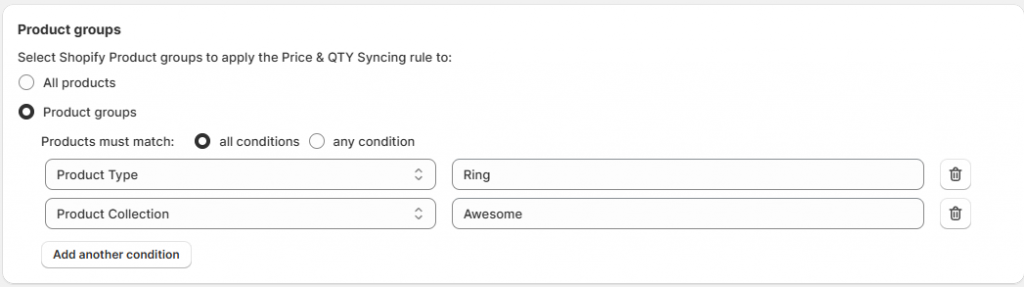
Salestio wendet die folgende Priorität für die Synchronisierungsregeln an:
- Listendaten, die dem einzelnen Produkt hinzugefügt wurden (falls vorhanden)
- Synchronisierungsregel mit einem Filtertreffer
- Synchronisierungsregel, die für alle Produkte konfiguriert ist
Es gibt einige verschiedene Regeln, die für Amazon-Produkte relevant sind:
Preis- & Mengen-Synchronisierungsregel
Salestio wird mit einer Standard-Preis- & Mengen-Regel für alle Produkte geliefert. Die Standardvorgabe sendet die genauen Preise und Mengen so, wie sie auf der Shopify-Produktseite erscheinen.
Legen Sie alternative Modi für die Produktsynchronisierung fest, wählen Sie ein bestimmtes Shopify-Lager aus oder aktivieren Sie die Preisrundung. Erfahren Sie mehr über die verfügbaren Optionen zur Anpassung von Preisen und Mengen in den entsprechenden Blogartikeln. Gespeicherte Preis- & Mengen-Regeln können auf jedes Konto oder jeden Marktplatz angewendet werden.
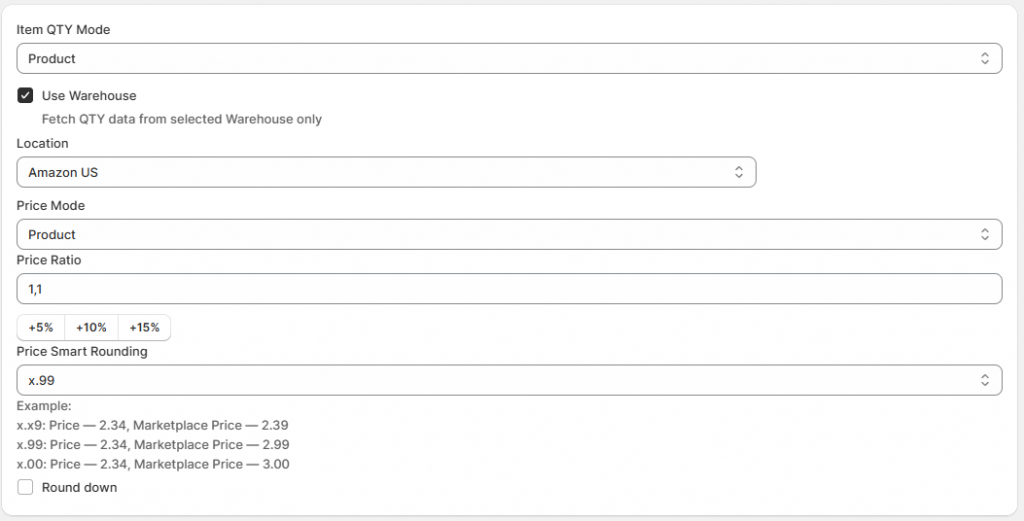
Amazon-Synchronisierungsregel
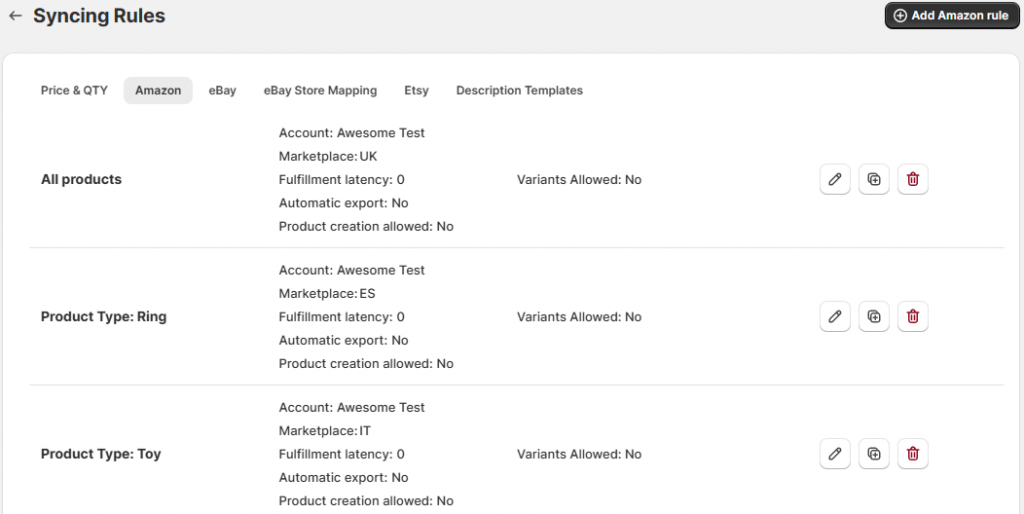
Wenn Sie zuvor Listendaten-Voreinstellungen gespeichert haben, werden diese in diesem Tab angezeigt. Hier können Sie weitere Listendaten-Vorlagen für Ihre Seller Central-Artikel bearbeiten oder hinzufügen. Jede Vorlage wird für ein bestimmtes Konto und einen bestimmten Marktplatz gespeichert. Wenn Sie auf mehreren Marktplätzen verkaufen, stellen Sie sicher, dass Sie für jeden eine Synchronisierungsregel hinzufügen oder individuelle Listendaten für die restlichen Produkte ohne Vorlage einrichten.
Automatisches Listing kann in diesem Profil aktiviert werden. Wenn diese Option aktiviert ist, wird Salestio automatisch alle übereinstimmenden Produkte auf Amazon listen.
Legen Sie in der Amazon-Synchronisierungsregel die Lieferverzögerung, den Produktzustand und die Versandvorlage fest. Fügen Sie optional einen Zustandsvermerk hinzu. Unten aktivieren Sie die Produkterstellung, wenn Sie neue Produkte im Amazon-Katalog erstellen müssen. Legen Sie bei aktivierter Produkterstellung die Amazon-Zielkategorie fest und fügen Sie unten Produktspezifika hinzu.
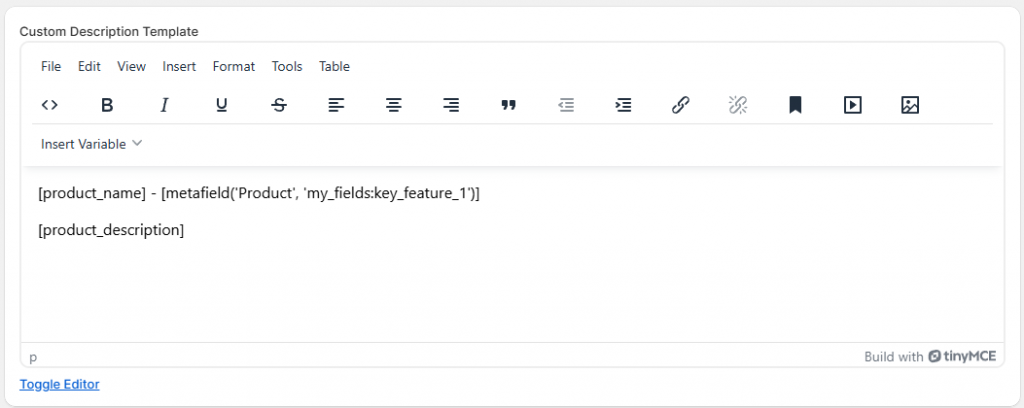
Beschreibungsvorlagen
Richten Sie in Beschreibungsvorlagen eine Voreinstellung ein, um eine Beschreibung für die Marktplatz-Listings zu erstellen. Verwenden Sie den Editor, um benutzerdefinierten Text oder Produktinformationen von Shopify hinzuzufügen, einschließlich Metafeldern.
Beschreibungsvorlagen werden nur beim Erstellen neuer Amazon-Listings angewendet (wenn die Produkterstellung aktiviert ist).
Produkte senden und Ergebnisse überprüfen
Nachdem alle Synchronisierungsregeln und Listendaten konfiguriert wurden, senden Sie die Artikel an den Marktplatz. Es gibt zwei Möglichkeiten, die Produkte zu veröffentlichen:
- Produkt einzeln senden: Wählen Sie die Artikel in der Liste aus und klicken Sie oben in der Liste auf die Schaltfläche „An Amazon senden“.
- Massenweise senden: Klicken Sie auf „Alle nicht mit Amazon verknüpften senden“, um alle möglichen Artikel mit dem Status „Nicht verknüpft“ zu veröffentlichen.
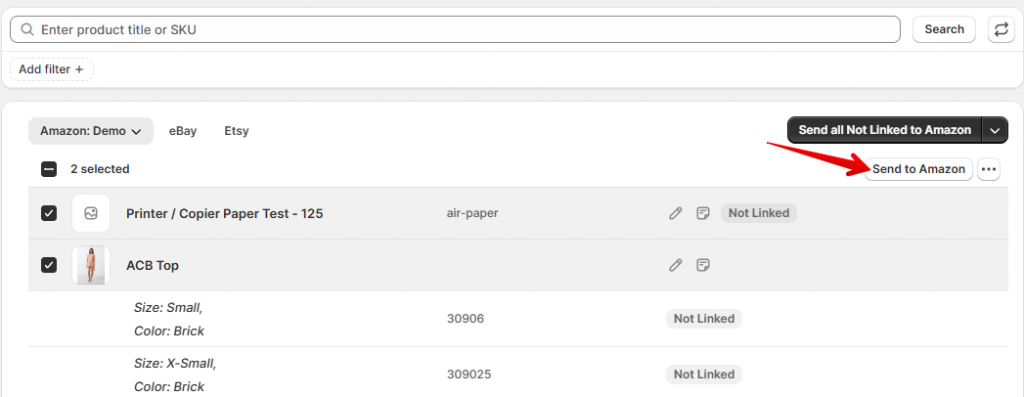
Schauen Sie in wenigen Minuten wieder vorbei, um die Ergebnisse zu sehen. Salestio synchronisiert die „Verknüpften“ Artikel weiterhin, wenn die Shopify-Produkte aktualisiert werden.
Einige Artikel werden möglicherweise mit dem Status „Verknüpfungsfehler“ angezeigt. Überprüfen Sie die Protokolle, um den Grund herauszufinden:
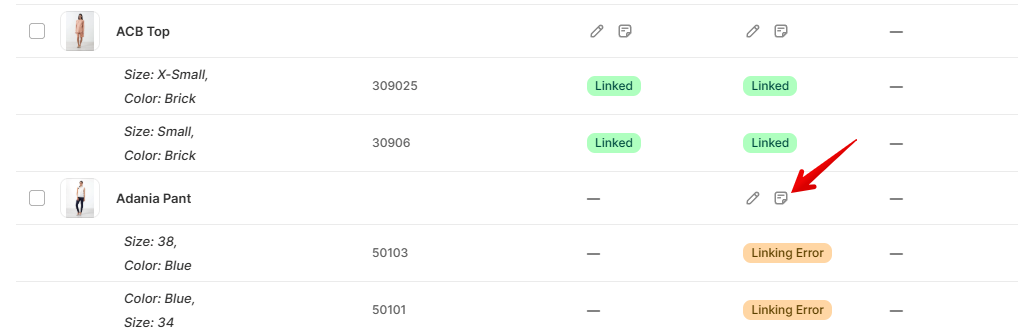
Selling Variant with sku 'awesome-sku' action was completed with an error. externally_assigned_product_identifier: 'External Product ID' is required but missing.Dieser Fehler bedeutet, dass Amazon keine Barcodes für den Artikel erhalten hat. Wie bereits erwähnt, kann jeder Artikel durch einen GTIN-Barcode wie EAN/UPC oder durch eine ASIN identifiziert werden. Überprüfen Sie, ob die Kennung korrekt hinzugefügt wurde (Barcode auf der Shopify-Produktseite, ASIN in der Verkaufsliste), und versuchen Sie, den Artikel erneut zu senden.
Selling Variant with sku 'awesome-sku' action was completed with an error. merchant_suggested_asin: 'Merchant Suggested ASIN' is required but missing.Dieser Fehler bedeutet, dass Ihr Produkt noch nicht im Amazon-Katalog vorhanden ist. Es kann auch ein Tippfehler in Ihrem Barcode vorliegen, daher lohnt es sich, noch einmal zu überprüfen, ob der Artikel auf Amazon vorhanden ist.
Um neue Artikel zu erstellen, benötigt Amazon zusätzliche Informationen, die Sie mit Salestio bereitstellen können. Um diesen Fehler zu beheben, bearbeiten Sie Ihre Listendaten (oder Amazon-Synchronisierungsregel) und aktivieren Sie die Produkterstellung. Fügen Sie die Amazon-Kategorie und die Artikelspezifika hinzu, speichern Sie dann das aktualisierte Profil und senden Sie den Artikel erneut.
In dem Hilfeartikel unten finden Sie die genauen Schritte für verschiedene Arten von Fehlern:
Häufige Fehler und wie man sie behebt
Massenaktionen mit der Produktliste
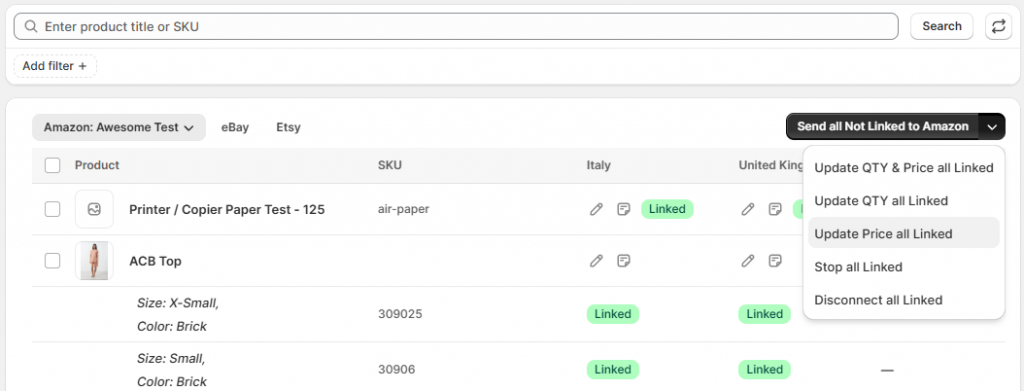
Salestio aktualisiert automatisch die verknüpften Produkte in Ihrer Liste basierend auf der konfigurierten Preis- und Mengen-Synchronisierungsregel. Wenn Sie die Produkte manuell aktualisieren möchten, überprüfen Sie die Massenaktionen oben auf der Seite. Möglicherweise möchten Sie eine manuelle Aktualisierung durchführen, nachdem Sie Änderungen an Ihrer Preis- und Mengenregel vorgenommen haben, um diese sofort anzuwenden.
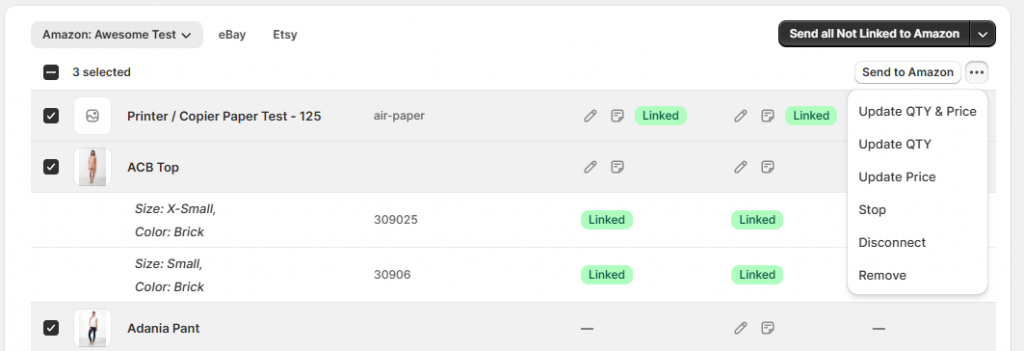
Alternativ können Sie mehrere Elemente in der Liste mithilfe der Kontrollkästchen auswählen. Klicken Sie auf die drei Punkte oben, um auf Massenaktionen nur für die ausgewählten Produkte zuzugreifen:
Überprüfen Sie die alternative Möglichkeit, die Produkte über Verkaufslisten zu senden und zu verwalten, wodurch die Artikel in verschiedene Gruppen sortiert werden können. Die vollständige Anleitung finden Sie hier: Shopify-Produkte an Amazon senden
Synchronisieren Sie Preise und Lagerbestände, erfüllen Sie Amazon-Bestellungen und verbinden Sie andere Marktplätze wie Etsy und eBay, alles an einem Ort. Finden Sie Salestio im Shopify App Store und erhalten Sie eine kostenlose 14-Tage-Testversion.


