17 Apr'26



Salestio ofrece formas de automatizar la publicación de artículos de Shopify en Amazon. Basándose en el inventario de Shopify, la aplicación puede crear y sincronizar los listados de Amazon con la tienda.
En este artículo, te guiaremos a través del envío de artículos de Shopify a Amazon utilizando la vista de Productos en Venta, la creación de nuevos listados de Amazon y la solución de posibles problemas.
- Conectar una cuenta de Seller Central
- Añadir productos a Salestio
- Configurar los Datos del Listado
- Editar las Reglas de Sincronización y habilitar el autolistado
- Enviar productos y revisar los resultados
- Acciones masivas con la lista de productos
Conectar una cuenta de Seller Central
Para realizar cualquier operación en Amazon, primero debes conectar tu cuenta a Salestio. Esto se puede hacer durante la etapa de incorporación. Asegúrate de tener una cuenta de Vendedor Profesional para publicar listados. En caso de que hayas omitido el paso de incorporación, añade la cuenta por separado en Salestio > Pestaña Cuentas > Añadir cuenta. Selecciona la región/mercados de Amazon y comprueba las políticas de Salestio, luego guarda la configuración.
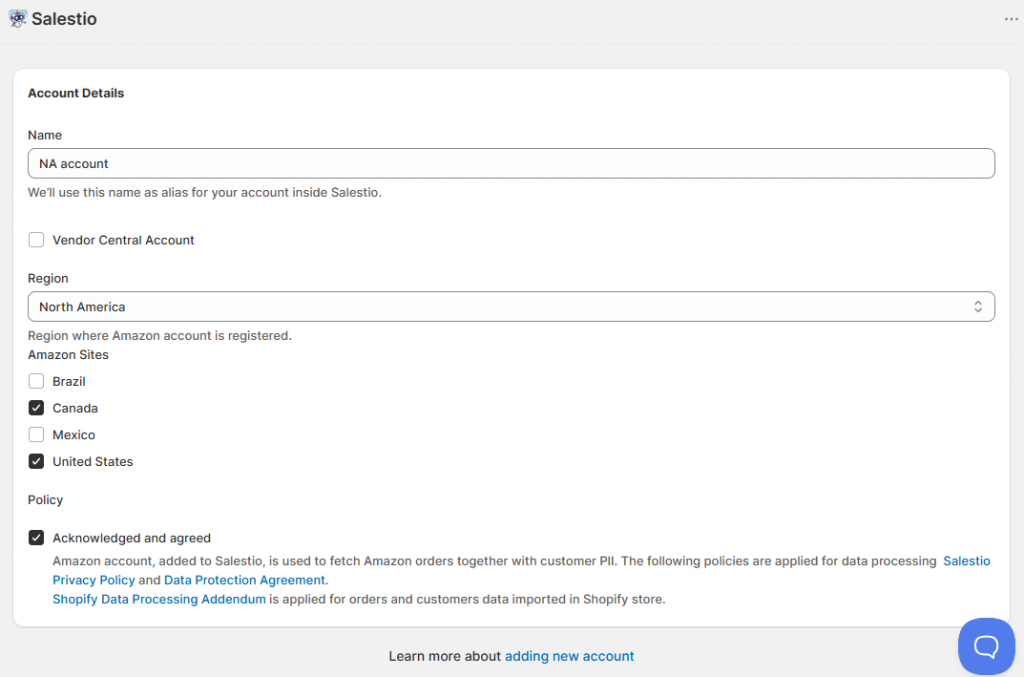
En el siguiente paso, serás redirigido a tu cuenta de Seller (Vendor) Central para confirmar los permisos de Salestio. Revisa y confirma. Después de esto, la cuenta de Seller Central estará lista para funcionar. Puedes confirmar su estado comprobando la insignia en la pestaña Cuentas.
Añadir productos a Salestio
A continuación, debemos seleccionar los productos para poner bajo la gestión de Salestio en la pestaña Listas de Venta. Si tienes varias cuentas de Amazon, estarán disponibles en el menú desplegable de la pestaña aquí. Selecciona la cuenta de destino y haz clic en "Añadir Productos" en la parte superior.
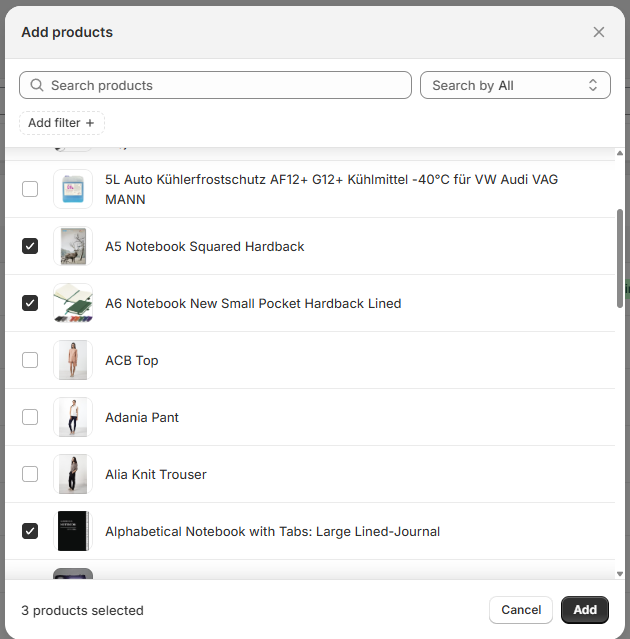
Selecciona los mercados de Amazon de destino para el producto. Si estás vendiendo los mismos artículos en varios mercados, hay opciones:
- Elige solo un mercado en Salestio. Para enviar los artículos a los otros mercados, hazlos internacionales utilizando las herramientas integradas disponibles en tu cuenta de Amazon. Consulta nuestra guía para listados internacionales de Amazon para obtener más detalles.
Con esta configuración, cualquier actualización de Salestio afectará a todos los mercados. - Elige varios mercados. De esta manera, Salestio enviará la información directamente a los múltiples mercados de Amazon. La ventaja de este enfoque es la opción de ajustar cada mercado por separado y establecer reglas individuales para los precios o un almacén local dedicado.
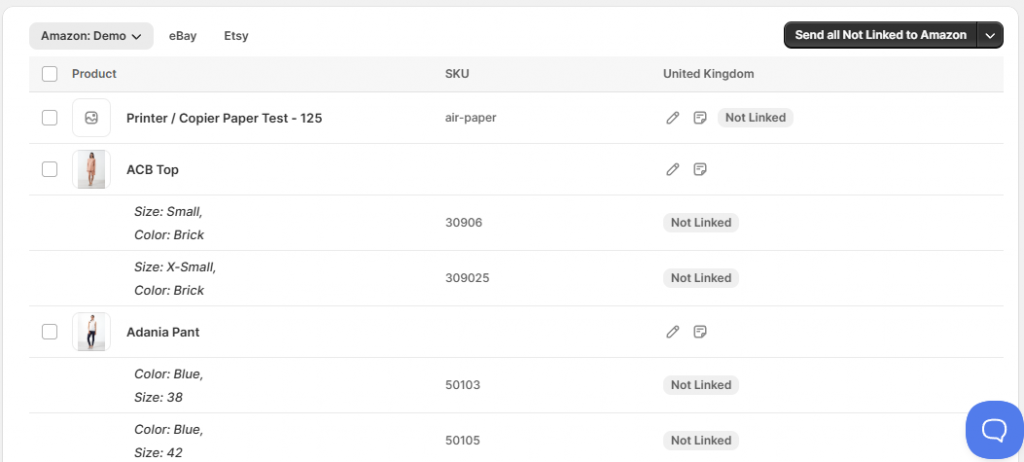
En el siguiente paso, selecciona los artículos de Shopify para añadir a tu grupo de productos de Salestio. No te preocupes por seleccionar todos y cada uno por ahora. Puedes añadir más productos en cualquier momento. Los nuevos artículos aparecerán en la lista con un estado No Vinculado:
Asegurar los identificadores de producto correctos
Amazon se basa en un catálogo unificado de productos, con diferentes vendedores uniéndose o abandonando páginas de productos compartidas. Salestio necesitará un código de barras, como EAN o UPC, para identificar correctamente tu producto de Shopify y colocarlo en la página correcta de Amazon.
Relacionado: SKUs y Códigos de Barras: Entendiendo los Identificadores de Producto
En los siguientes pasos, debemos configurar el contenido de los futuros listados. Salestio tiene dos formas de añadir detalles del producto a los artículos:
- Los Datos del Listado se pueden añadir a un solo producto. La configuración de aquí se puede convertir en una Regla de Sincronización más adelante.
- Las Reglas de Sincronización pueden ahorrar tiempo al configurar grandes colecciones de productos. Salestio puede aplicar automáticamente la configuración de una Regla de Sincronización coincidente, lo cual es útil al enviar productos a escala.
Sigue leyendo para obtener más información sobre ambos métodos.
Configurar los Datos del Listado
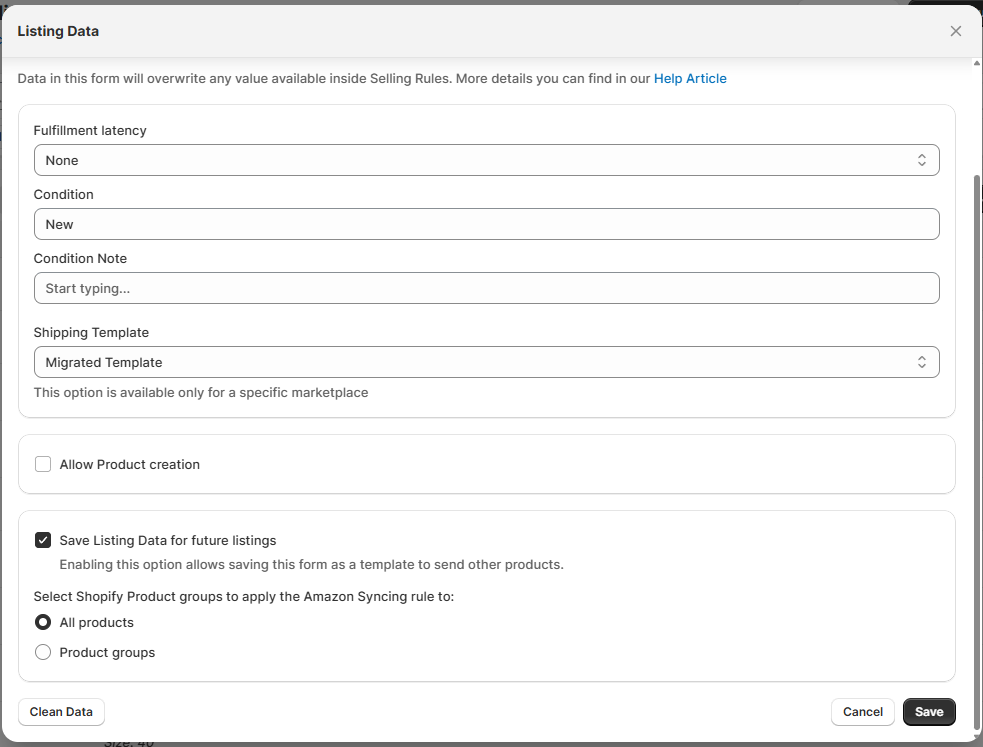
Para configurar la información del listado para un producto individual, haz clic en el icono del lápiz debajo del mercado de destino. Esta página tiene algunas secciones clave para añadir información a los listados.
La sección general tiene opciones para la latencia de cumplimiento, la condición, la nota de condición y la plantilla de envío.
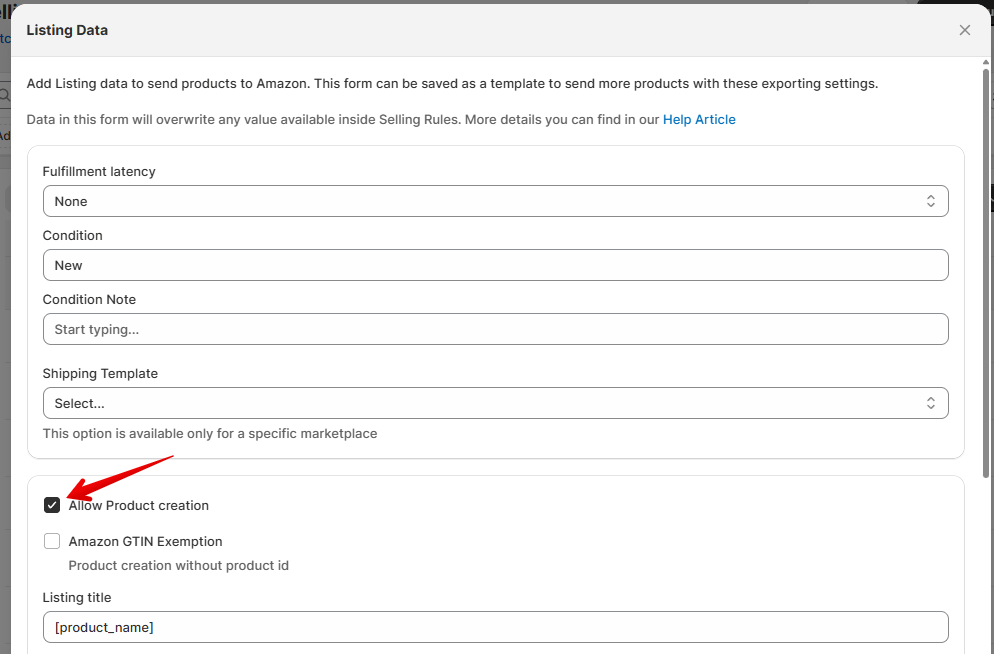
A continuación, puedes habilitar la creación de productos. Esta sección solo es necesaria al publicar productos que aún no están en el catálogo de Amazon (artículos que no tienen un ASIN). Si no estás seguro, omite esta sección por ahora.
Después de guardar los Datos del Listado para un producto, puedes enviarlo de inmediato o convertirlo en una Regla de Sincronización (opción "Guardar Datos del Listado para futuros listados"). Cuando esto está habilitado, todas las configuraciones anteriores se convertirán en una Regla de Sincronización de Amazon, que puedes editar más tarde (más sobre esto en la siguiente sección). Puedes guardar el ajuste preestablecido para todos los listados o solo para tipos específicos (basado en un tipo de producto, colección o categoría de Shopify coincidente).
Editar las Reglas de Sincronización y habilitar el autolistado
Las Reglas de Sincronización son reglas globales para los listados de productos. Salestio aplica la regla coincidente basada en la condición de Colección, Categoría o Tipo de Producto de Shopify.
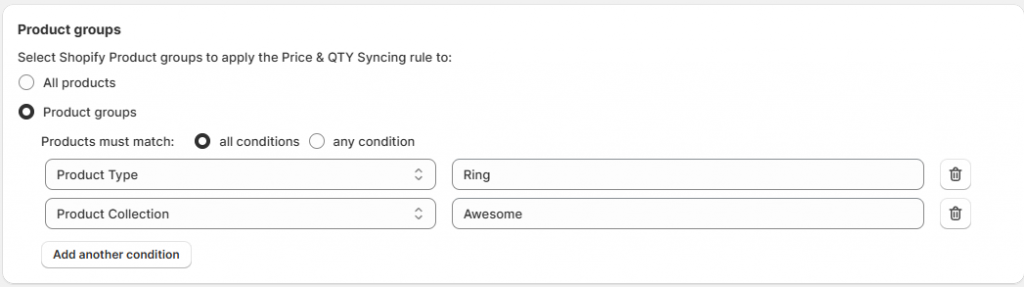
Haz clic en Reglas de Sincronización en la parte superior de la página para comprobar la configuración del listado. Cada regla tiene una condición de coincidencia en la sección Grupos de Productos. Salestio aplicará automáticamente las reglas guardadas basadas en esta coincidencia:
Salestio aplica la siguiente prioridad para las reglas de sincronización:
- Datos de listado añadidos al producto individual (si los hay)
- Regla de sincronización con una coincidencia de filtro
- Regla de sincronización configurada para todos los productos
Hay algunas reglas diferentes relevantes para los productos de Amazon:
Regla de sincronización de precio y cantidad
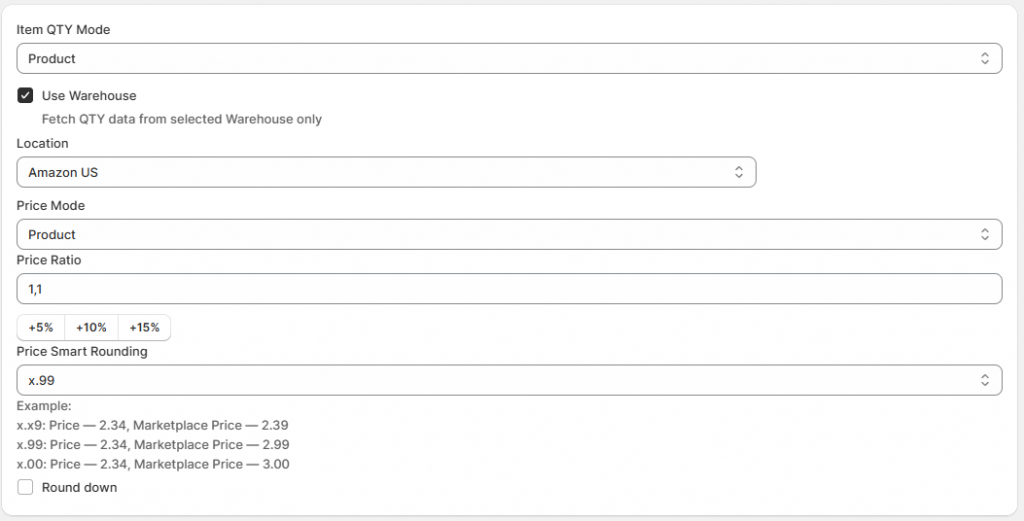
Salestio viene con una regla predeterminada de precio y cantidad para todos los productos. El ajuste preestablecido predeterminado envía los precios y las cantidades exactas tal como aparecen en la página del producto de Shopify.
Establezca modos alternativos para la sincronización de productos, elija un almacén específico de Shopify o habilite el redondeo de precios. Obtenga más información sobre las opciones disponibles para personalizar precios y cantidades en los respectivos artículos del blog. Las reglas de precio y cantidad guardadas se pueden aplicar a cualquier cuenta o marketplace.
Regla de sincronización de Amazon
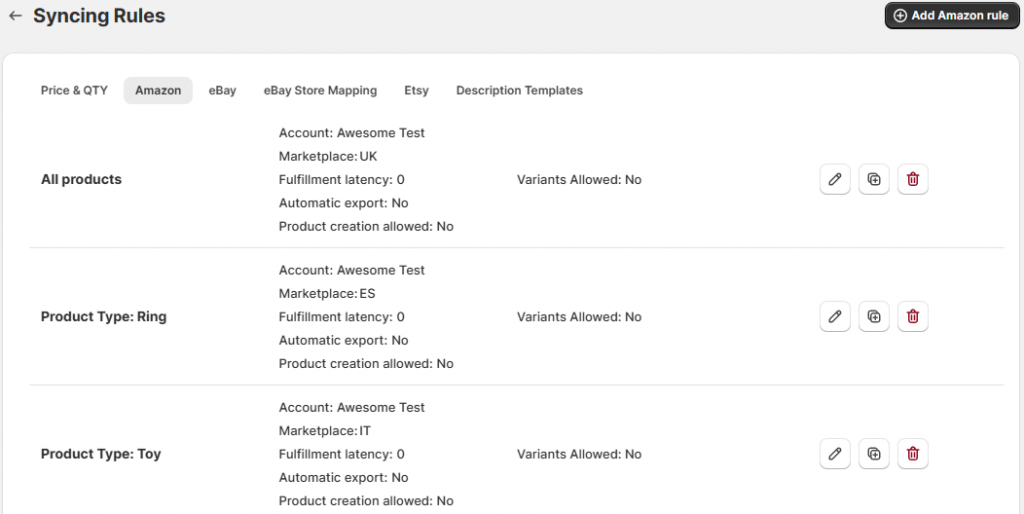
Si guardó algún ajuste preestablecido de datos de listado anteriormente, aparecerá en esta pestaña. Aquí, puede editar o agregar más plantillas de datos de listado para sus artículos de Seller Central. Cada plantilla se guarda para una cuenta y marketplace específicos. Si vende en varios marketplaces, asegúrese de agregar una regla de sincronización para cada uno o configure datos de listado individuales para el resto de los productos sin una plantilla.
El listado automático se puede habilitar en este perfil. Cuando está habilitado, Salestio automáticamente cualquier producto coincidente a Amazon.
En la regla de sincronización de Amazon, establezca la latencia de cumplimiento, la condición del producto y la plantilla de envío. Opcionalmente, agregue una nota de condición. A continuación, habilite la creación de productos si necesita crear nuevos productos en el catálogo de Amazon. Con la creación de productos habilitada, establezca la categoría de Amazon de destino y agregue detalles específicos del producto a continuación.
Plantillas de descripción
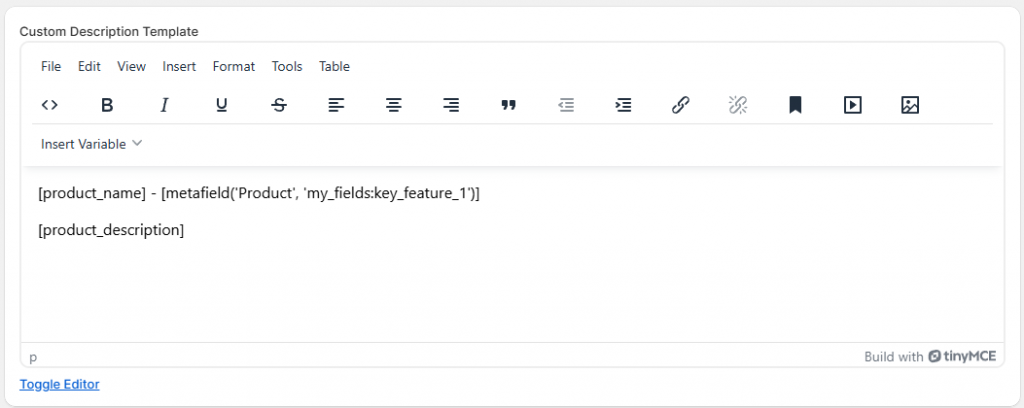
En Plantillas de descripción, configure un ajuste preestablecido para redactar una descripción para los listados del marketplace. Utilice el editor para agregar texto personalizado o información del producto de Shopify, incluidos los metacampos.
Las plantillas de descripción se aplican solo al crear nuevos listados de Amazon (con la creación de productos habilitada).
Enviar productos y revisar los resultados
Después de configurar todas las reglas de sincronización y los datos de listado, envíe los artículos al marketplace. Hay dos formas de publicar los productos:
- Enviar producto uno por uno: seleccione los artículos en la lista y haga clic en el botón "Enviar a Amazon" en la parte superior de la lista
- Enviar en masa: haga clic en "Enviar todos los no vinculados a Amazon" para publicar todos los artículos posibles en el estado No vinculado
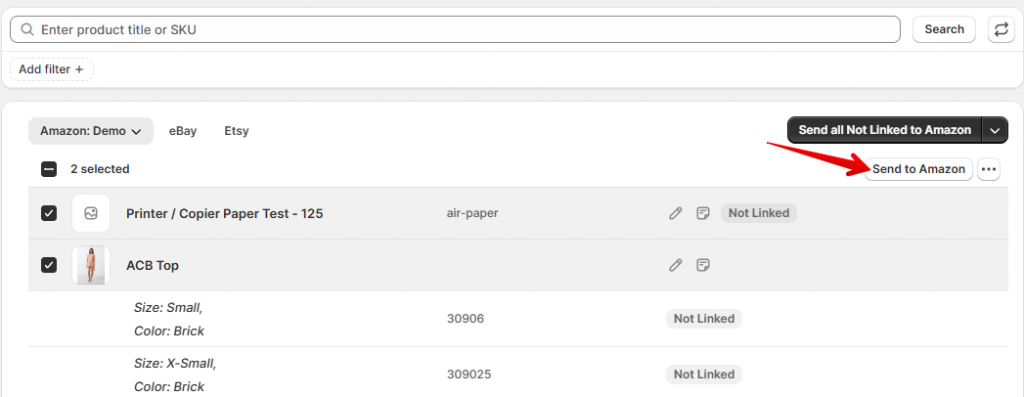
Vuelva a consultar en unos minutos para ver los resultados. Salestio seguirá sincronizando los elementos "Vinculados" a medida que se actualicen los productos de Shopify.
Algunos elementos pueden aparecer con un estado de Error de vinculación. Consulte los registros para averiguar por qué:
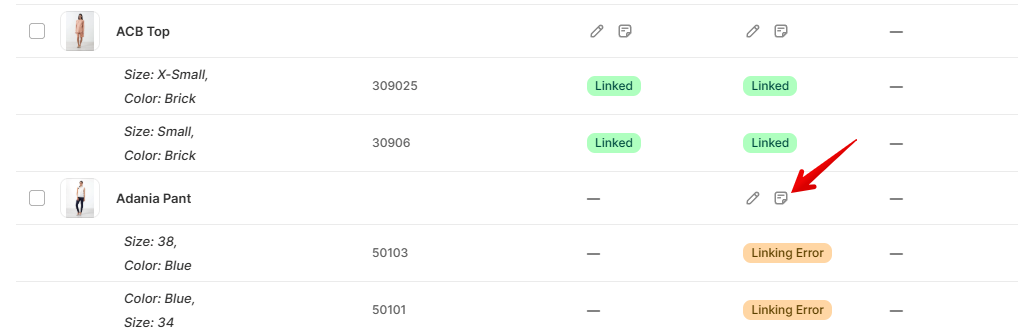
Selling Variant with sku 'awesome-sku' action was completed with an error. externally_assigned_product_identifier: 'External Product ID' is required but missing.Este error significa que Amazon no recibió ningún código de barras para el artículo. Como se mencionó anteriormente, cada artículo puede identificarse mediante un código de barras GTIN como EAN/UPC, o mediante un ASIN. Compruebe si el identificador se ha añadido correctamente (código de barras en la página del producto de Shopify, ASIN en la lista de venta) e intente enviar el artículo de nuevo.
Selling Variant with sku 'awesome-sku' action was completed with an error. merchant_suggested_asin: 'Merchant Suggested ASIN' is required but missing.Este error significa que su producto aún no existe en el catálogo de Amazon. También puede significar un error tipográfico en su código de barras, por lo que vale la pena comprobar si el artículo está en Amazon.
Para crear nuevos artículos, Amazon requiere información adicional, y usted puede proporcionarla con Salestio. Para solucionar este error, edite sus datos de listado (o la regla de sincronización de Amazon) y habilite la creación de productos. Agregue la categoría de Amazon y los detalles específicos del artículo, luego guarde el perfil actualizado y envíe el artículo nuevamente.
Consulta el artículo de ayuda a continuación para encontrar los pasos exactos para diferentes tipos de errores:
Errores comunes y cómo solucionarlos
Acciones masivas con la lista de productos
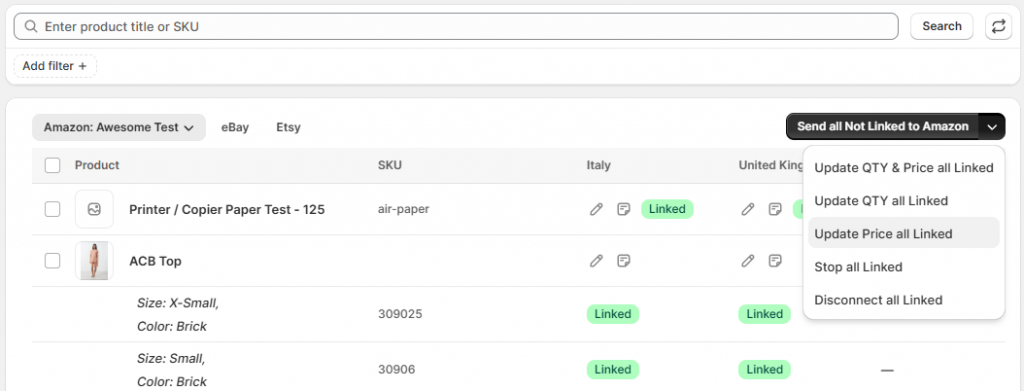
Salestio actualiza automáticamente los productos vinculados en tu lista según la regla de sincronización de precios y cantidad configurada. Si deseas actualizar los productos manualmente, consulta las acciones masivas en la parte superior de la página. Es posible que desees realizar una actualización manual después de realizar ajustes en tu regla de precios y cantidad para aplicarlos de inmediato.
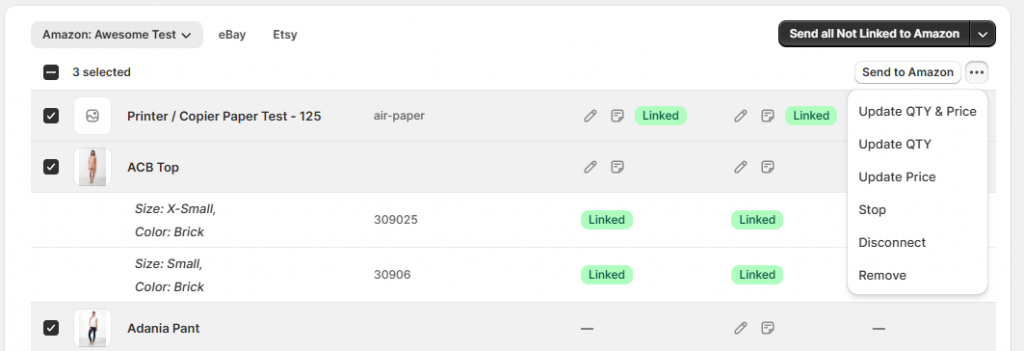
Alternativamente, puedes seleccionar varios elementos en la lista usando las casillas de verificación. Haz clic en los tres puntos en la parte superior para acceder a las acciones masivas solo para los productos seleccionados:
Consulta la forma alternativa de enviar y administrar los productos a través de las listas de venta, lo que permite ordenar los elementos en diferentes grupos. Consulta la guía completa aquí: Enviar productos de Shopify a Amazon
Sincroniza precios y stock, cumple con los pedidos de Amazon y conecta otros mercados como Etsy y eBay, todo en un solo lugar. Encuentra Salestio en la tienda de aplicaciones de Shopify y obtén una prueba gratuita de 14 días.


