27 Nov'26



Wenn Sie nach zusätzlichen Plattformen suchen, um Ihre Artikel zu verkaufen, ist Amazon eine ausgezeichnete Wahl. Heute werden wir untersuchen, wie Sie Ihren BigCommerce-Shop mit Salestio auf Amazon erweitern können.
- Amazon-Konto verbinden
- Standorte konfigurieren
- Verkaufsliste hinzufügen
- Vorbereitung zur Veröffentlichung der Artikel
- Fehlerbehebung
Amazon-Konto verbinden
Salestio benötigt ein Pro-Verkäuferkonto bei Amazon, um Artikel zu veröffentlichen und zu synchronisieren. Das Konto sollte in der Lage sein, Artikel einzustellen. Sie können überprüfen, ob Ihr Konto bereit ist, indem Sie einen beliebigen Artikel direkt über Seller Central einstellen.
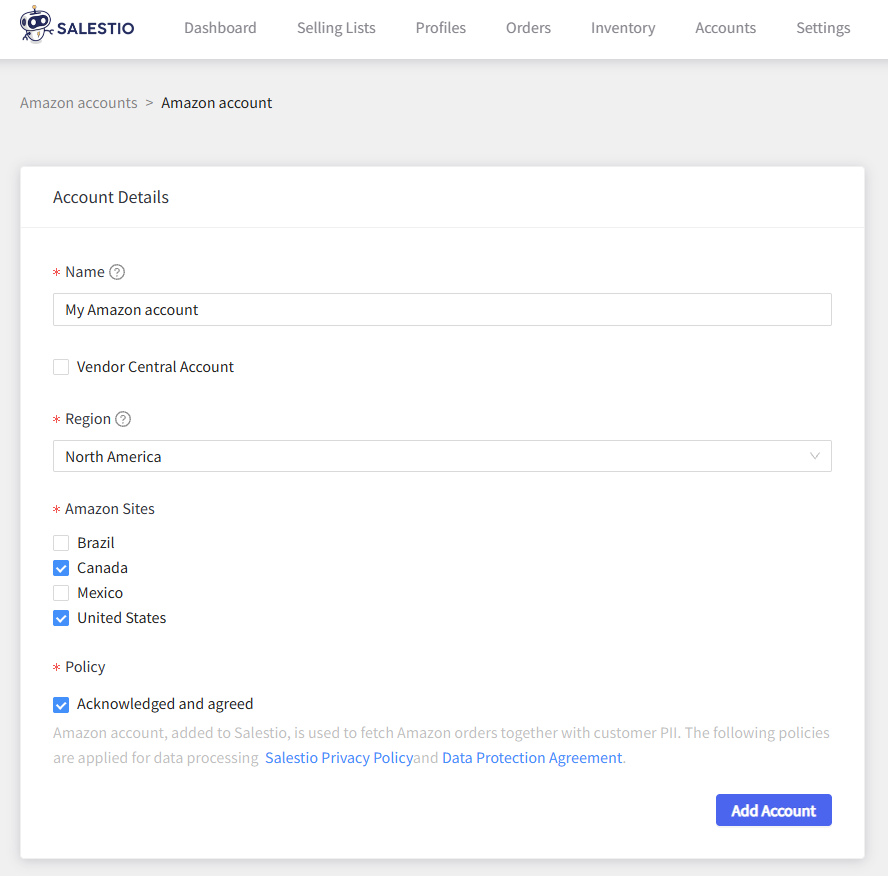
Um das Konto zu verbinden, gehen Sie zu Salestio > Registerkarte „Konten“ > „Konto hinzufügen“.
Wenn Sie noch keine Amazon-Konten verbunden haben, können Sie direkt vom Salestio-App-Dashboard zu dieser Seite springen.
Sie werden zur Seite „Konto zuweisen“ weitergeleitet. Wählen Sie einen beliebigen Kontonamen und geben Sie die Ziel-Marktplätze an, dann speichern Sie das Konto, um sich bei Amazon anzumelden.
Vermeiden Sie bei der Konfiguration des Kontos in Salestio die Auswahl zusätzlicher Marktplätze, wenn Ihr Konto nicht zum Verkauf auf diesen autorisiert ist.
Standorte konfigurieren
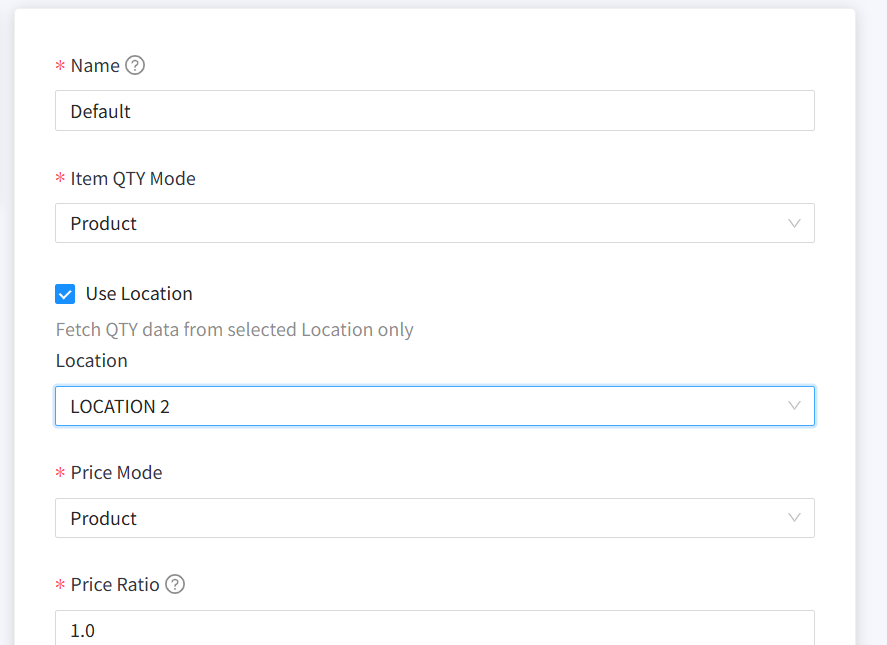
BigCommerce unterstützt die Verfolgung mehrerer Lagerstandorte für jeden Artikel, sodass Salestio dies integrieren kann. Wenn Sie mehrere Standorte in BigCommerce haben, aber nur einen für Amazon verwenden möchten, passen Sie Ihr Globales Profil an oder fügen Sie ein neues in Salestio > Registerkarte „Profile“ hinzu.
Um den Standort anzugeben, setzen Sie ein Häkchen bei „Standort verwenden“ und wählen Sie das Lager aus Ihrem BigCommerce-Shop aus:
Verkaufsliste hinzufügen
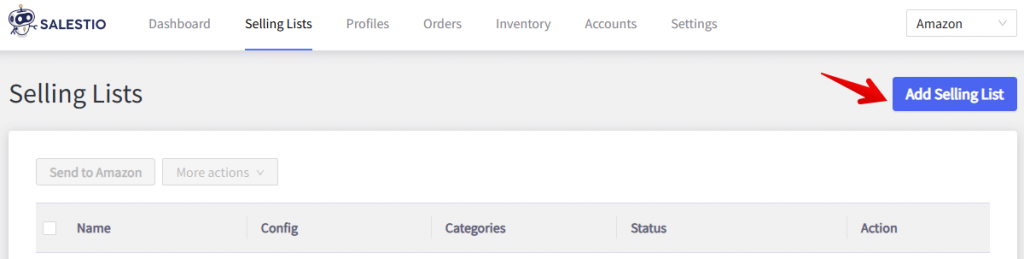
Verkaufslisten in Salestio organisieren Ihre Artikel in Gruppen mit denselben Synchronisierungsregeln. Hier senden Sie Artikel an Amazon, aktualisieren bestehende Angebote und überprüfen deren Status. Um eine neue Verkaufsliste hinzuzufügen, gehen Sie zu Salestio > Amazon > Registerkarte „Verkaufslisten“ und klicken Sie auf Verkaufsliste hinzufügen:
Wählen Sie einen Namen für Ihre Verkaufsliste und das verbundene Amazon-Konto aus. Wählen Sie als Nächstes den Modus für diese Liste:
- Produktmodus: Artikel manuell hinzufügen und entfernen. Die Bearbeitung der Produktliste ist nach dem Erstellen der Verkaufsliste verfügbar.
- Kategoriemodus: Artikel werden automatisch zur Verkaufsliste hinzugefügt und daraus entfernt, basierend auf dem Inhalt der ausgewählten BigCommerce-Kategorien.
Bei Verwendung dieses Modus wählen Sie die Kategorien unter diesem Abschnitt aus.
Im nächsten Abschnitt wählen Sie den Amazon-Marktplatz aus. Stellen Sie sicher, dass dieser Marktplatz für Ihr Verkäuferkonto aktiv ist und dass er während der Kontoeinrichtung in Salestio ausgewählt wurde. Die Marktplatzauswahl beeinflusst, welche Profile in den nächsten Schritten verfügbar sind.
Verwandt: Verkauf auf mehreren Amazon-Marktplätzen
Zuletzt wählen Sie die Verkaufsprofile aus. Salestio wird mit einer Reihe von Standardvoreinstellungen geliefert, die Sie hier hinzufügen können. Wählen Sie die Standardoptionen, wenn die Amazon-Angebote denselben Preis/dieselbe Menge und andere Einstellungen wie Ihr Hauptgeschäft haben sollen.
Wenn Sie in den vorherigen Schritten ein neues Globales Profil eingerichtet haben, stellen Sie sicher, dass Sie dieses hier auswählen.
Lesen Sie die ausführlichen Anleitungen unten, um die Synchronisierung über Globale Profile anzupassen:
So verwalten Sie Angebotsmengen mit Salestio
Benutzerdefinierte Preisregeln für eBay- und Amazon-Angebote
Vorbereitung zur Veröffentlichung der Artikel
Produkte werden je nach ausgewähltem Modus zu Verkaufslisten hinzugefügt:
- Wenn Sie den Kategoriemodus gewählt haben, erscheinen neue Artikel automatisch. Geben Sie der App ein paar Minuten Zeit, um die Liste basierend auf Ihren BigCommerce-Kategorien zu füllen.
- Im Produktmodus sollten Artikel manuell hinzugefügt werden. Klicken Sie oben auf „Produkte hinzufügen“ und wählen Sie die aufzunehmenden Artikel aus der Liste aus.
Produktidentifikatoren bestätigen
Amazon basiert auf einem einheitlichen Produktkatalog, wobei verschiedene Verkäufer gemeinsamen Produktseiten beitreten oder diese verlassen. Salestio benötigt einen Barcode, wie EAN oder UPC, um Ihr BigCommerce-Produkt zu identifizieren und es auf der richtigen Amazon-Seite zu platzieren.
Fügen Sie Ihre Barcodes zu den BigCommerce-Produktseiten hinzu, und Salestio wird sie automatisch übernehmen. Oder verwenden Sie die Alternative: Verwendung von ASINs anstelle von Barcodes zum Auflisten von Shopify- und BigCommerce-Artikeln mit Salestio.
Produkte an Amazon senden
Nachdem alle Profile konfiguriert sind, senden Sie die Artikel an den Marktplatz. Es gibt mehrere Möglichkeiten, die Produkte zu veröffentlichen:
- Produkte einzeln senden: Wählen Sie die Artikel in der Verkaufsliste aus und klicken Sie oben auf die Schaltfläche „An Amazon senden“.
- Massenversand: Gehen Sie zur Registerkarte „Verkaufslisten“ und wählen Sie hier die gesamte Verkaufsliste aus, dann führen Sie die Aktion „An Amazon senden“ aus.
- Automatische Veröffentlichung: Im Kategoriemodus können Sie die Option „Neue Produkte automatisch nach Amazon exportieren“ in den Einstellungen der Verkaufsliste aktivieren. Wann immer neue Artikel erscheinen und diese Option aktiviert ist, werden sie sofort an den Marktplatz gesendet.
Nachdem die Artikel gesendet wurden, ändert sich ihr Status zu „Verknüpfung ausstehend“. Überprüfen Sie den Status in wenigen Minuten, um die Ergebnisse der Veröffentlichung zu sehen. Erfolgreich veröffentlichte Artikel erhalten den Status „Verknüpft“:

Fehlerbehebung
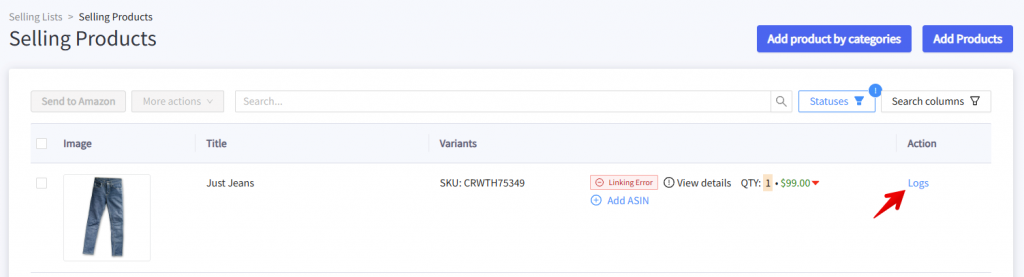
Wenn Produkte einen Fehlerstatus aufweisen, klicken Sie auf „Protokolle“ und suchen Sie nach den neuesten Meldungen. Die Protokolle zeigen an, ob Informationen fehlen, ein Verkäuferkonto aktualisiert werden muss oder ob ein Problem in der App-Konfiguration vorliegt.
Ein schnellerer Weg, die jüngsten Probleme zu sehen, ist „Details anzeigen“: Diese Schaltfläche zeigt die neueste Fehlermeldung an.
Auf Amazon listen: Häufige Fehler und wie man sie behebt
Selling Variant with sku 'awesome-sku' action was completed with an error. externally_assigned_product_identifier: 'External Product ID' is required but missing.Dieser Fehler bedeutet, dass Amazon keine Barcodes für den Artikel erhalten hat. Wie bereits erwähnt, kann jeder Artikel durch einen GTIN-Barcode wie EAN/UPC oder durch eine ASIN identifiziert werden. Überprüfen Sie, ob der Identifikator korrekt hinzugefügt wurde (Barcode auf der BigCommerce-Produktseite oder ASIN in der Verkaufsliste) und versuchen Sie, den Artikel erneut zu senden.
Selling Variant with sku 'awesome-sku' action was completed with an error. merchant_suggested_asin: 'Merchant Suggested ASIN' is required but missing.Dieser Fehler bedeutet, dass Ihr Produkt noch nicht im Amazon-Katalog existiert. Es kann auch ein Tippfehler in Ihrem Barcode vorliegen, daher lohnt es sich, noch einmal zu überprüfen, ob der Artikel bei Amazon ist.
Um neue Artikel zu erstellen, benötigt Amazon zusätzliche Informationen, die Sie über ein Erstellungsprofil bereitstellen können. Lesen Sie den folgenden Artikel für eine detaillierte Anleitung zur Veröffentlichung brandneuer Amazon-Seiten:
Neue Amazon-Angebote von BigCommerce mit Salestio erstellen
Wenn Sie auf Amazon verkaufen möchten, kann Salestio Ihnen helfen, den Prozess zu automatisieren. Schauen Sie sich Salestio auf BigCommerce Apps & Integrationen an und starten Sie eine 14-tägige kostenlose Testphase.