27 Nov'26



Si buscas plataformas adicionales para vender tus artículos, Amazon es una excelente opción. Hoy exploraremos cómo expandir tu tienda de BigCommerce a Amazon usando Salestio.
- Conectar una cuenta de Amazon
- Configurar ubicaciones
- Añadir una lista de venta
- Preparar la publicación de los artículos
- Solución de problemas
Conectar una cuenta de Amazon
Salestio requiere una cuenta de Vendedor Profesional en Amazon para publicar y sincronizar los artículos. La cuenta debe poder listar artículos. Puedes verificar si tu cuenta está lista listando cualquier artículo directamente a través de Seller Central.
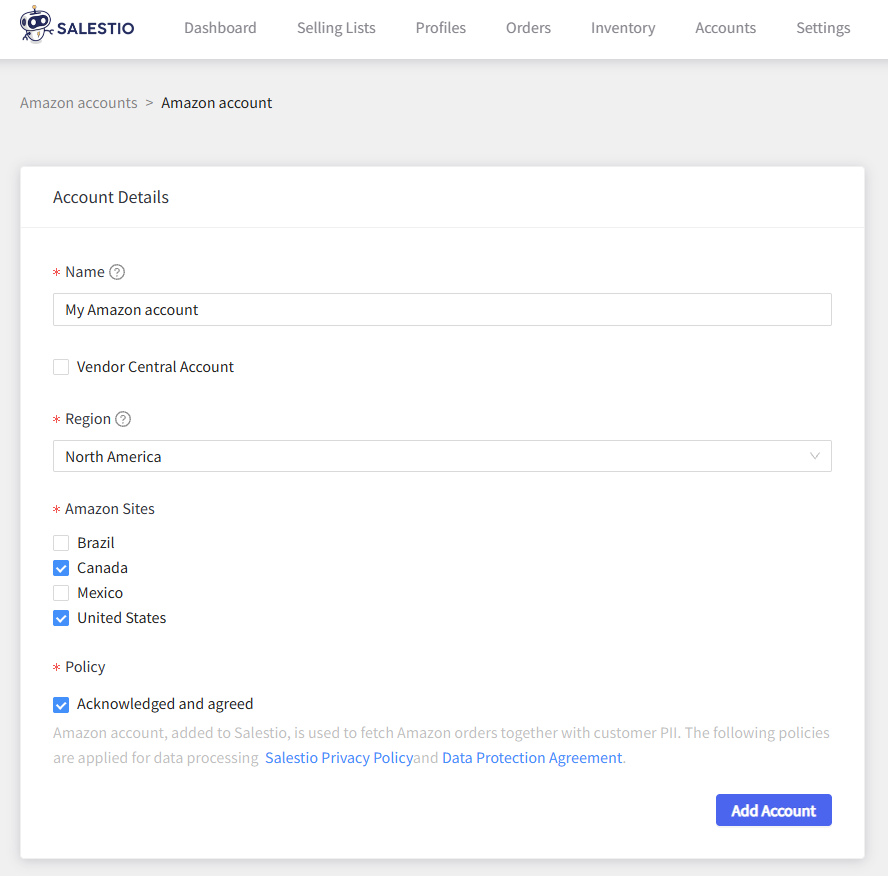
Para conectar la cuenta, ve a Salestio > pestaña Cuentas > Añadir cuenta.
Si aún no has conectado ninguna cuenta de Amazon, puedes ir directamente a esta página desde el Panel de control de la aplicación Salestio.
Serás redirigido a la página “Asignar cuenta”. Elige un nombre de cuenta e indica los mercados objetivo, luego guarda la cuenta para iniciar sesión en Amazon.
Al configurar la cuenta en Salestio, evita seleccionar mercados adicionales si tu cuenta no está autorizada para vender en ellos.
Configurar ubicaciones
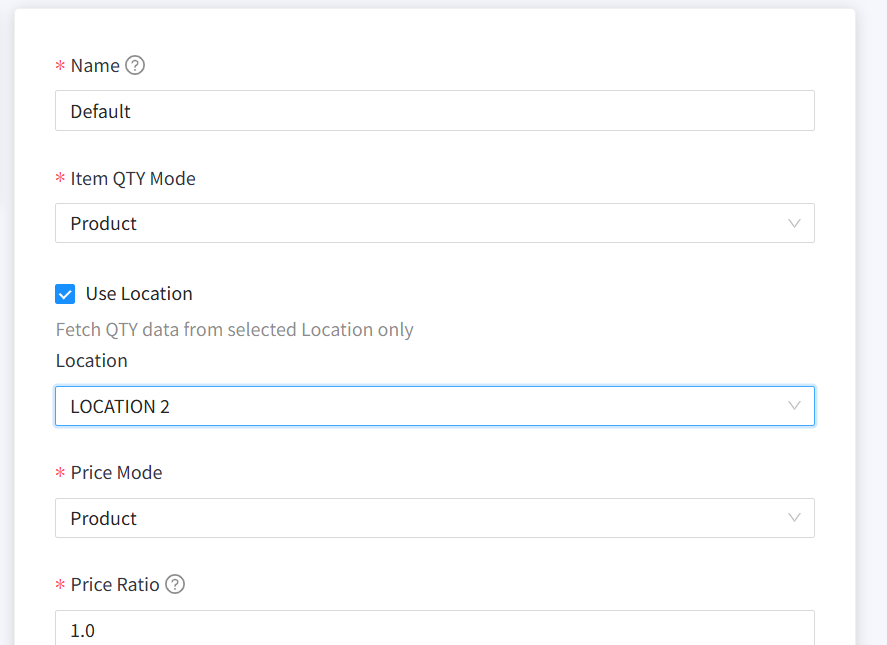
BigCommerce admite el seguimiento de múltiples ubicaciones de inventario para cada artículo, por lo que Salestio puede integrarse en ello. Si tienes varias ubicaciones en BigCommerce pero prefieres usar solo una para Amazon, ajusta tu Perfil Global o añade uno nuevo en Salestio > pestaña Perfiles.
Para especificar la ubicación, marca la casilla “Usar ubicación” y elige el almacén de tu tienda BigCommerce:
Añadir una lista de venta
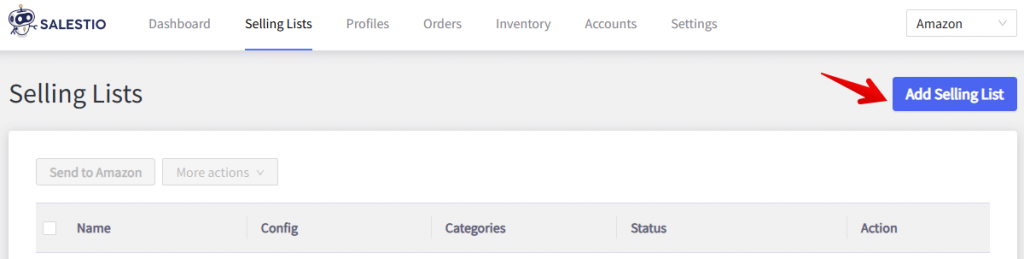
Las listas de venta en Salestio organizan tus artículos en grupos con las mismas reglas de sincronización. Aquí es donde envías artículos a Amazon, actualizas los listados existentes y verificas su estado. Para añadir una nueva lista de venta, ve a Salestio > Amazon > pestaña Listas de venta y haz clic en Añadir lista de venta:
Elige un nombre para tu lista de venta y selecciona la cuenta de Amazon conectada. A continuación, elige el modo para esta lista:
- Modo de producto: añade y elimina artículos manualmente. La edición de la lista de productos estará disponible después de crear la lista de venta.
- Modo de categoría: los artículos se añadirán y eliminarán de la lista de venta automáticamente según el contenido de las categorías de BigCommerce seleccionadas.
Al usar este modo, selecciona las categorías debajo de esta sección.
En la siguiente sección, elige el marketplace de Amazon. Asegúrate de que este marketplace esté activo para tu cuenta de vendedor y que haya sido seleccionado durante la configuración de la cuenta en Salestio. La selección del marketplace afecta qué perfiles están disponibles en los siguientes pasos.
Relacionado: Vender en múltiples marketplaces de Amazon
Por último, elige los perfiles de venta. Salestio viene con un conjunto de ajustes predeterminados, que puedes añadir aquí. Elige las opciones predeterminadas si quieres que los listados de Amazon tengan el mismo precio/cantidad y otras configuraciones que tu tienda principal.
Si configuraste un nuevo perfil global en los pasos anteriores, asegúrate de seleccionarlo aquí.
Consulta las guías detalladas a continuación para personalizar la sincronización a través de los perfiles globales:
Cómo gestionar las cantidades de los listados con Salestio
Reglas de precios personalizadas para listados de eBay y Amazon
Preparar la publicación de los artículos
Los productos se añaden a las listas de venta según el modo seleccionado:
- Si elegiste el modo Categoría, los nuevos artículos aparecerán automáticamente. Dale a la aplicación unos minutos para que complete la lista basándose en tus categorías de BigCommerce.
- En el modo Producto, los artículos deben añadirse manualmente. Haz clic en “Añadir productos” en la parte superior y selecciona los artículos a incluir de la lista.
Confirmar los identificadores de producto
Amazon se basa en un catálogo unificado de productos, con diferentes vendedores que se unen o abandonan las páginas de productos compartidas. Salestio necesitará un código de barras, como EAN o UPC, para identificar tu producto de BigCommerce y colocarlo en la página correcta de Amazon.
Añade tus códigos de barras a las páginas de productos de BigCommerce, y Salestio los recogerá automáticamente. O usa la alternativa: Usar ASINs en lugar de códigos de barras para listar artículos de Shopify y BigCommerce con Salestio.
Enviar productos a Amazon
Una vez configurados todos los perfiles, envía los artículos al marketplace. Hay varias formas de publicar los productos:
- Enviar productos uno por uno: selecciona los artículos en la lista de venta y haz clic en el botón “Enviar a Amazon” en la parte superior.
- Enviar en bloque: ve a la pestaña Listas de venta y selecciona toda la lista de venta aquí, luego ejecuta la acción “Enviar a Amazon”.
- Publicación automática: en el modo Categoría, puedes habilitar la opción “Exportar automáticamente nuevos productos a Amazon” en la configuración de la lista de venta. Cada vez que aparezcan nuevos artículos y esta opción esté activada, se enviarán al marketplace de inmediato.
Después de enviar los artículos, su estado cambiará a Pendiente de vinculación. Verifica el estado en unos minutos para ver los resultados de la publicación. Los artículos publicados con éxito terminarán en estado Vinculado:

Solución de problemas
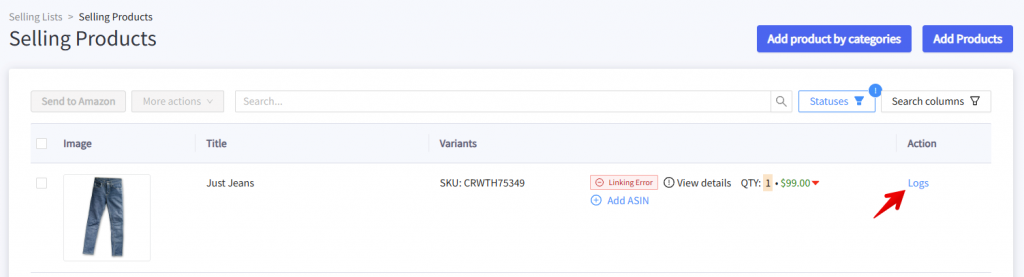
Si algún producto tiene un estado de error, haz clic en “Registros” y busca los mensajes más recientes. Los registros indican si falta información, si una cuenta de vendedor necesita una actualización o si hay un problema en la configuración de la aplicación.
Una forma más rápida de ver los problemas recientes es “Ver detalles”: este botón muestra el mensaje de error más reciente.
Listar en Amazon: Errores comunes y cómo solucionarlos
Selling Variant with sku 'awesome-sku' action was completed with an error. externally_assigned_product_identifier: 'External Product ID' is required but missing.Este error significa que Amazon no recibió ningún código de barras para el artículo. Como se mencionó anteriormente, cada artículo puede ser identificado por un código de barras GTIN como EAN/UPC, o por un ASIN. Verifica si el identificador se ha añadido correctamente (código de barras en la página del producto de BigCommerce o ASIN en la lista de venta) e intenta enviar el artículo de nuevo.
Selling Variant with sku 'awesome-sku' action was completed with an error. merchant_suggested_asin: 'Merchant Suggested ASIN' is required but missing.Este error significa que tu producto aún no existe en el catálogo de Amazon. También puede significar un error tipográfico en tu código de barras, por lo que vale la pena verificar si el artículo está en Amazon.
Para crear nuevos artículos, Amazon requiere información adicional, y puedes proporcionarla a través de un Perfil de Creación. Consulta el artículo a continuación para obtener una guía detallada sobre cómo publicar páginas de Amazon completamente nuevas:
Crear nuevos listados de Amazon desde BigCommerce con Salestio
Si quieres empezar a vender en Amazon, Salestio puede ayudarte automatizando el proceso. Echa un vistazo a Salestio en BigCommerce Aplicaciones e Integraciones y comienza una prueba gratuita de 14 días.