24 Jul'26




Wenn Sie aktiv auf Etsy verkaufen und nun WooCommerce-Produkte mit Ihren Etsy-Beständen verbinden möchten, bietet Salestio eine einfache Möglichkeit dazu. Die App bietet verschiedene Anpassungen und Optionen für die Produktverbindung, daher werden wir in diesem Artikel die Möglichkeiten erkunden und Sie durch den Prozess führen.
Stellen Sie sicher, dass Sie Ihr Etsy-Konto mit der App verbunden haben, bevor Sie fortfahren. Um eine Verbindung herzustellen, gehen Sie zu Salestio > Reiter „Konten“.
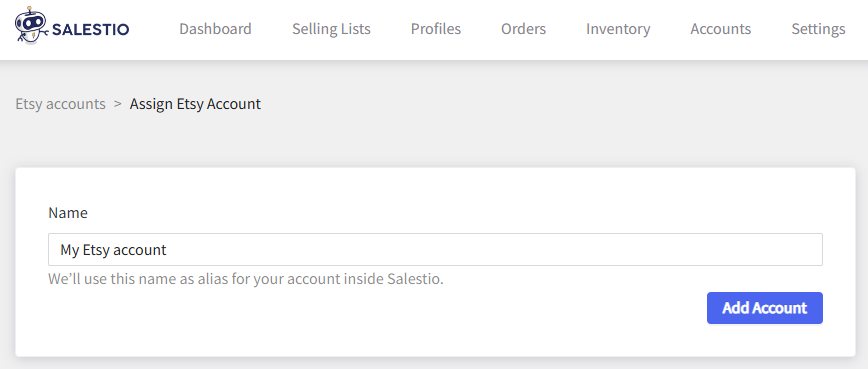
Dieser Leitfaden konzentriert sich auf den Fall, dass die Angebote bereits auf Etsy aktiv sind. Eine vollständige Anleitung zum Veröffentlichen auf Etsy finden Sie im folgenden Artikel:
Exportieren Sie Ihren WooCommerce-Shop mit Salestio zu Etsy
- Verkaufsliste erstellen (optional)
- Etsy-Bestand herunterladen
- Angebote verbinden
- Ergebnisse überprüfen
- Synchronisierungsbericht prüfen
- Fehlerbehebung
Verkaufsliste erstellen (optional)
Dies ist ein optionaler Schritt, da Salestio die Verkaufsliste in den nächsten Schritten automatisch erstellen kann. Das manuelle Hinzufügen einer Verkaufsliste ermöglicht es Ihnen, Ihre eigenen Profile und Einstellungen vordefinieren. Andernfalls werden die Produkte mit demselben Preis und derselben Menge wie im WooCommerce-Shop synchronisiert.
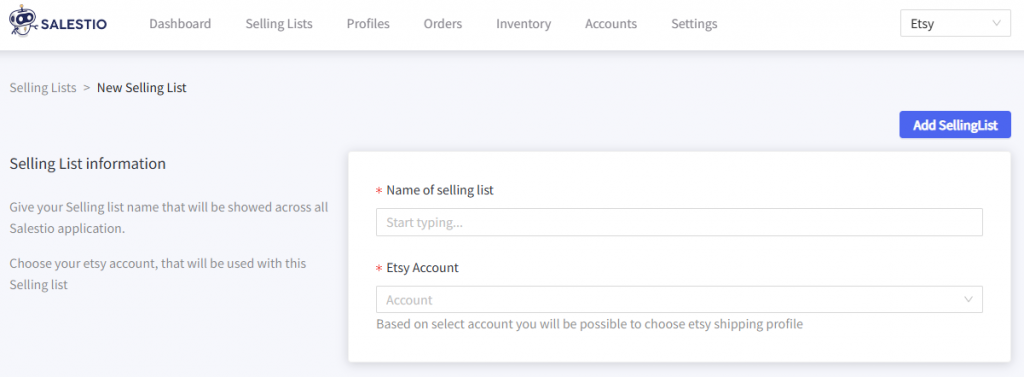
Geben Sie bei der Einrichtung einen Namen für die Verkaufsliste, das Etsy-Konto an und weisen Sie ein Globales Profil zu (für die Einstellung von Mengen und Preisen). Passen Sie die anderen Profile nach Bedarf an.
Sie möchten beispielsweise ein Erstellungsprofil hinzufügen, das zum Veröffentlichen neuer Etsy-Angebote oder zum vollständigen Aktualisieren von Produktdetailseiten (Titel oder Bilder) für bestehende Angebote erforderlich ist.
Nachdem Sie die Verkaufsliste eingerichtet haben, fügen Sie Ihre Produkte über die Schaltflächen oben hinzu. Im Kategorie-Modus werden die Produkte automatisch hinzugefügt, geben Sie der App also stattdessen ein paar Minuten Zeit, um Ihre Liste zu füllen. Die Produkte erscheinen in der Verkaufsliste mit dem Status Nicht verknüpft.
Etsy-Bestand herunterladen
Um Ihre aktiven Etsy-Angebote abzurufen, gehen Sie zu Salestio > Reiter „Bestand“ und klicken Sie auf Bestände herunterladen. Wenn mehrere Etsy-Konten verbunden sind, werden diese als auswählbare Optionen angezeigt. Wählen Sie das Zielkonto aus und klicken Sie auf „Herunterladen“.
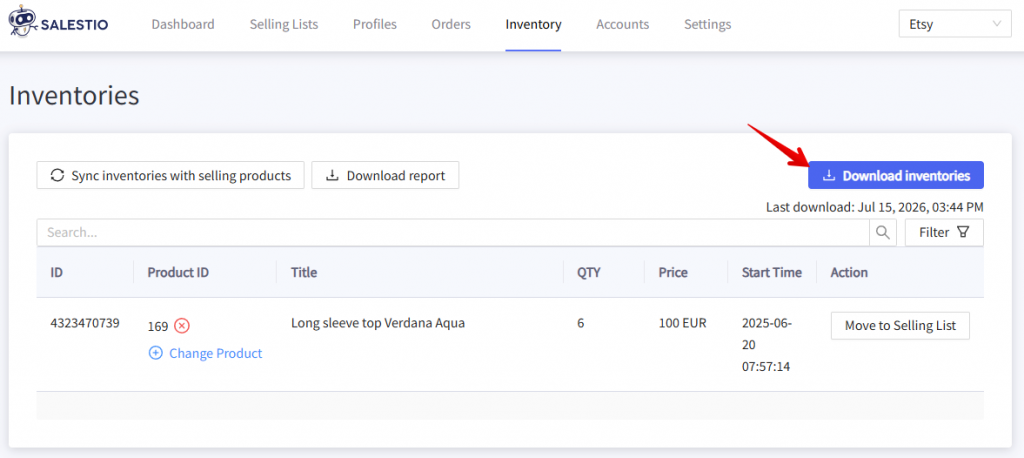
Je nach Anzahl der Etsy-Produkte kann der Vorgang zwischen 30 Minuten und mehreren Stunden dauern.
Angebote verbinden
Salestio verwendet SKU-Übereinstimmungen, um Produktpaare zwischen WooCommerce und Etsy zu finden. Um eine korrekte Synchronisierung zu gewährleisten, überprüfen Sie, ob Ihre SKUs zwischen den Plattformen übereinstimmen.
Um den Verbindungsprozess zu starten, klicken Sie auf die Schaltfläche Bestände mit Verkaufsprodukten synchronisieren im Reiter „Bestand“. Wählen Sie das Ziel-Etsy-Konto aus und starten Sie die Synchronisierung. Salestio sucht alle Produktübereinstimmungen, verbindet sie automatisch und aktualisiert die Etsy-Menge entsprechend dem aktuellen Lagerbestand in WooCommerce.
Alternativ können Sie einzelne Artikel verknüpfen. Suchen Sie Ihr Produkt im Reiter „Bestand“ und klicken Sie auf In Verkaufsliste verschieben. Dadurch wird nur das ausgewählte Produkt verbunden, ohne weitere Aktualisierungen durchzuführen.
Die Option „In Verkaufsliste verschieben“ ist nur für Verkaufslisten im Produktmodus verfügbar. Wenn Ihr Produkt bereits in einer anderen Verkaufsliste im Kategorie-Modus platziert ist, verwenden Sie die vollständige Option „Bestände synchronisieren…“.

Ergebnisse überprüfen
Um die Ergebnisse der Produktverbindung zu überprüfen, gehen Sie zu Salestio > Reiter „Verkaufslisten“. Wenn Sie zuvor manuell Produkte zu Verkaufslisten hinzugefügt haben, bleiben diese dort, aber der Status ändert sich zu „Verknüpft“. Salestio platziert die restlichen übereinstimmenden Artikel in einer automatischen Verkaufsliste „Migriert für *Kontoname*“. Öffnen Sie die Verkaufsliste, um die Produktstatus anzuzeigen.
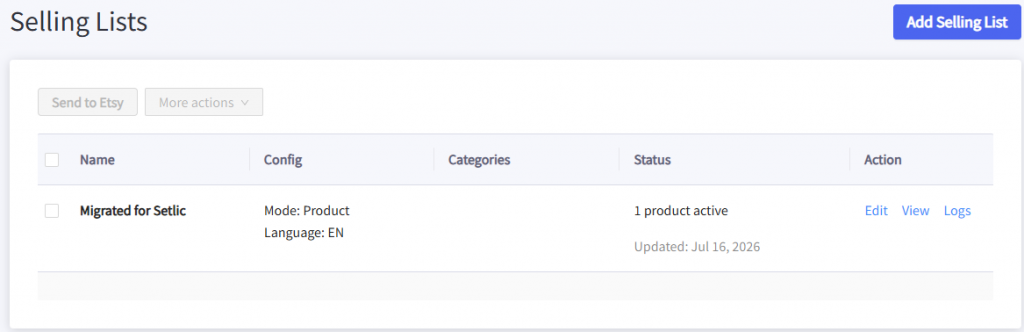
Salestio synchronisiert die „Verknüpften“ Artikel im Hintergrund, wenn sich der Lagerbestand oder der Preis in WooCommerce ändert. Wenn Sie die Produkte manuell aktualisieren möchten, wählen Sie sie in der Liste aus und wählen Sie oben die Aktion „Menge & Preis aktualisieren“.
Aufgrund der Besonderheiten der Etsy-Plattform können Menge und Preis nicht separat aktualisiert werden.
Synchronisierungsbericht prüfen
Salestio bietet eine einfache Möglichkeit, einen Bericht über alle Marktplatzartikel und deren Verbindungsstatus zu erstellen:
- Gehen Sie zu Salestio > Reiter „Bestand“
- Klicken Sie auf Bestände herunterladen, um eine aktualisierte Produktliste von Etsy zu erhalten
- Klicken Sie auf Bericht herunterladen
- Öffnen Sie die Datei in einem beliebigen Tabellenkalkulationsprogramm
Jeder Etsy-Artikel im Bericht enthält den Wert „Verknüpft“ (Ja oder Nein), der angibt, ob der Artikel über Salestio aktualisiert wird. Wenn Sie hier Artikel bemerken, die nicht verknüpft sind, suchen Sie diese in der Verkaufsliste, um festzustellen, ob es Probleme gibt, die die Synchronisierung verhindern.
Vollständiger Artikel: Synchronisierungsbericht in Salestio verwenden
Fehlerbehebung
Wenn bei der Aktualisierung von Listings etwas schiefgeht, ändern sich die Artikel in Salestio in den Fehlerstatus anstatt in „Verknüpft“. Überprüfen Sie die Protokolle, um mehr zu erfahren, oder klicken Sie unter dem Produktstatus auf Details anzeigen:
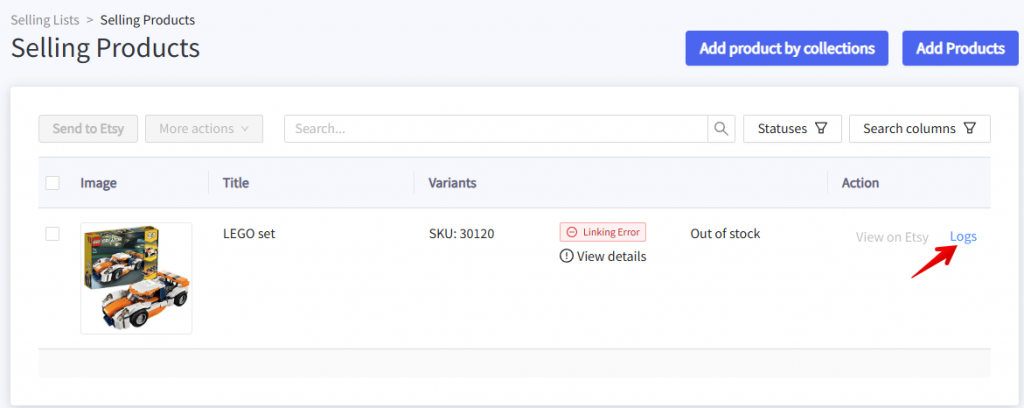
Siehe die folgenden Abschnitte für Lösungen zu möglichen Problemen.
Fehlendes Verarbeitungsprofil
In einigen Fällen gibt Etsy diese Protokollmeldung für Artikelaktualisierungen zurück:
A readiness_state_id is required for physical listingsDer Bereitschaftsstatus ist ein neues Feld, das von Etsy im Sommer 2025 eingeführt wurde. Es kann über ein Verarbeitungsprofil hinzugefügt werden. Die Plattform hat dieses Profil schrittweise obligatorisch gemacht, sodass alte Produkte, die ohne es veröffentlicht wurden, den obigen Fehler erhalten könnten.
Stellen Sie sicher, dass Sie ein Verarbeitungsprofil einrichten, direkt von Ihrem Etsy-Konto > Versandeinstellungen > Ihre Verarbeitungsprofile. Siehe den detaillierten Hilfeartikel von Etsy
Sobald das Verarbeitungsprofil zu Etsy hinzugefügt wurde, fügen Sie es über Salestio > Verkaufslisten > Bearbeiten hinzu. Aktualisieren Sie die Verkaufsliste manuell, nachdem Sie die Einstellungen angepasst haben: Wählen Sie die Verkaufsliste aus und führen Sie die Aktion Menge & Preis aktualisieren oben aus.
Nicht übereinstimmende Variationen
Wenn ein Etsy-Artikel andere Variationsnamen hat als die in WooCommerce, kann während der Aktualisierungen der folgende Fehler auftreten:
Missing name in the variation specifics or variation specifics setUm dies zu beheben, passen Sie die Variationsstruktur direkt auf Etsy oder im WooCommerce-Produkt an, um sie abzugleichen, und führen Sie dann erneut „Menge & Preis aktualisieren“ aus.
Als weitere Option können Sie die Etsy-Listing-Struktur direkt über Salestio aktualisieren. Fügen Sie dazu ein Erstellungsprofil hinzu und weisen Sie es der Verkaufsliste zu. Führen Sie die Aktion Aktualisieren aus der Verkaufsliste aus, um alle Produktinformationen (Titel, Bilder und Variationen) zu senden.
Produkte fehlen im Inventar-Tab
Salestio lädt die Artikel vom ausgewählten Etsy-Konto herunter. Bevor Sie auf „Inventar herunterladen“ klicken, überprüfen Sie den Kontostatus in Salestio > Tab „Konten“. Wenn Sie feststellen, dass das Konto nicht aktiv ist, klicken Sie auf „Bearbeiten“ und verbinden Sie es erneut.
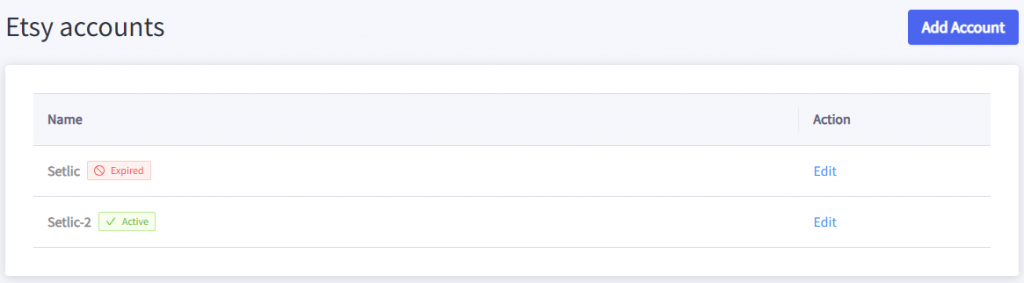
Beim Herunterladen von Produkten im Inventar-Tab stellen Sie sicher, dass das Ziel-Etsy-Konto ausgewählt ist.
Einige Artikel bleiben nicht verknüpft
Um die Artikel zu verknüpfen, überprüft Salestio, ob SKU und Konto übereinstimmen. Probieren Sie die folgenden Schritte zur Fehlerbehebung aus:
- Überprüfen Sie, ob die SKU für das WooCommerce-Etsy-Artikelpaar übereinstimmt. Wenn die SKUs unterschiedlich sind, passen Sie sie auf einer der Plattformen an und führen Sie dann Inventar herunterladen und erneut synchronisieren aus.
- Überprüfen Sie, ob das richtige Konto in der Verkaufsliste ausgewählt ist. Um dies zu sehen, suchen Sie Ihre Verkaufsliste und klicken Sie auf „Bearbeiten“.
Wenn das Produkt in einer Liste mit falschen Einstellungen platziert wurde, fügt Salestio es auch einer „Migrierten…“ Verkaufsliste für das jeweilige Konto hinzu.
Die Konto- und Marktplatzauswahl ist nach dem Erstellen einer Verkaufsliste gesperrt. Um etwas anderes auszuwählen, erstellen Sie bitte eine andere Verkaufsliste.
Weitere Lösungen für mögliche Fehler: Häufige Fehler und wie man sie behebt
Dieser Artikel verwendet Shopify als Beispiel, aber die Tipps gelten für die meisten Situationen
Salestio hilft Verkäufern, Multiplattform-Verkäufe in einem einzigen Shop zu verwalten. Verbinden Sie Etsy-, Amazon- und eBay-Shops mit einer einzigen WooCommerce-Website. Holen Sie sich die Salestio-App, um eine kostenlose 14-tägige Testversion zu starten