24 Jul'26




Si vous vendez activement sur Etsy et que vous souhaitez maintenant connecter les produits WooCommerce à vos inventaires Etsy, Salestio vous offre un moyen simple de le faire. L'application propose différentes personnalisations et options pour la connexion des produits, nous allons donc explorer les possibilités et vous guider à travers le processus dans cet article.
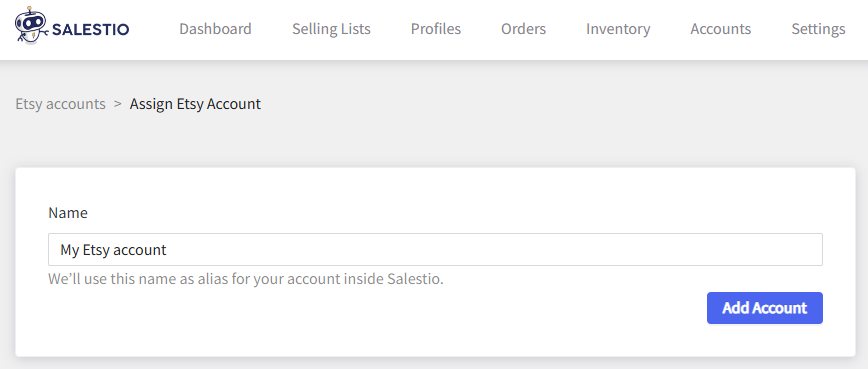
Assurez-vous de connecter votre compte Etsy à l'application avant de continuer. Pour vous connecter, allez dans Salestio > onglet Comptes.
Ce guide se concentre sur le cas où les annonces sont déjà actives sur Etsy. Pour un guide complet sur la publication sur Etsy, consultez l'article ci-dessous :
Exporter votre boutique WooCommerce vers Etsy avec Salestio
- Créer une liste de vente (facultatif)
- Télécharger l'inventaire Etsy
- Connecter les annonces
- Examiner les résultats
- Vérifier le rapport de synchronisation
- Dépannage
Créer une liste de vente (facultatif)
Ceci est une étape facultative car Salestio peut créer automatiquement la liste de vente lors des étapes suivantes. L'ajout manuel d'une liste de vente vous permet de prédéfinir vos propres profils et paramètres. Sinon, les produits sont synchronisés avec le même prix et la même quantité que dans la boutique WooCommerce.
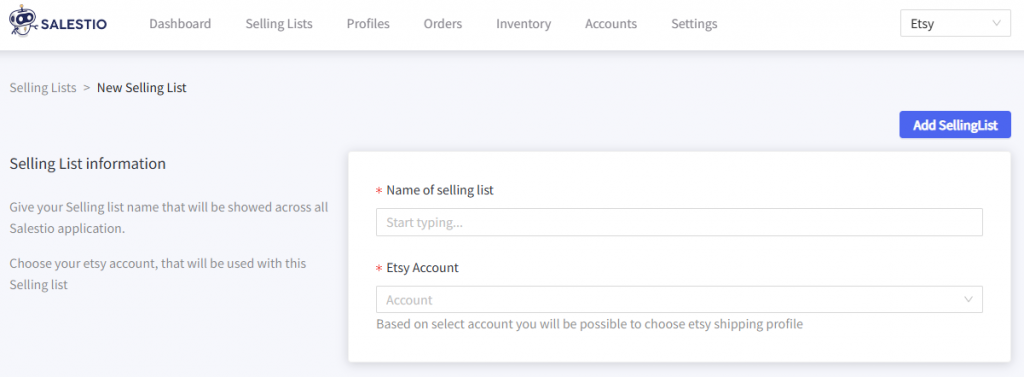
Lors de la configuration, choisissez un nom pour la liste de vente, le compte Etsy, et attribuez un profil global (pour définir les paramètres de quantité et de prix). Ajustez les autres profils si nécessaire.
Par exemple, vous pouvez ajouter un profil de création, qui est nécessaire pour publier de nouvelles annonces Etsy ou mettre à jour entièrement les détails des pages de produits (titres ou images) pour les annonces existantes.
Après avoir configuré la liste de vente, ajoutez vos produits à l'aide des boutons en haut. En mode Catégorie, les produits sont ajoutés automatiquement, alors donnez plutôt à l'application quelques minutes pour remplir votre liste. Les produits apparaissent dans la liste de vente avec l'étiquette Non lié.
Télécharger l'inventaire Etsy
Pour obtenir vos annonces Etsy actives, allez dans Salestio > onglet Inventaire et cliquez sur Télécharger les inventaires. Lorsque plusieurs comptes Etsy sont connectés, ils apparaîtront comme des options sélectionnables. Sélectionnez le compte cible et cliquez sur "Télécharger".
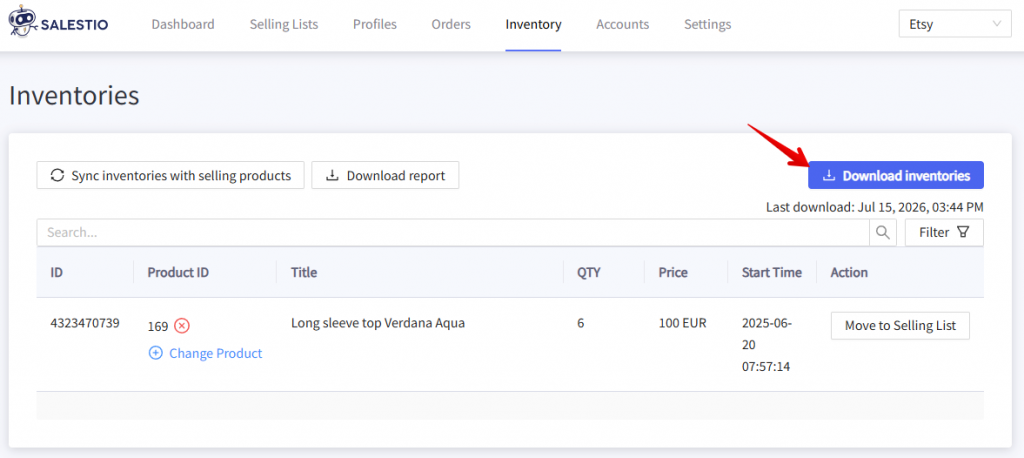
Selon le nombre de produits Etsy, le processus peut prendre de 30 minutes à plusieurs heures.
Connecter les annonces
Salestio s'appuie sur les correspondances de SKU pour trouver les paires de produits entre WooCommerce et Etsy. Pour assurer une synchronisation correcte, vérifiez si vos SKU correspondent entre les plateformes.
Pour démarrer le processus de connexion, cliquez sur le bouton Synchroniser les inventaires avec les produits de vente dans l'onglet Inventaire. Sélectionnez le compte Etsy cible et lancez la synchronisation. Salestio recherchera toutes les correspondances de produits, les connectera automatiquement et mettra à jour la quantité Etsy en fonction du stock actuel dans WooCommerce.
Autre option, vous pouvez lier des articles individuels. Trouvez votre produit dans l'onglet Inventaire et cliquez sur Déplacer vers la liste de vente. Cela ne connectera que le produit sélectionné sans exécuter d'autres mises à jour.
L'option "Déplacer vers la liste de vente" n'est disponible que pour les listes de vente en mode Produit. Si votre produit est déjà placé dans une autre liste de vente en mode Catégorie, utilisez l'option complète "Synchroniser les inventaires...".

Examiner les résultats
Pour vérifier les résultats de la connexion des produits, allez dans Salestio > onglet Listes de vente. Si vous avez ajouté manuellement des produits à des listes de vente auparavant, ils y resteront, mais le statut passera à Lié. Salestio placera le reste des articles correspondants dans une liste de vente automatique "Migré pour *nom_du_compte*". Ouvrez la liste de vente pour voir les statuts des produits.
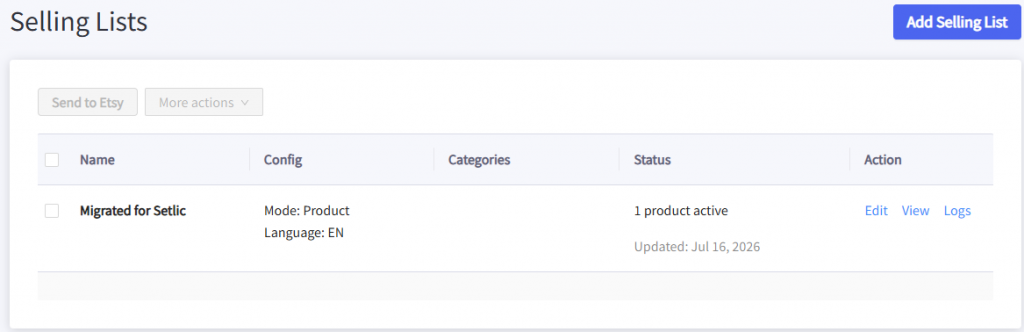
Salestio synchronisera les articles "Liés" en arrière-plan lorsque le stock ou le prix changera dans WooCommerce. Si vous souhaitez mettre à jour les produits manuellement, sélectionnez-les dans la liste et choisissez l'action "Mettre à jour QTE & Prix" en haut.
En raison des spécificités de la plateforme Etsy, la quantité et le prix ne peuvent pas être mis à jour séparément.
Vérifier le rapport de synchronisation
Salestio offre un moyen simple de générer un rapport de tous les articles du marché et de leur statut de connexion :
- Allez dans Salestio > onglet Inventaire
- Cliquez sur Télécharger les inventaires pour obtenir une liste de produits mise à jour depuis Etsy
- Cliquez sur Télécharger le rapport
- Ouvrez le fichier dans n'importe quel lecteur de feuille de calcul
Chacun des articles Etsy dans le rapport présente une valeur "Lié" (Oui ou Non), indiquant si l'article reçoit des mises à jour via Salestio. Si vous remarquez des articles qui ne sont pas liés ici, recherchez-les dans la liste de vente pour voir s'il y a des problèmes empêchant la synchronisation.
Article complet : Utiliser le rapport de synchronisation dans Salestio
Dépannage
Si un problème survient lors des mises à jour des annonces, les articles dans Salestio passeront à un statut d'erreur au lieu de "Lié". Vérifiez les Journaux pour en savoir plus ou cliquez sur Voir les détails sous le statut du produit :
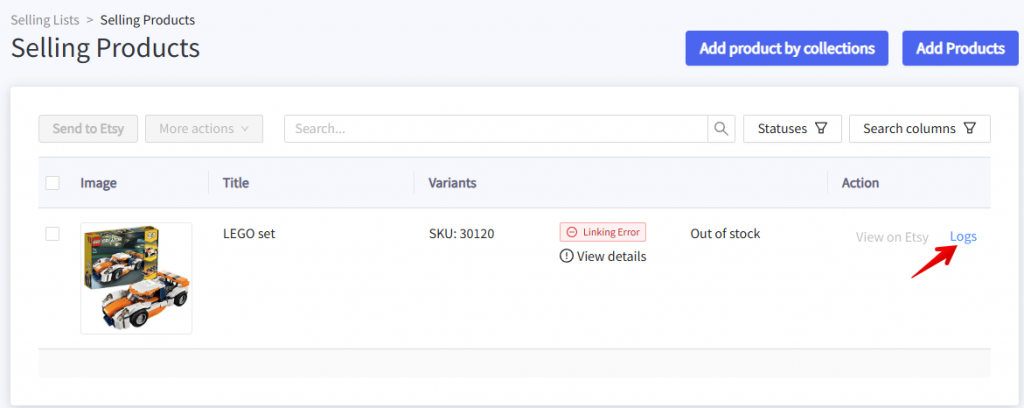
Consultez les sections ci-dessous pour des solutions aux problèmes possibles.
Profil de traitement manquant
Dans certains cas, Etsy peut renvoyer ce message de journal pour les mises à jour d'articles :
Un readiness_state_id est requis pour les annonces physiquesLe statut de préparation est un nouveau champ introduit par Etsy à l'été 2025. Il peut être ajouté via un profil de traitement. La plateforme a progressivement rendu ce profil obligatoire, de sorte que les anciens produits publiés sans celui-ci pourraient recevoir l'erreur ci-dessus.
Assurez-vous de configurer un profil de traitement directement depuis votre compte Etsy > Paramètres d'expédition > Vos profils de traitement. Consultez l'article d'aide détaillé d'Etsy
Une fois le profil de traitement ajouté à Etsy, ajoutez-le via Salestio > Listes de vente > Modifier. Mettez à jour la liste de vente manuellement après avoir ajusté les paramètres : sélectionnez la liste de vente et exécutez l'action Mettre à jour QTE & Prix en haut.
Variations non concordantes
Si un article Etsy a des noms de variation différents de ceux de WooCommerce, l'erreur suivante peut apparaître lors des mises à jour :
Nom manquant dans les spécificités de variation ou l'ensemble de spécificités de variationPour résoudre ce problème, ajustez la structure de variation directement sur Etsy ou sur le produit WooCommerce pour qu'elle corresponde, puis exécutez à nouveau Mettre à jour QTE & Prix.
Autre option, mettez à jour la structure de l'annonce Etsy directement via Salestio. Pour ce faire, ajoutez un profil de création et attribuez-le à la liste de vente. Exécutez l'action Mettre à jour depuis la liste de vente pour envoyer toutes les informations sur le produit (titres, images et variations).
Produits manquants dans l'onglet inventaire
Salestio télécharge les articles du compte Etsy sélectionné. Avant de cliquer sur Télécharger l'inventaire, vérifiez le statut du compte dans Salestio > onglet Comptes. Si vous constatez que le compte n'est pas actif, cliquez sur Modifier et reconnectez-le.
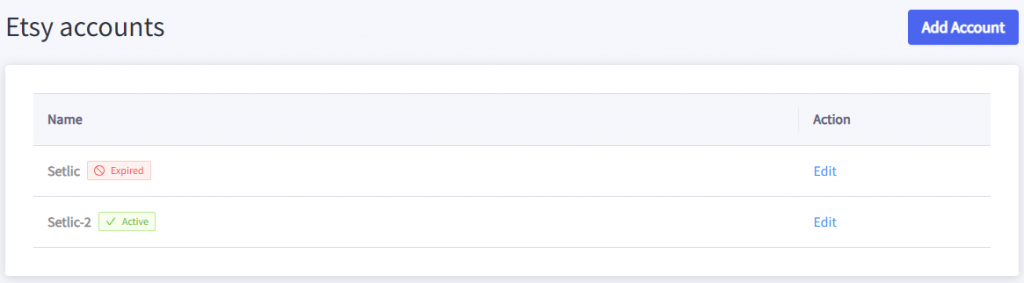
Lors du téléchargement de produits dans l'onglet Inventaire, assurez-vous de sélectionner le compte Etsy cible.
Certains articles restent non liés
Pour lier les articles, Salestio vérifie si le SKU et le compte correspondent. Essayez les étapes de dépannage ci-dessous :
- Vérifiez si le SKU correspond pour la paire d'articles WooCommerce-Etsy. Si les SKU sont différents, ajustez-le sur l'une ou l'autre plateforme, puis exécutez Télécharger l'inventaire et synchronisez à nouveau.
- Vérifiez si le compte correct est sélectionné dans la liste de vente. Pour ce faire, trouvez votre liste de vente et cliquez sur Modifier.
Si le produit a été placé dans une liste avec des paramètres incorrects, Salestio l'ajoutera également à une liste de vente "Migré..." pour le compte respectif.
La sélection du compte et du marché est verrouillée après la création d'une liste de vente. Pour sélectionner quelque chose de différent, veuillez créer une autre liste de vente.
Plus de solutions aux erreurs possibles : Erreurs courantes et comment les corriger
Cet article utilise Shopify pour les exemples, mais les conseils s'appliquent à la plupart des situations
Salestio aide les vendeurs à gérer les ventes multiplateformes au sein d'un seul magasin. Connectez les vitrines Etsy, Amazon et eBay à un seul site Web WooCommerce. Obtenez l'application Salestio pour démarrer un essai gratuit de 14 jours


