24 Jul'26


Si ha estado vendiendo activamente en Etsy y ahora desea conectar productos de WooCommerce a sus inventarios de Etsy, Salestio tiene una manera fácil de hacerlo. La aplicación ofrece diferentes personalizaciones y opciones para la conexión de productos, por lo que en este artículo exploraremos las posibilidades y lo guiaremos a través del proceso.
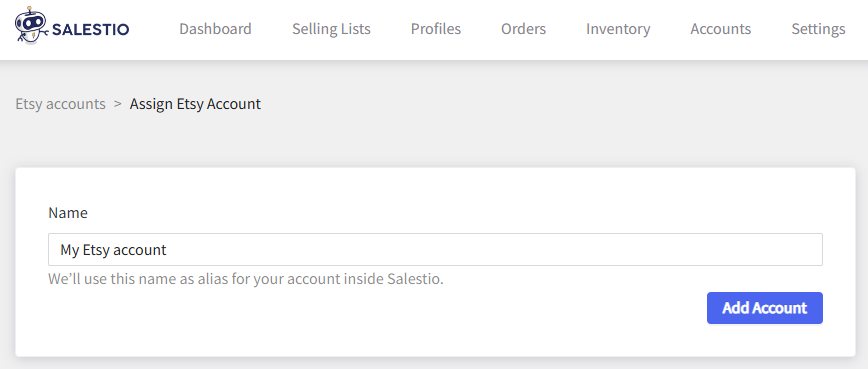
Asegúrese de conectar su cuenta de Etsy a la aplicación antes de continuar. Para conectarse, vaya a Salestio > pestaña Cuentas.
Esta guía se centra en el caso en que los listados ya están activos en Etsy. Para una guía completa sobre cómo publicar en Etsy, consulte el artículo a continuación:
Exporte su tienda WooCommerce a Etsy con Salestio
- Crear una lista de venta (opcional)
- Descargar el inventario de Etsy
- Conectar los listados
- Revisar los resultados
- Comprobar el informe de sincronización
- Solución de problemas
Crear una lista de venta (opcional)
Este es un paso opcional porque Salestio puede crear la lista de venta automáticamente durante los siguientes pasos. Añadir una lista de venta manualmente le permite predefinir sus propios perfiles y configuraciones. De lo contrario, los productos se sincronizan con el mismo precio y cantidad que en la tienda WooCommerce.
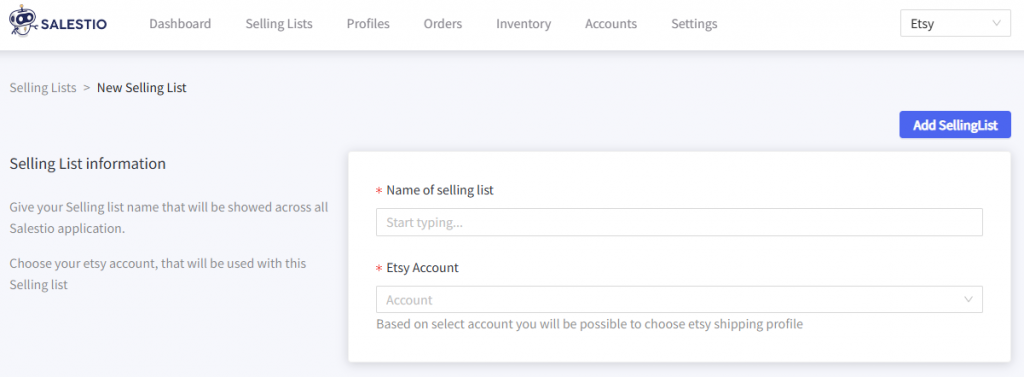
Al configurar esto, elija un nombre para la lista de venta, la cuenta de Etsy y asigne un perfil global (para configurar los ajustes de cantidad y precio). Ajuste los demás perfiles según sea necesario.
Por ejemplo, es posible que desee añadir un perfil de creación, que es necesario para publicar nuevos listados de Etsy o para actualizar completamente los detalles de la página del producto (títulos o imágenes) para los existentes.
Después de configurar la lista de venta, añada sus productos usando los botones de la parte superior. En el modo Categoría, los productos se añaden automáticamente, así que, en su lugar, déle a la aplicación unos minutos para que complete su lista. Los productos aparecen en la lista de venta con la etiqueta No vinculado.
Descargar el inventario de Etsy
Para obtener sus listados activos de Etsy, vaya a Salestio > pestaña Inventario y haga clic en Descargar inventarios. Cuando se conectan varias cuentas de Etsy, aparecerán como opciones seleccionables. Seleccione la cuenta de destino y haga clic en "Descargar".
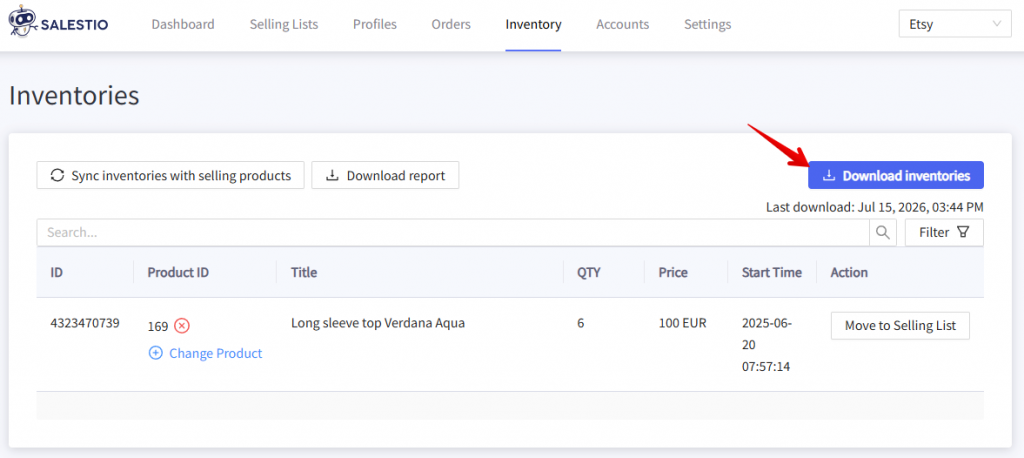
Dependiendo del número de productos de Etsy, el proceso puede tardar entre 30 minutos y varias horas.
Conectar los listados
Salestio se basa en las coincidencias de SKU para encontrar pares de productos entre WooCommerce y Etsy. Para asegurar una sincronización correcta, verifique si sus SKU coinciden entre las plataformas.
Para iniciar el proceso de conexión, haga clic en el botón Sincronizar inventarios con productos de venta en la pestaña Inventario. Seleccione la cuenta de Etsy de destino e inicie la sincronización. Salestio buscará todas las coincidencias de productos, las conectará automáticamente y actualizará la cantidad de Etsy según el stock actual en WooCommerce.
Como otra opción, puede vincular elementos individuales. Encuentre su producto en la pestaña Inventario y haga clic en Mover a lista de venta. Esto conectará solo el producto seleccionado sin ejecutar ninguna otra actualización.
La opción "Mover a lista de venta" solo está disponible para listas de venta en modo Producto. Si su producto ya está en otra lista de venta en modo Categoría, use la opción completa "Sincronizar inventarios...".

Revisar los resultados
Para verificar los resultados de la conexión de productos, vaya a Salestio > pestaña Listas de venta. Si añadió productos manualmente a alguna lista de venta anteriormente, permanecerán allí, pero el estado cambiará a Vinculado. Salestio colocará el resto de los artículos coincidentes en una lista de venta automática "Migrado para *nombre_de_cuenta*". Abra la lista de venta para ver los estados de los productos.
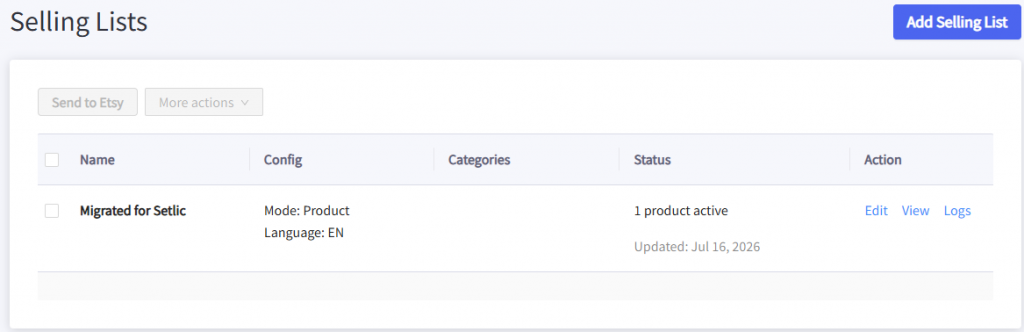
Salestio sincronizará los artículos "Vinculados" en segundo plano cuando el stock o el precio cambien en WooCommerce. Si desea actualizar los productos manualmente, selecciónelos en la lista y seleccione la acción "Actualizar CANT. y Precio" en la parte superior.
Debido a las especificidades de la plataforma Etsy, la cantidad y el precio no se pueden actualizar por separado.
Comprobar el informe de sincronización
Salestio ofrece una forma sencilla de generar un informe de todos los artículos del marketplace y su estado de conexión:
- Vaya a Salestio > pestaña Inventario
- Haga clic en Descargar inventarios para obtener una lista de productos actualizada de Etsy
- Haga clic en Descargar informe
- Abra el archivo en cualquier visor de hojas de cálculo
Cada uno de los artículos de Etsy en el informe presenta un valor "Vinculado" (Sí o No), que indica si el artículo está recibiendo actualizaciones a través de Salestio. Si nota algún artículo que no está vinculado aquí, búsquelo en la lista de venta para ver si hay algún problema que impida la sincronización.
Artículo completo: Usar el informe de sincronización en Salestio
Solución de problemas
Si algo sale mal durante las actualizaciones de los listados, los artículos en Salestio cambiarán a un estado de error en lugar de "Vinculado". Consulta los Registros para obtener más información o haz clic en Ver detalles debajo del estado del producto:
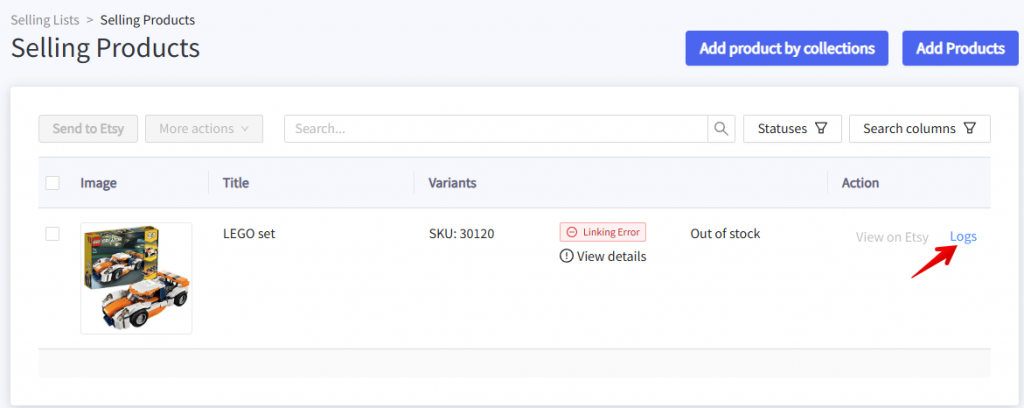
Consulta las secciones siguientes para encontrar soluciones a posibles problemas.
Falta el perfil de procesamiento
En algunos casos, Etsy podría devolver este mensaje de registro para las actualizaciones de artículos:
Se requiere un readiness_state_id para los listados físicosEl estado de preparación es un nuevo campo introducido por Etsy en el verano de 2025. Se puede añadir a través de un perfil de procesamiento. La plataforma hizo gradualmente obligatorio este perfil, por lo que los productos antiguos que se publicaron sin él podrían recibir el error anterior.
Asegúrate de configurar un perfil de procesamiento directamente desde tu cuenta de Etsy > Configuración de envío > Tus perfiles de procesamiento. Consulta el artículo de ayuda detallado de Etsy
Una vez que el perfil de procesamiento se haya añadido a Etsy, añádelo a través de Salestio > Listas de venta > Editar. Actualiza la lista de venta manualmente después de ajustar la configuración: selecciona la lista de venta y ejecuta la acción Actualizar CANTIDAD y Precio en la parte superior.
Variaciones no coincidentes
Si un artículo de Etsy tiene nombres de variación diferentes a los de WooCommerce, puede aparecer el siguiente error durante las actualizaciones:
Falta el nombre en las especificaciones de variación o en el conjunto de especificaciones de variaciónPara resolver esto, ajusta la estructura de variación directamente en Etsy o en el producto de WooCommerce para que coincidan, luego ejecuta Actualizar CANTIDAD y Precio nuevamente.
Como otra opción, actualiza la estructura del listado de Etsy directamente a través de Salestio. Para hacer esto, añade un perfil de creación y asígnalo a la lista de venta. Ejecuta la acción Actualizar desde la lista de venta para enviar toda la información del producto (títulos, imágenes y variaciones).
Productos que faltan en la pestaña de inventario
Salestio descarga los artículos de la cuenta de Etsy seleccionada. Antes de hacer clic en Descargar inventario, verifica el estado de la cuenta en Salestio > pestaña Cuentas. Si notas que la cuenta no está activa, haz clic en Editar y conéctala de nuevo.
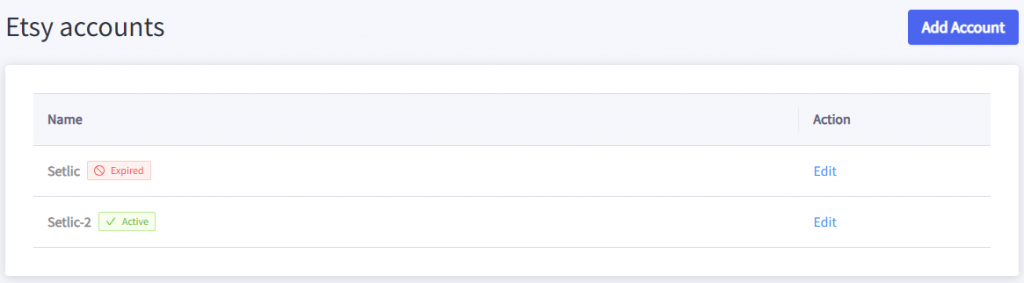
Al descargar productos en la pestaña Inventario, asegúrate de seleccionar la cuenta de Etsy de destino.
Algunos artículos permanecen sin vincular
Para vincular los artículos, Salestio comprueba si el SKU y la cuenta coinciden. Prueba los siguientes pasos de solución de problemas:
- Verifica si el SKU coincide para el par de artículos WooCommerce-Etsy. Si los SKU son diferentes, ajústalo en cualquiera de las plataformas, luego ejecuta Descargar inventario y sincroniza de nuevo.
- Verifica si la cuenta correcta está seleccionada en la lista de venta. Para ver esto, busca tu lista de venta y haz clic en Editar.
Si el producto se colocó en una lista con configuraciones incorrectas, Salestio también lo agregará a una lista de venta "Migrada..." para la cuenta respectiva.
La selección de cuenta y mercado se bloquea después de crear una lista de venta. Para seleccionar algo diferente, crea otra lista de venta.
Más soluciones a posibles errores: Errores comunes y cómo solucionarlos
Este artículo utiliza Shopify como ejemplo, pero los consejos se aplican a la mayoría de las situaciones
Salestio ayuda a los vendedores a gestionar ventas multiplataforma dentro de una única tienda. Conecta las tiendas de Etsy, Amazon y eBay a un único sitio web de WooCommerce. Obtén la aplicación Salestio para iniciar una prueba gratuita de 14 días


