03 Jul'26




Salestio couvre plusieurs scénarios pour lister des produits sur Amazon, qu'ils existent ou non dans le catalogue de la place de marché. Aujourd'hui, nous nous concentrons sur la création de nouvelles annonces Amazon basées sur votre inventaire Shopware.
Cet article se concentre sur les produits qui n'ont pas d'ASIN : ils ne sont pas dans le catalogue de la place de marché, et Amazon ne sait rien d'eux. Si vos produits sont déjà sur Amazon, consultez le guide simplifié pour la publication de produits.
Avant de tout configurer, assurez-vous de connecter d'abord votre compte Amazon à Salestio. Allez dans Salestio > Onglet Comptes > Ajouter un compte pour sélectionner vos places de marché Amazon et vous connecter.
- Ajout d'un profil de création
- Finaliser les paramètres de création de produit
- Ajouter un modèle de description (facultatif)
- Configurer la liste de vente et envoyer
- Dépannage
Dans ce guide, nous utiliserons comme exemple un produit Shopware avec deux variantes : une meule abrasive en deux tailles de grain. Cet article n'est pas encore sur Amazon, n'a pas de code-barres et se trouve actuellement dans la catégorie « Utilité » de Shopware.

Ajout d'un profil de création
Un profil de création est nécessaire pour envoyer des produits qui n'existent pas encore dans le catalogue Amazon. Ici, vous pouvez mapper vos catégories Shopware avec les catégories Amazon, configurer les variations et lister les spécificités de l'article comme les matériaux, le pays d'origine ou les mesures.
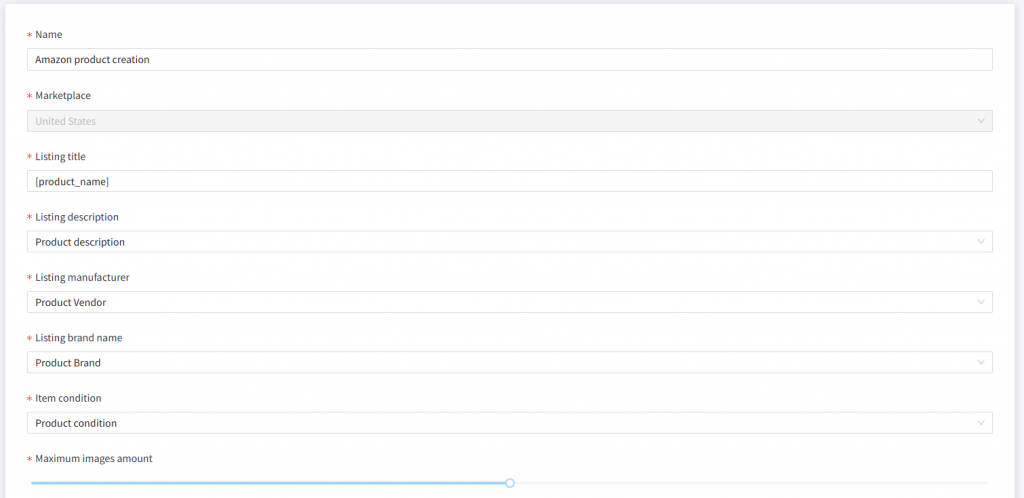
Pour commencer la configuration, allez dans Salestio > Profils > Profils de création et cliquez sur « Ajouter un profil de création ». Choisissez d'abord un nom de profil reconnaissable et votre place de marché Amazon cible.
De plus, vous pouvez ajuster les titres de produits et d'autres informations de base, telles que le fabricant ou le nom de la marque. Par exemple, au lieu du nom de produit Shopware, définissez un champ personnalisé ou ajoutez du texte.
La limite d'images est également définie dans cette section. Par défaut, Salestio limite les images Amazon à une seule.
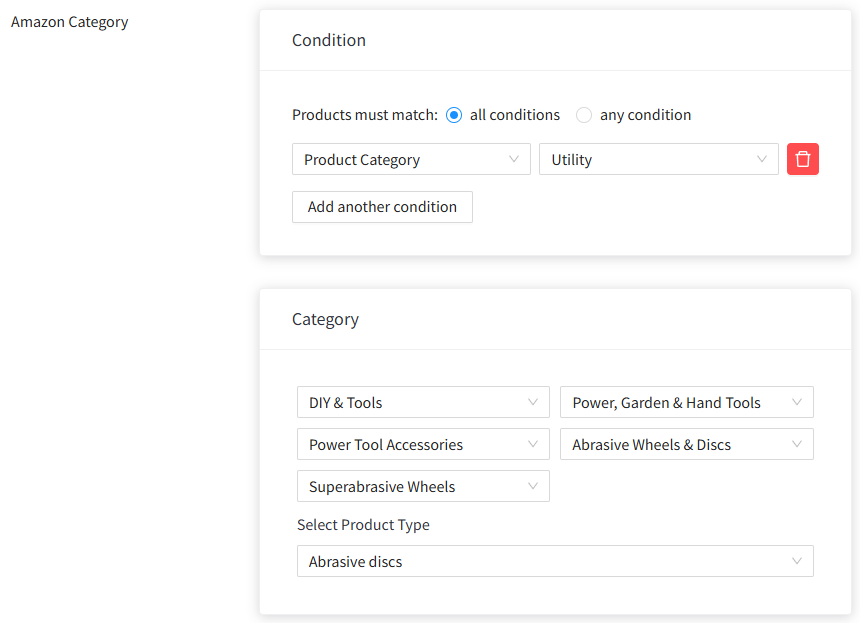
Chaque profil de création nécessite au moins un mappage. Ici, vous pouvez lier les catégories de produits Shopware aux catégories Amazon et ajouter les spécificités. Choisissez la catégorie Shopware dans la section Condition et son équivalent Amazon dans la section Catégorie ci-dessous.
Dans notre exemple, nous listons des meules abrasives, donc la configuration ressemble à ceci :
Ajouter des variations au mappage
Si vos produits comportent des variations, assurez-vous d'activer l'option correspondante dans le mappage et de sélectionner votre thème de variation (taille, couleur, etc.)
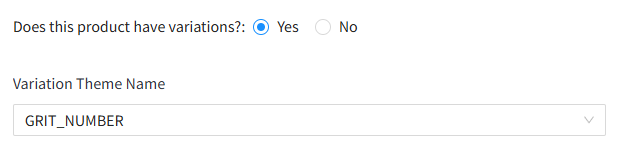
Remplissez le champ spécifique correspondant selon la variation sélectionnée. Sélectionnez la variation Shopware qui correspond à ce champ. La propriété de variation pour notre produit est appelée « Taille » :
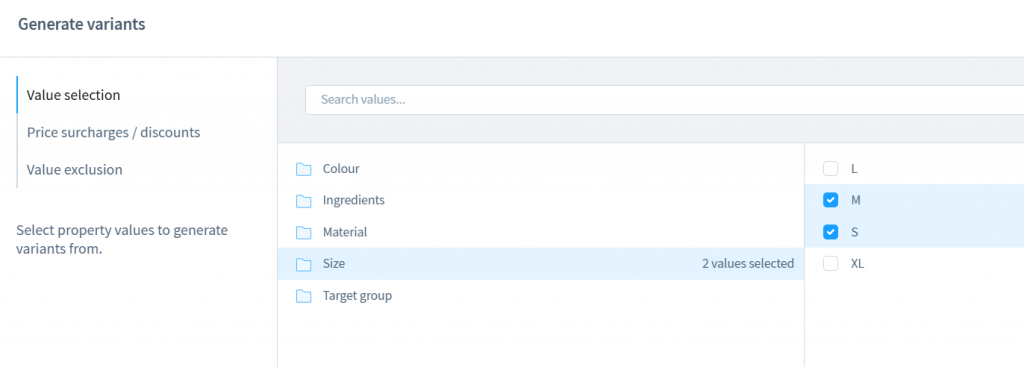
Si vous avez plusieurs thèmes sélectionnés, tous les champs spécifiques correspondants doivent être remplis avec l'attribut Shopware. Par exemple, les champs Taille et Couleur doivent contenir des attributs Shopware lorsque « COULEUR/TAILLE » est sélectionné comme thème de variation.
Dans notre cas, le numéro de grain est stocké dans la variation « Taille » de Shopware, donc cela ressemble à ceci :

Ajouter les détails du produit
Une fois le type de produit Amazon sélectionné, les champs spécifiques au produit correspondants apparaîtront ci-dessous. Généralement, il n'est pas nécessaire de remplir tous les champs, mais les champs requis dépendent du type de produit sélectionné, de la place de marché Amazon et de la catégorie. Pour connaître la liste exacte des champs requis pour une catégorie spécifique, essayez de lister un article directement sur Amazon. Salestio mettra en évidence la plupart des champs manquants lors de l'enregistrement du mappage, en fonction des détails de catégorie fournis par Amazon.
Certains champs sont requis pour chaque catégorie : au moins une puce, la condition de l'offre, le MPN, le pays d'origine et les réglementations sur les marchandises dangereuses. Si la configuration manque de champs, cela sera mis en évidence parmi les messages de journal après la publication. Dans ce cas, vous pouvez revenir à cette page et étendre le mappage avec plus de champs pour essayer d'envoyer les articles à nouveau.
Après avoir défini les catégories, les spécificités et les variations, cliquez sur Ajouter un mappage en bas de la page. Si vous avez plusieurs groupes de produits qui nécessitent des paramètres différents, répétez le processus ci-dessus pour ajouter plusieurs mappages et enregistrez le profil de création.
Finaliser les paramètres de création de produit
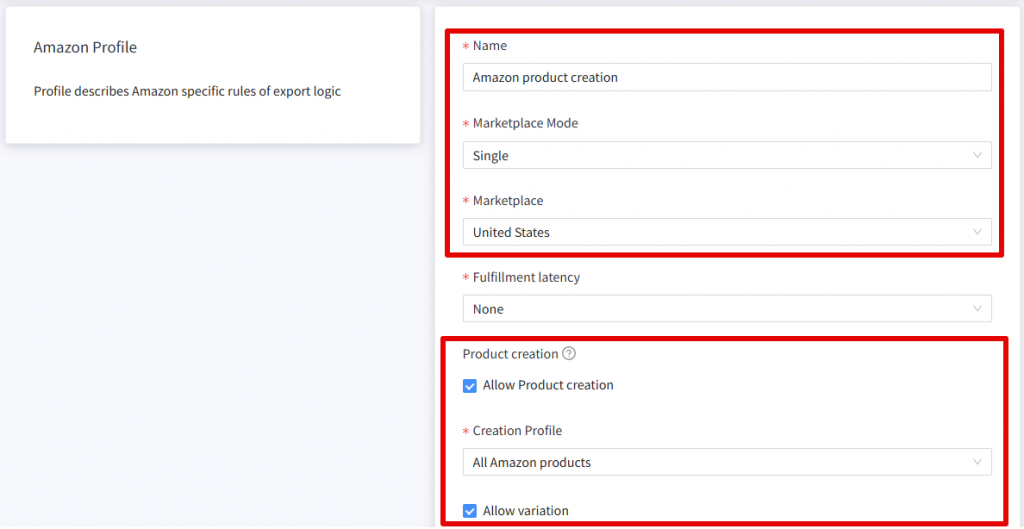
Une fois le profil de création terminé, il doit être sélectionné dans le profil Amazon. Allez dans Salestio > Profils > Profils Amazon et sélectionnez votre profil actuel (ou ajoutez-en un autre). Assurez-vous d'utiliser un profil avec Single dans le Mode Marketplace et définissez votre marketplace cible.
Dans ce profil, cochez la case Autoriser la création de produit, sélectionnez le profil de création dans la liste déroulante et activez l'option Autoriser la variation si nécessaire.
Utiliser l'exemption GTIN
Notre produit n'a pas de code-barres, nous devons donc activer un paramètre supplémentaire dans le profil Amazon : Exemption GTIN Amazon. Si vos produits ont un code-barres, ignorez cette étape.
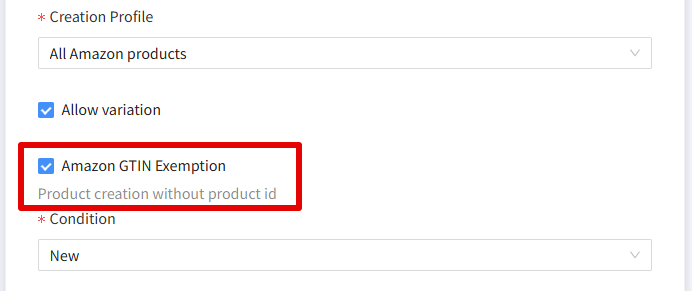
Normalement, Amazon exige que chaque produit utilise un code-barres, tel que l'UPC ou l'EAN. Certains types d'articles peuvent ignorer cette exigence, à condition qu'Amazon approuve l'action. Vous pouvez consulter l'article d'aide d'Amazon pour une explication détaillée des exigences et des étapes pour obtenir l'exemption GTIN.
La version courte consiste à essayer de publier un produit pour la même catégorie directement via Seller Central pour obtenir la réponse d'Amazon. Une fois l'article accepté, continuez à publier le reste des produits via Salestio (n'oubliez pas d'activer l'exemption GTIN dans le profil Amazon).
Ajouter un modèle de description (facultatif)
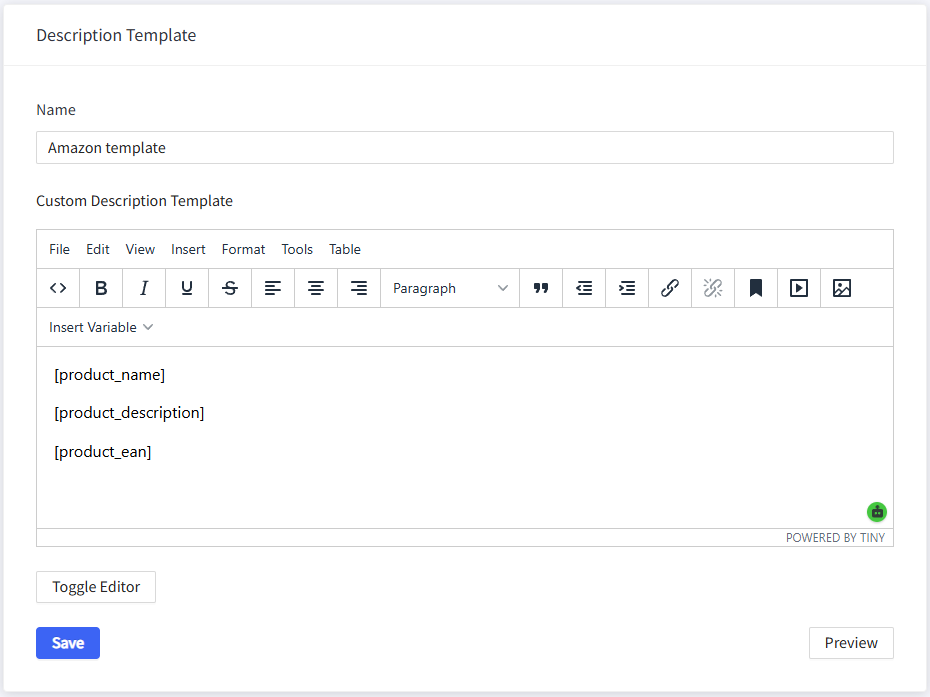
Les modèles de description déterminent l'apparence de vos descriptions de produits Amazon. Ajoutez-en un dans Salestio > Profils > Modèles de description.
Ceci est une étape facultative. Sans modèle de description, Salestio enverra la description Shopware lors de la publication, telle qu'elle est configurée dans le profil de création.
Explorez l'éditeur pour ajouter plus de détails, tels que du texte personnalisé, des informations supplémentaires sur le produit de Shopware ou des champs personnalisés.
Configurer la liste de vente et envoyer
Les listes de vente sont l'endroit où les produits peuvent être organisés avant d'être envoyés sur la place de marché. Tous les articles connectés resteront ici pour continuer à se synchroniser avec Amazon.
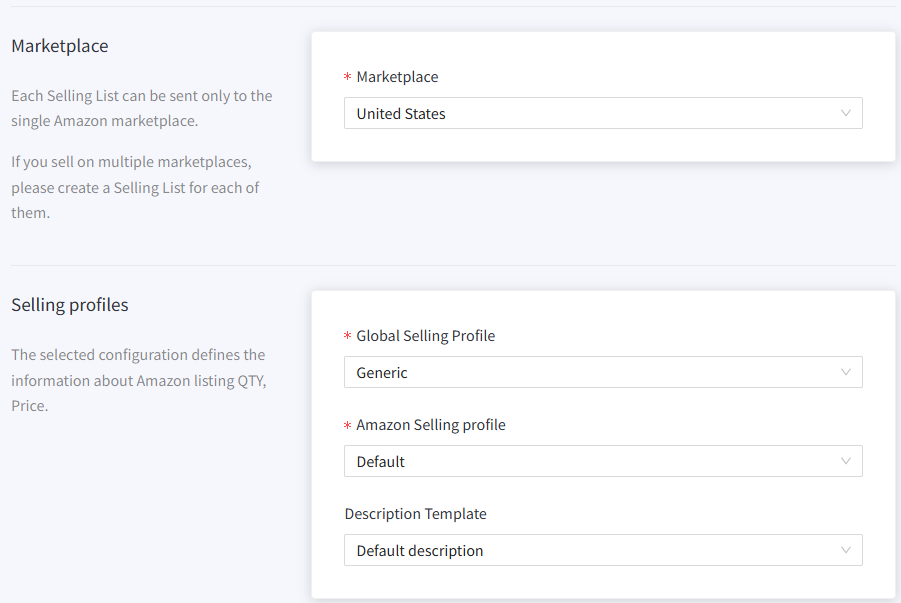
Pour ajouter une liste de vente, naviguez vers Salestio > Amazon > onglet Listes de vente et cliquez sur Ajouter une liste de vente. Sélectionnez la même place de marché Amazon que celle définie dans le profil de création et le profil Amazon.
Sur cette page, ajoutez les profils précédents : Profil Amazon et Modèle de description.
Si vous avez sélectionné le mode Catégorie, donnez quelques minutes à l'application pour récupérer les produits. En mode Produit, ajoutez quelques articles manuellement.
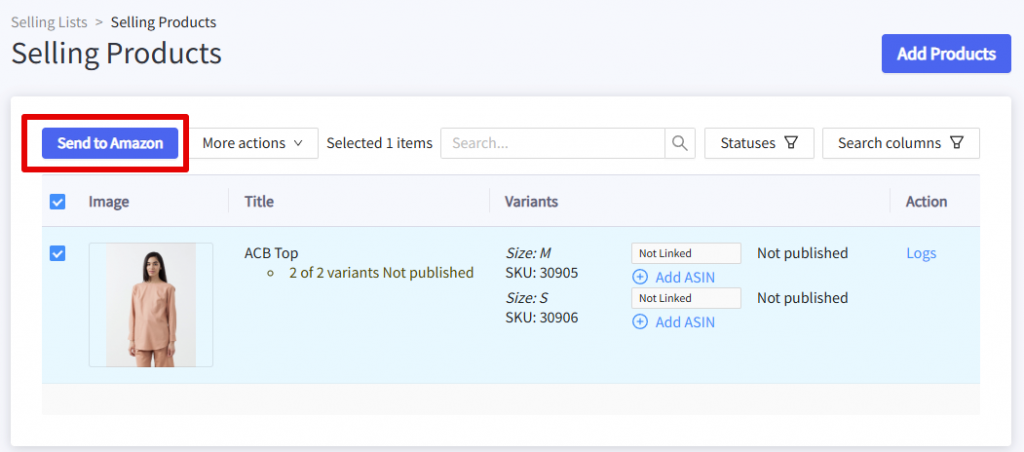
Pour publier les articles, sélectionnez-les dans la liste de vente et exécutez l'action Envoyer à Amazon. Un article publié avec succès affichera le statut Lié.
Dépannage
Si certains produits retournent un statut d'erreur, consultez les messages de journal pour en savoir plus :

merchant_suggested_asin: 'ASIN suggéré par le vendeur' est requis mais non fourniCe message apparaît lorsque vous essayez d'envoyer des produits qui n'existent pas sur Amazon.
Si vous avez déjà suivi les étapes de ce guide pour configurer l'application pour la liste, veuillez confirmer votre configuration dans Salestio pour résoudre cette erreur :
- Le profil de création existe
- La création de produit est activée dans le profil Amazon
- Le bon profil Amazon est attribué dans les paramètres de la liste de vente
Essayez de renvoyer l'article après avoir ajusté les profils dans Salestio.
Veuillez vérifier le mappage dans le profil de créationCe message apparaît lorsque le profil de création est attribué mais qu'il manque un mappage pour le produit spécifique que vous essayez d'envoyer. Tout d'abord, notez la catégorie Shopware de cet article. Allez dans Salestio > Profils > Profils de création pour vérifier vos mappages. La section Condition pour l'un des mappages doit contenir la catégorie Shopware notée. Ajoutez un mappage supplémentaire ou modifiez celui existant si vous souhaitez inclure plus de catégories.
externally_assigned_product_identifier: 'ID de produit externe' est requis mais non fourniUn avertissement d'ID de produit apparaît lorsque le produit n'a pas de code-barres. Pour résoudre ce problème, ajoutez un EAN ou un UPC à la page produit Shopware et essayez de renvoyer l'article. Pour les produits sans code-barres, activez l'exemption GTIN (voir la section ci-dessus).
number_of_items: 'number_of_items' est requis mais non fourni.(90220)Les messages concernant des champs manquants ou invalides indiquent que le profil de création doit être ajusté. Notez le nom du champ du message d'erreur et vérifiez le mappage dans le profil de création. Attribuez une valeur ou une propriété Shopware à ce champ et essayez de renvoyer l'article.
Le champ Taille contient une valeur invalide "Extra Large"Pour certains champs de variation, tels que la taille, Amazon exige un format spécifique. Par exemple, vous devez utiliser « x_s » au lieu de « Extra Small ». Pour rendre votre format de variation Shopware compatible avec Amazon, ajoutez un mappage de variation dans le mappage du profil de création. Consultez l'article d'aide pour des étapes détaillées sur le mappage de variation.
Après avoir résolu le problème à partir des messages de journal, essayez d'envoyer l'article une fois de plus en utilisant l'action Envoyer à Amazon. Une opération réussie entraînera un statut Lié :

Article complet
Mettre en vente sur Amazon : Erreurs courantes et comment les corriger
La synchronisation de votre boutique e-commerce avec Amazon via Salestio facilite la création de listes de produits Amazon en masse. En suivant les étapes ci-dessus, vous pouvez vous assurer que les listes sont organisées et synchronisées entre les plateformes. Obtenez Salestio pour votre plateforme e-commerce de choix et commencez un essai gratuit de 14 jours.