18 Sep'26




Salestio aide les vendeurs à étendre leur boutique à des marketplaces externes. Dans cet article, nous nous concentrerons sur les détails liés à la mise en vente de vos produits Shopware sur Amazon.
Ajouter un compte Amazon
Salestio nécessite un compte Vendeur Pro sur Amazon pour publier et synchroniser les articles. Le compte doit être capable de lister des articles. Vous pouvez vérifier que votre compte est prêt en listant un article directement via Seller Central.
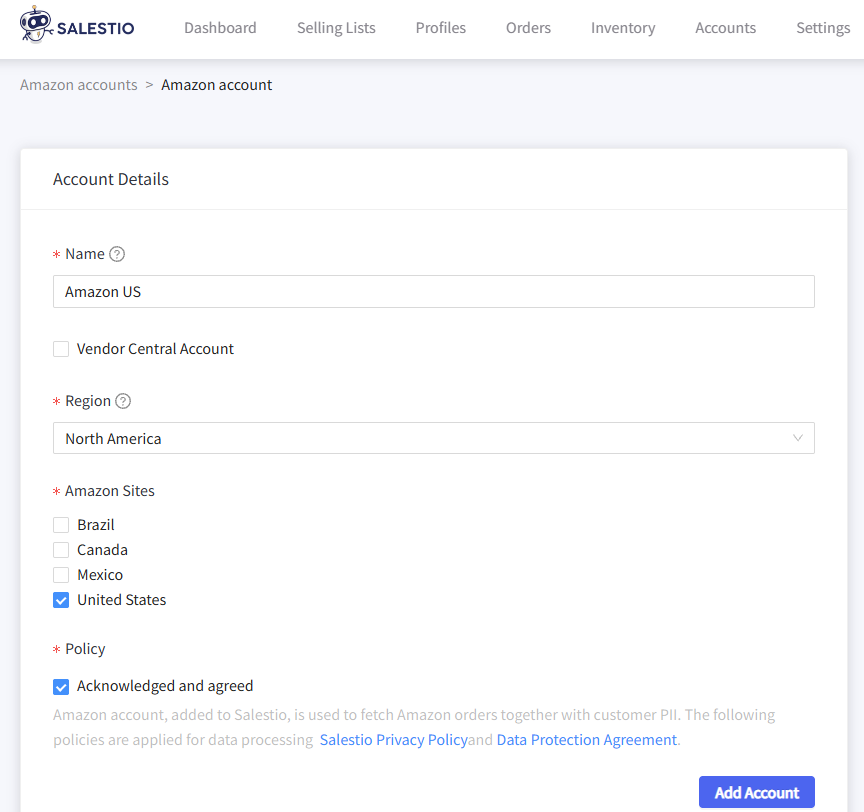
Pour connecter le compte, ouvrez Salestio > onglet Comptes et cliquez sur « Ajouter un compte ». Vous serez redirigé vers la page « Attribuer un compte ». Choisissez un nom de compte et les marketplaces cibles, puis enregistrez le compte pour vous connecter sur Amazon.
Ajouter une liste de vente
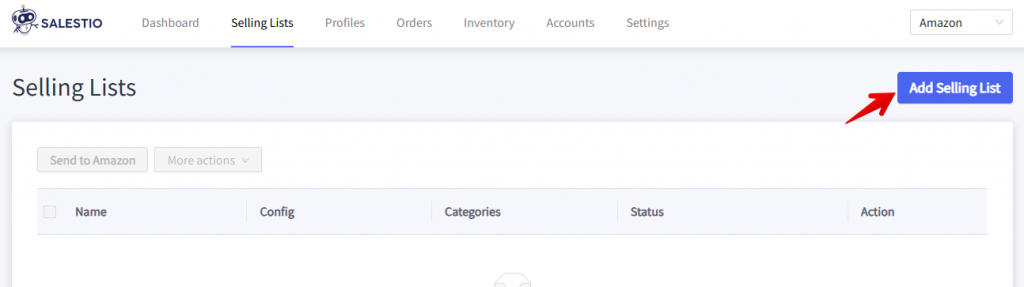
Les listes de vente dans Salestio organisent les articles en groupes avec les mêmes règles de synchronisation. C'est ici que vous envoyez de nouveaux articles à Amazon, mettez à jour ceux qui existent et vérifiez leur statut. Pour créer une liste de vente, allez dans Salestio > Amazon > onglet Listes de vente et cliquez sur Ajouter une liste de vente :
Choisissez un nom pour la liste de vente, puis sélectionnez le compte Amazon connecté. Ci-dessous, choisissez le mode pour cette liste de vente :
- Mode produit : ajoutez et supprimez des articles manuellement. La modification de la liste de produits sera disponible après la création de la liste de vente.
- Mode catégorie : les articles seront ajoutés et supprimés automatiquement de la liste de vente en fonction du contenu des catégories Shopware sélectionnées.
Lorsque vous utilisez ce mode, sélectionnez les catégories sous cette section.
À l'étape suivante, sélectionnez la marketplace Amazon. Assurez-vous que cette marketplace est disponible pour votre compte et qu'elle a été sélectionnée lors de la connexion dans Salestio. La sélection de la marketplace affecte les profils disponibles aux étapes suivantes.
Articles connexes : Vendre sur plusieurs marketplaces Amazon
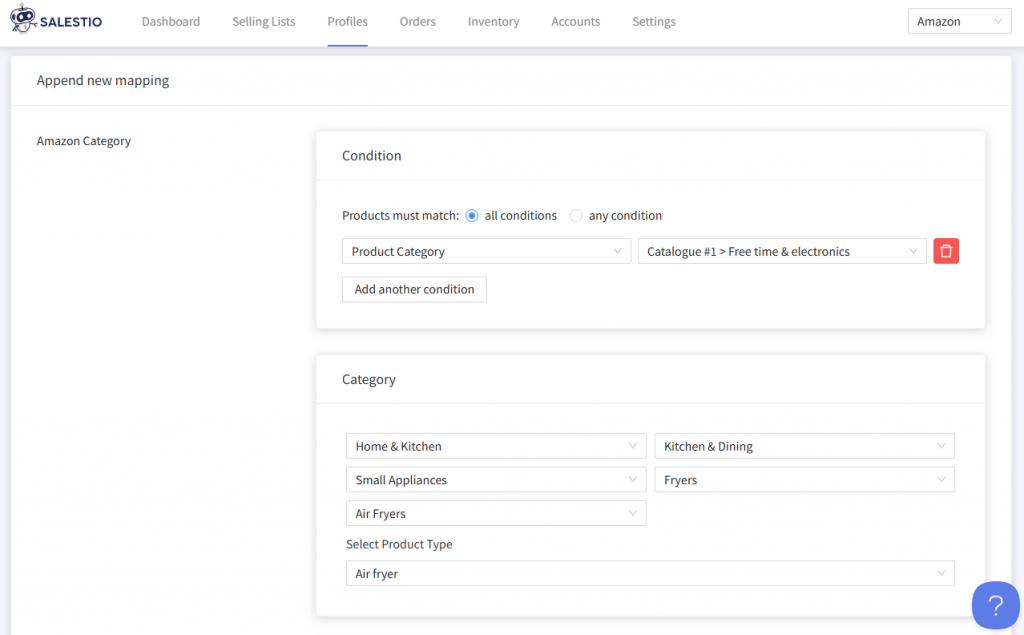
La dernière section concerne les profils de vente. Salestio est livré avec des préréglages par défaut, que vous pouvez sélectionner ici. Choisissez les options par défaut si vous souhaitez que les annonces Amazon aient les mêmes prix et autres paramètres que votre boutique principale.
Consultez des guides plus détaillés sur la configuration de vos profils :
Comment gérer les quantités d'annonces avec Salestio
Règles de tarification personnalisées pour les annonces eBay et Amazon
Ajouter et envoyer des produits
Les produits sont ajoutés aux listes de vente en fonction du mode sélectionné :
- En mode Catégorie, les nouveaux articles apparaîtront automatiquement. Laissez l'application quelques minutes pour remplir la liste.
- En mode Produit, les articles doivent être ajoutés manuellement. Cliquez sur « Ajouter des produits » en haut et choisissez vos articles dans la liste.
Confirmer les identifiants de produit
Amazon est basé sur un catalogue unifié de produits, avec différents vendeurs rejoignant ou quittant des pages de produits partagées. Salestio aura besoin d'un code-barres, comme EAN ou UPC, pour identifier correctement votre produit Shopware et le placer sur la bonne page Amazon.
Ajoutez le code-barres à la page produit Shopware ou indiquez l'ASIN dans la liste de vente avant d'envoyer les produits.
Articles connexes : SKUs et codes-barres : Comprendre les identifiants de produit
Une fois tous les profils configurés, envoyez les articles à la marketplace. Il existe deux façons de publier les produits :
- Envoyer les produits un par un : sélectionnez les articles dans la liste de vente et cliquez sur le bouton « Envoyer à Amazon » en haut
- Envoyer en masse : allez dans l'onglet Listes de vente et sélectionnez l'intégralité de la liste de vente ici, puis exécutez l'action « Envoyer à Amazon »
Les produits envoyés passeront au statut En attente de liaison. Revenez dans quelques minutes pour voir les résultats. Les produits publiés avec succès se retrouveront au statut Lié :

Dépannage
Si des produits ont un statut d'erreur, cliquez sur « Journaux » et recherchez les derniers messages. Les journaux indiquent si des informations sont manquantes, si un compte vendeur doit être mis à jour ou s'il y a un problème dans la configuration de l'application.

Selling Variant with sku 'awesome-sku' action was completed with an error. externally_assigned_product_identifier: 'External Product ID' is required but missing.Cette erreur signifie qu'Amazon n'a reçu aucun code-barres pour l'article. Comme mentionné précédemment, chaque article peut être identifié par un code-barres GTIN comme EAN/UPC, ou par un ASIN. Vérifiez si l'identifiant est correctement ajouté (code-barres sur la page produit Shopware ou ASIN dans la liste de vente) et essayez d'envoyer l'article à nouveau.
Selling Variant with sku 'awesome-sku' action was completed with an error. merchant_suggested_asin: 'Merchant Suggested ASIN' is required but missing.Cette erreur signifie que votre produit n'existe pas encore dans le catalogue Amazon. Cela peut également signifier une faute de frappe dans votre code-barres, il est donc utile de vérifier si l'article est sur Amazon.
Pour créer de nouveaux articles, Amazon nécessite des informations supplémentaires, et vous pouvez les fournir via un profil de création :
- Ajoutez un profil de création depuis Salestio > onglet Profils
- Activez la création de produit dans le profil Amazon
- Envoyez les produits à nouveau
Guide complet : Créer de nouveaux produits Amazon depuis Shopware
Mettre en vente sur Amazon : Erreurs courantes et comment les corriger
Si vous souhaitez commencer à vendre sur Amazon, Salestio peut vous aider en automatisant le processus. Vous n'avez pas encore l'application Shopware ? Obtenez un essai gratuit de 14 jours ici.
Pour toute question ou commentaire concernant Salestio, n'hésitez pas à envoyer un message à support@salest.io.


