18 Sep'26




Salestio hilft Verkäufern, ihren Shop auf externe Marktplätze zu erweitern. In diesem Artikel konzentrieren wir uns auf die Details zur Listung Ihrer Shopware-Produkte bei Amazon.
Amazon-Konto hinzufügen
Salestio benötigt ein Pro-Verkäuferkonto bei Amazon, um Artikel zu veröffentlichen und zu synchronisieren. Das Konto sollte in der Lage sein, Artikel zu listen. Sie können überprüfen, ob Ihr Konto bereit ist, indem Sie einen Artikel direkt über Seller Central listen.
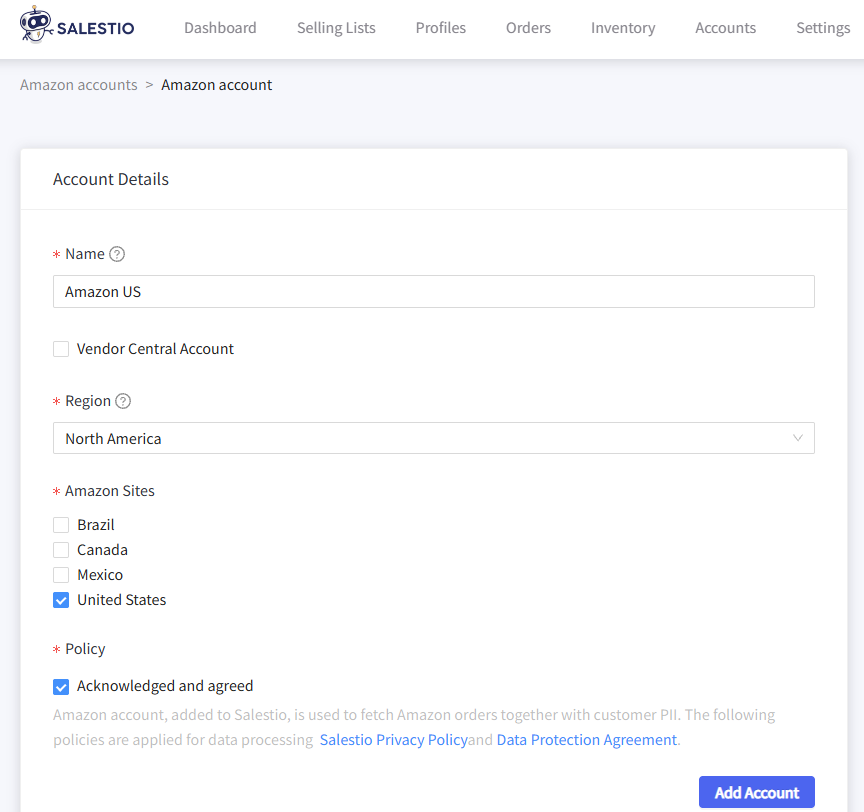
Um das Konto zu verbinden, öffnen Sie Salestio > Reiter „Konten“ und klicken Sie auf „Konto hinzufügen“. Sie werden zur Seite „Konto zuweisen“ weitergeleitet. Wählen Sie einen Kontonamen und Zielmarktplätze aus und speichern Sie dann das Konto, um sich bei Amazon anzumelden.
Verkaufsliste hinzufügen
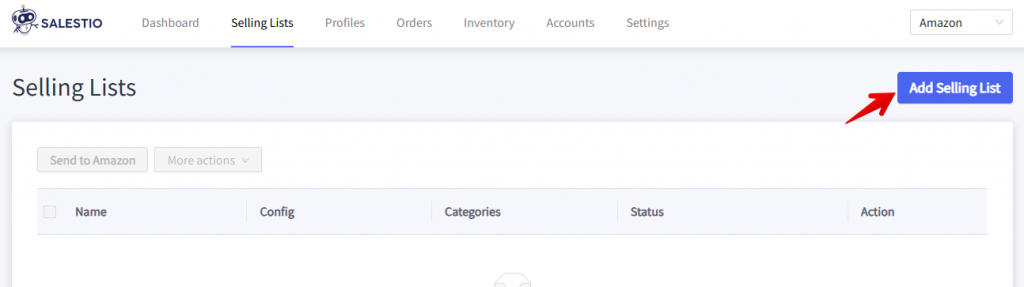
Verkaufslisten in Salestio organisieren Artikel in Gruppen mit denselben Synchronisationsregeln. Hier senden Sie neue Artikel an Amazon, aktualisieren bestehende und überprüfen deren Status. Um eine Verkaufsliste zu erstellen, gehen Sie zu Salestio > Amazon > Reiter „Verkaufslisten“ und klicken Sie auf Verkaufsliste hinzufügen:
Wählen Sie einen Namen für die Verkaufsliste und dann das verbundene Amazon-Konto aus. Wählen Sie unten den Modus für diese Verkaufsliste:
- Produktmodus: Artikel manuell hinzufügen und entfernen. Die Bearbeitung der Produktliste ist nach dem Erstellen der Verkaufsliste verfügbar.
- Kategoriemodus: Artikel werden automatisch basierend auf dem Inhalt der ausgewählten Shopware-Kategorien zur Verkaufsliste hinzugefügt und entfernt.
Bei Verwendung dieses Modus wählen Sie die Kategorien unter diesem Abschnitt aus.
Im nächsten Schritt wählen Sie den Amazon-Marktplatz aus. Stellen Sie sicher, dass dieser Marktplatz für Ihr Konto verfügbar ist und bei der Verbindung in Salestio ausgewählt wurde. Die Marktplatzauswahl beeinflusst, welche Profile in den nächsten Schritten verfügbar sind.
Verwandt: Verkauf auf mehreren Amazon-Marktplätzen
Der letzte Abschnitt sind die Verkaufsprofile. Salestio wird mit Standardvoreinstellungen geliefert, die Sie hier auswählen können. Wählen Sie die Standardoptionen, wenn Ihre Amazon-Listings dieselben Preise und andere Einstellungen wie Ihr Hauptshop haben sollen.
Weitere detaillierte Anleitungen zur Konfiguration Ihrer Profile finden Sie hier:
So verwalten Sie Listing-Mengen mit Salestio
Benutzerdefinierte Preisregeln für eBay- und Amazon-Listings
Produkte hinzufügen und senden
Produkte werden je nach ausgewähltem Modus zu Verkaufslisten hinzugefügt:
- Im Kategoriemodus erscheinen neue Artikel automatisch. Geben Sie der App ein paar Minuten Zeit, um die Liste zu füllen.
- Im Produktmodus müssen Artikel manuell hinzugefügt werden. Klicken Sie oben auf „Produkte hinzufügen“ und wählen Sie Ihre Artikel aus der Liste aus.
Produktidentifikatoren bestätigen
Amazon basiert auf einem einheitlichen Produktkatalog, wobei verschiedene Verkäufer gemeinsamen Produktseiten beitreten oder diese verlassen. Salestio benötigt einen Barcode, wie EAN oder UPC, um Ihr Shopware-Produkt korrekt zu identifizieren und es auf der richtigen Amazon-Seite zu platzieren.
Fügen Sie den Barcode zur Shopware-Produktseite hinzu oder geben Sie die ASIN in der Verkaufsliste an, bevor Sie die Produkte senden.
Verwandt: SKUs und Barcodes: Produktidentifikatoren verstehen
Nachdem alle Profile konfiguriert sind, senden Sie die Artikel an den Marktplatz. Es gibt zwei Möglichkeiten, die Produkte zu veröffentlichen:
- Produkte einzeln senden: Wählen Sie die Artikel in der Verkaufsliste aus und klicken Sie oben auf die Schaltfläche „An Amazon senden“
- Massenversand: Gehen Sie zum Reiter „Verkaufslisten“ und wählen Sie hier die gesamte Verkaufsliste aus, dann führen Sie die Aktion „An Amazon senden“ aus
Gesendete Produkte ändern den Status auf „Ausstehende Verknüpfung“. Überprüfen Sie in wenigen Minuten die Ergebnisse. Erfolgreich veröffentlichte Produkte erhalten den Status „Verknüpft“:

Fehlerbehebung
Wenn Produkte einen Fehlerstatus aufweisen, klicken Sie auf „Protokolle“ und suchen Sie nach den neuesten Nachrichten. Die Protokolle zeigen an, ob Informationen fehlen, ein Verkäuferkonto aktualisiert werden muss oder ob ein Problem in der App-Konfiguration vorliegt.

Selling Variant with sku 'awesome-sku' action was completed with an error. externally_assigned_product_identifier: 'External Product ID' is required but missing.Dieser Fehler bedeutet, dass Amazon keine Barcodes für den Artikel erhalten hat. Wie bereits erwähnt, kann jeder Artikel durch einen GTIN-Barcode wie EAN/UPC oder durch eine ASIN identifiziert werden. Überprüfen Sie, ob der Identifikator korrekt hinzugefügt wurde (Barcode auf der Shopware-Produktseite oder ASIN in der Verkaufsliste) und versuchen Sie, den Artikel erneut zu senden.
Selling Variant with sku 'awesome-sku' action was completed with an error. merchant_suggested_asin: 'Merchant Suggested ASIN' is required but missing.Dieser Fehler bedeutet, dass Ihr Produkt noch nicht im Amazon-Katalog existiert. Es kann auch ein Tippfehler in Ihrem Barcode vorliegen, daher lohnt es sich, noch einmal zu überprüfen, ob der Artikel bei Amazon ist.
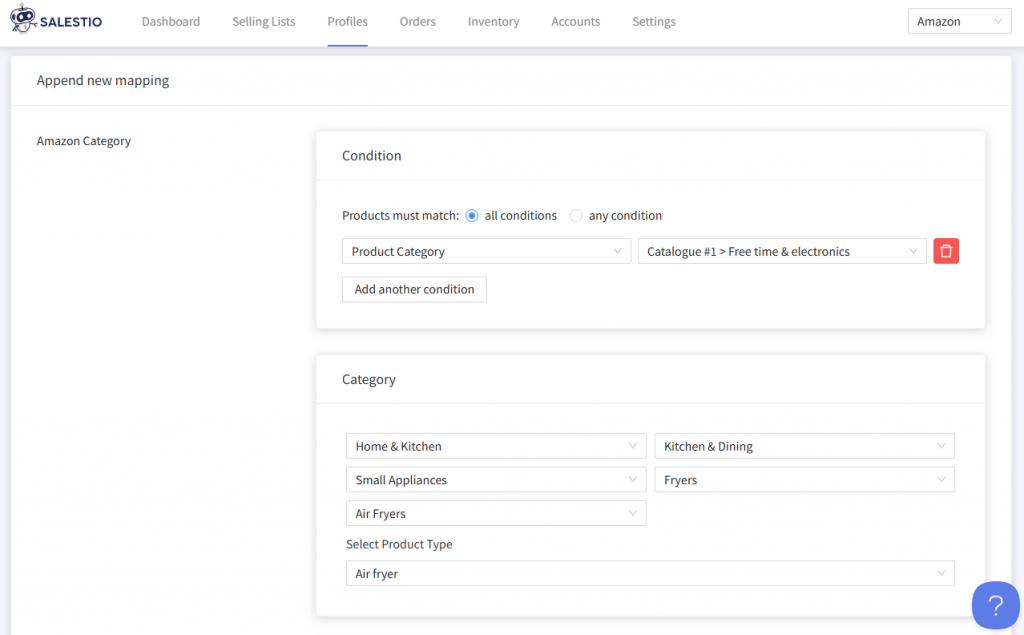
Um neue Artikel zu erstellen, benötigt Amazon zusätzliche Informationen, die Sie über ein Erstellungsprofil bereitstellen können:
- Fügen Sie ein Erstellungsprofil über Salestio > Reiter „Profile“ hinzu
- Aktivieren Sie die Produkterstellung im Amazon-Profil
- Senden Sie die Produkte erneut
Vollständige Anleitung: Neue Amazon-Produkte aus Shopware erstellen
Bei Amazon listen: Häufige Fehler und wie man sie behebt
Wenn Sie mit dem Verkauf auf Amazon beginnen möchten, kann Salestio Ihnen helfen, den Prozess zu automatisieren. Sie haben die Shopware-App noch nicht? Holen Sie sich hier eine kostenlose 14-tägige Testversion.
Bei Fragen und Anmerkungen zu Salestio können Sie uns gerne eine Nachricht an support@salest.io senden.