23 Oct'26
 English
Heute möchten wir Ihnen eine detaillierte Anleitung geben, wie Sie Shopware-Produkte auf den eBay-Marktplatz exportieren können. Mit Salestio können Sie Ihr Inventar bei eBay listen und eine Synchronisierung zwischen den beiden Plattformen einrichten. Schauen Sie sich Salestio im Shopware Store an.
eBay-Konto verbinden
Das Erste, was nach der Installation der App zu tun ist, ist die Verbindung des Verkäuferkontos, das die Angebote hosten wird. Um die eBay-Integration zu öffnen, wählen Sie diese in der oberen rechten Ecke aus. Gehen Sie zum Tab „Konten“ und klicken Sie auf „Konto hinzufügen.“
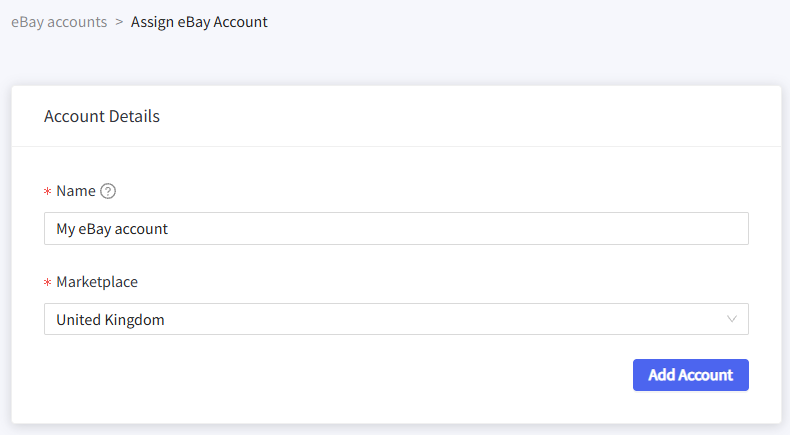
Wählen Sie einen Namen und den Standard-Marktplatz für Ihr Konto. Nachdem Sie diese Informationen gespeichert haben, erteilen Sie Salestio in dem neuen Tab, der erscheint, Zugriff.
Dabei werden wir die wichtigsten Konfigurationsprofile einrichten. Klicken Sie auf die Links unten, um direkt dorthin zu springen:
- Globales Profil mit Preis- und Mengenangaben
- Erstellungsprofil mit den Angebotsinformationen
- eBay-Profil mit Marktplatz-bezogenen Einstellungen
- Beschreibungsvorlage zur Anpassung des Aussehens der eBay-Beschreibung
- Verkaufsliste mit den Produkten, die wir veröffentlichen möchten
Lesen Sie weiter, um mehr über jeden Schritt der Einrichtung zu erfahren.
Globales Profil anpassen
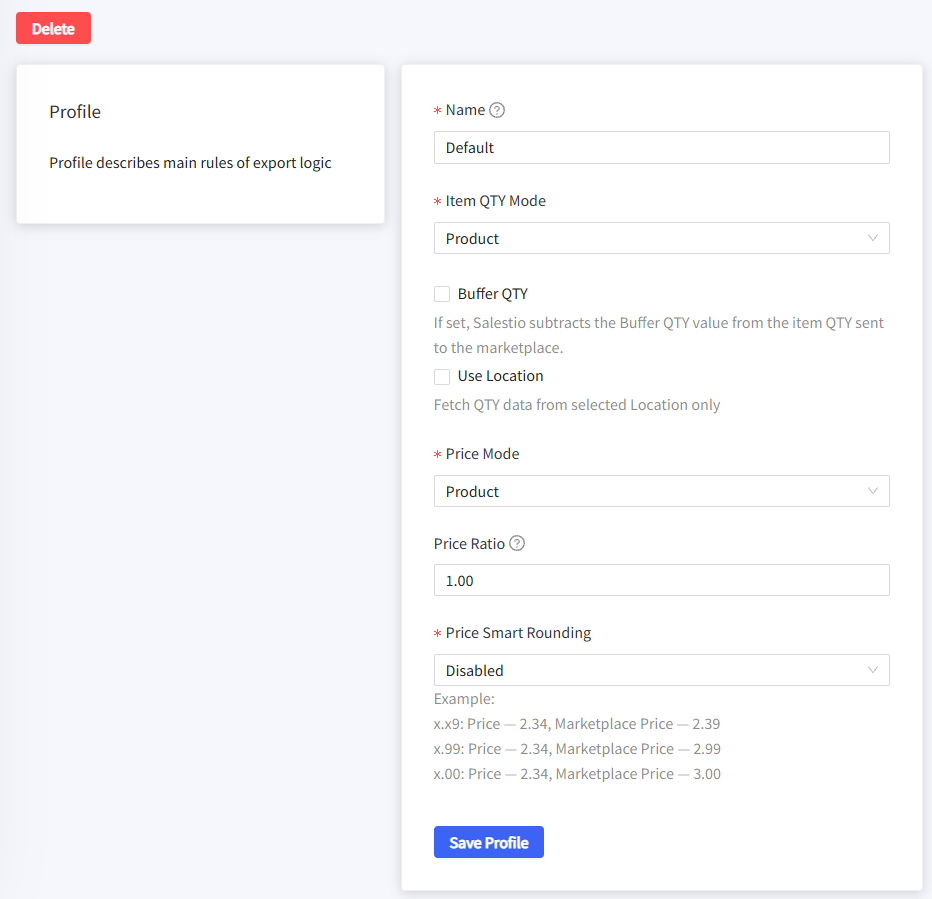
Alle Änderungen am Globalen Profil sind optional, da Salestio automatisch ein Standardprofil für Sie erstellt. Dieses Profil verwendet die exakten Preis- und Mengenwerte, wie sie in Ihrem Shopware-Shop vorhanden sind (ein 5-Dollar-Produkt mit 100 Stück auf Lager in Shopware wird auf eBay genauso erscheinen).
Wenn Sie dies anpassen möchten, bearbeiten Sie Ihr Globales Profil oder erstellen Sie ein neues im Tab Salestio > Profile.
Weitere Artikel zu fortgeschrittenen Tipps zur Mengen-/Preisverwaltung finden Sie unten:
So verwalten Sie Angebotsmengen mit Salestio
Benutzerdefinierte Preisregeln für eBay- und Amazon-Angebote
Ein Erstellungsprofil hinzufügen
Erstellungsprofile ermöglichen es Ihnen, die Shopware-Kategorien den eBay-Kategorien zuzuordnen und die entsprechenden Produktinformationen (Farben, Materialien usw.) hinzuzufügen. Fügen Sie ein neues Erstellungsprofil im Tab Salestio > Profile hinzu. Wichtige Punkte, die hier hinzugefügt werden müssen:
- Name des Profils: zur Referenz innerhalb der App, alles ist möglich.
- Marktplatz: der Ziel-eBay-Marktplatz Ihres Profils. Jeder eBay-Marktplatz hat leichte Unterschiede in der Kategorienstruktur und den Anforderungen.
- Mindestens eine Zuordnung: die Beziehung zwischen den Shopware-Kategorien und eBay-Kategorien.
Um eine Zuordnung einzurichten, wählen Sie die Shopware-Kategorie (oder den Produkttyp) und die entsprechende eBay-Kategorie aus:
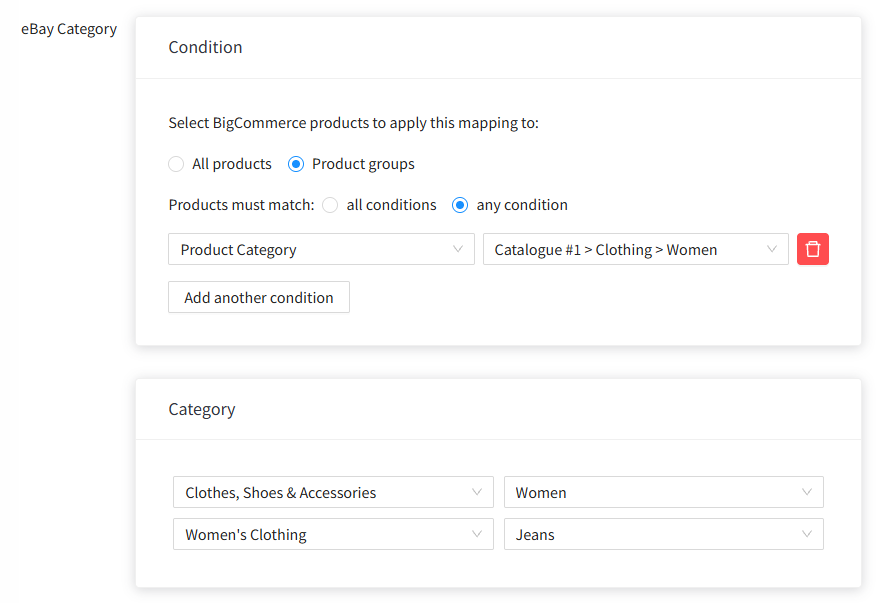
Die Felder für Ihre ausgewählte eBay-Kategorie erscheinen darunter. Dies sind die Artikelmerkmale von der eBay-Angebotsseite. Einige Felder sind erforderlich und einige optional, abhängig von der ausgewählten Kategorie. In unserem Fall sind die einzigen erforderlichen Felder Zustand und Typ. Achten Sie auf die hervorgehobenen Felder, um zu wissen, was erforderlich ist.
Artikelmerkmale unterstützen benutzerdefinierte Felder aus Ihrem Shopware-Shop.
Klicken Sie unten auf Neue Zuordnung hinzufügen, um Ihre Zuordnungszeile zu speichern. Sie können mehrere Zuordnungen in dasselbe Erstellungsprofil aufnehmen. Zum Beispiel Hosen und T-Shirts separat. Speichern Sie das Erstellungsprofil, nachdem alle gewünschten Kategorien abgedeckt sind.
Variationszuordnungen hinzufügen
eBay erfordert ein spezifisches Format für Größenvariationsnamen in Modekategorien. Wenn die Produkte in Ihrem Shop nicht-standardisierte Namen haben, können Sie dies über die Variationszuordnung anpassen. Geben Sie die Shopware-Variation und die beabsichtigte eBay-Größe in der Tabelle an, und Salestio ersetzt die Größen beim Veröffentlichen automatisch:
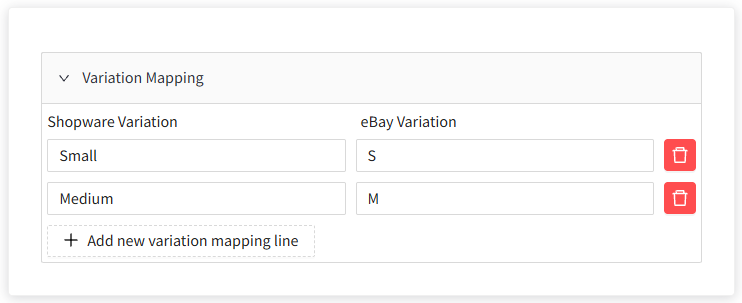
Erfahren Sie mehr: eBay-Größenstandardisierung: So konfigurieren Sie Größen in Salestio
Ein eBay-Profil hinzufügen
eBay-Profile enthalten die Einstellungen für den Marktplatz. Fügen Sie eines im Tab Salestio > Profile hinzu.
Hier können Sie den Marktplatz, den Angebotstyp (Auktion oder Festpreis), die Dauer (1, 3, 5, 7, 10, GTC), Bildeinstellungen, den „Versand von“-Ort und Produktabmessungen auswählen, die die Berechnung des Versands ermöglichen.
Verwandt: eBay-Auktionen über Salestio listen
Denken Sie daran, das Erstellungsprofil auszuwählen, nachdem Sie die Produkterstellung aktiviert haben. Die Liste der verfügbaren Erstellungsprofile wird angezeigt, nachdem der Marktplatz ausgewählt wurde.
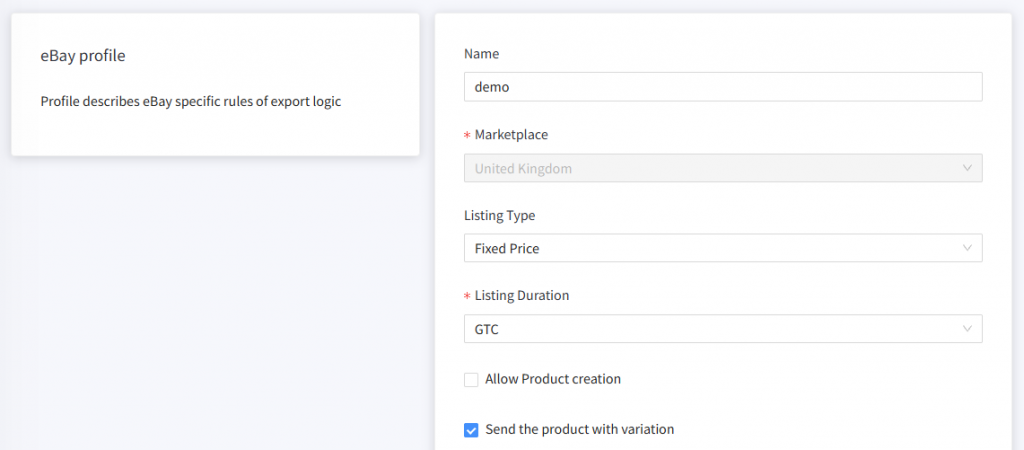
Zusätzlich können Sie hier Store-Zuordnungen aktivieren. Benutzer des eBay Store-Programms können benutzerdefinierte Kategorien für ihren eBay-Shop konfigurieren. Wenn Sie die benutzerdefinierten Kategorien verwenden, erfahren Sie unten mehr, wie Sie dies in Salestio einrichten können:
eBay Stores, Verbindung zu Store-Kategorien in Salestio
Die Beschreibungsvorlage bearbeiten
Salestio wird mit einer Standard-Beschreibungsvorlage geliefert, daher ist das Erstellen einer eigenen optional. Die Standardvorlage verwendet Ihre Shopware-Produktbeschreibung unverändert. Passen Sie dies in Salestio > Profile > Beschreibungsvorlagen an.
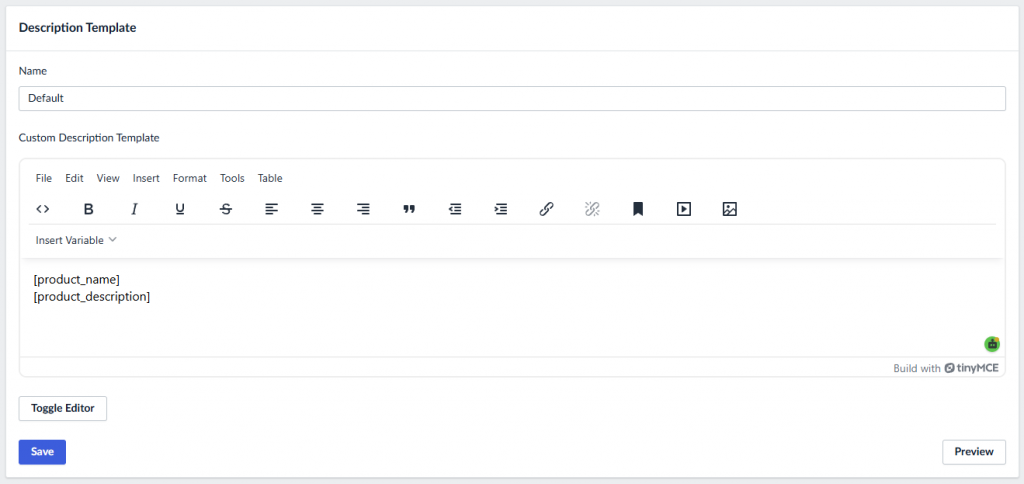
Fügen Sie Blöcke aus „Variable einfügen“ hinzu, geben Sie benutzerdefinierten Text ein oder klicken Sie auf Editor umschalten, um CSS direkt zu bearbeiten. Sehen Sie sich die Bibliothek der eBay-Beschreibungsvorlagen auf der Salestio-Website an und passen Sie diese gerne an Ihren Stil an:
Kostenlose eBay-Beschreibungsvorlagen
Produkte für den Versand vorbereiten
Nachdem alle Puzzleteile bereit sind, ist es Zeit, sie in einer Verkaufsliste zusammenzufügen und die Produkte zu veröffentlichen.
Verkaufsliste hinzufügen
Die Verkaufsliste ist der primäre Ort für die Verwaltung Ihrer Marktplatzverbindungen, und wir werden unsere Produkte hier hinzufügen. Um eine neue Verkaufsliste zu erstellen, gehen Sie zu Salestio > Reiter „Verkaufslisten“ > Verkaufsliste hinzufügen.
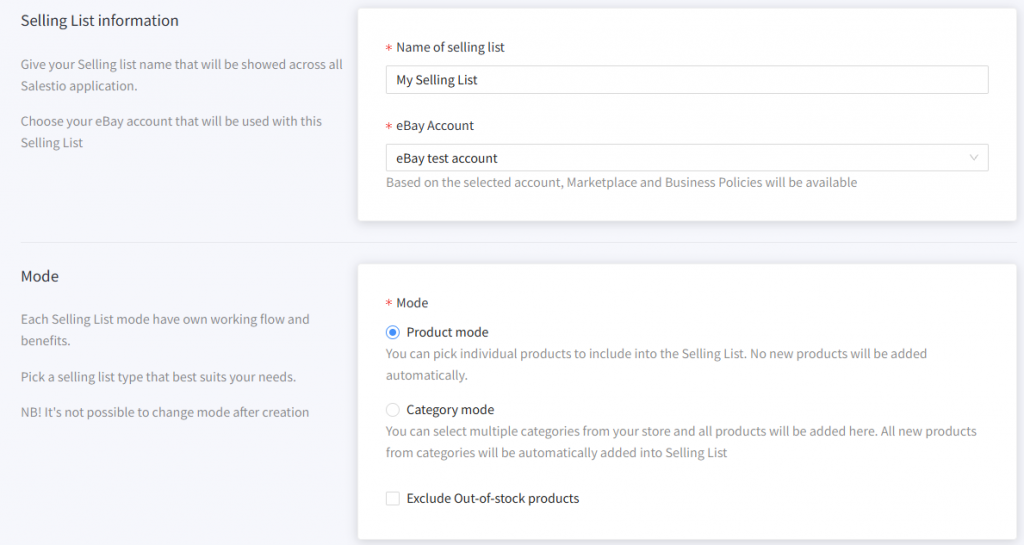
Wählen Sie in der Modusauswahl Ihre bevorzugte Option:
- Produktmodus: Neue Artikel manuell zur Verkaufsliste hinzufügen.
- Kategoriemodus: Wählen Sie die Shopware-Kategorien aus. Salestio fügt Produkte automatisch zu dieser Verkaufsliste hinzu und entfernt sie, wenn die Kategorien aktualisiert werden.
Wählen Sie im Feld „Marktplatz“ die Ziel-eBay-Website aus. Beachten Sie, dass dieser Marktplatz mit unserem zuvor erstellten eBay-Profil übereinstimmen muss.
Wenn Sie auf mehreren Marktplätzen verkaufen möchten, ist es in Ordnung, eine einzige Verkaufsliste zu verwenden. Die Aktivierung des internationalen Versands auf eBay stellt sicher, dass das Produkt auch außerhalb Ihres primären Marktplatzes sichtbar ist.
Weitere eBay-Tipps für internationale Verkäufer: Internationales Geschäft mit dem eBay-Marktplatz
Fügen Sie die Profile aus den vorherigen Schritten hinzu:
- Globales Profil
- Beschreibungsvorlage
- eBay-Profil
Wählen Sie schließlich unten die Geschäftsrichtlinien aus. Salestio lädt die Richtlinien direkt von Ihrem eBay-Konto, stellen Sie also sicher, dass Sie einen Satz haben.
Erfahren Sie mehr: eBay-Geschäftsrichtlinien mit Salestio verwenden
Produkte zur Verkaufsliste hinzufügen
Im Kategoriemodus wird die Verkaufsliste automatisch basierend auf den in den Einstellungen ausgewählten Kategorien gefüllt. Geben Sie der App ein paar Minuten Zeit, um die Produkte abzurufen.
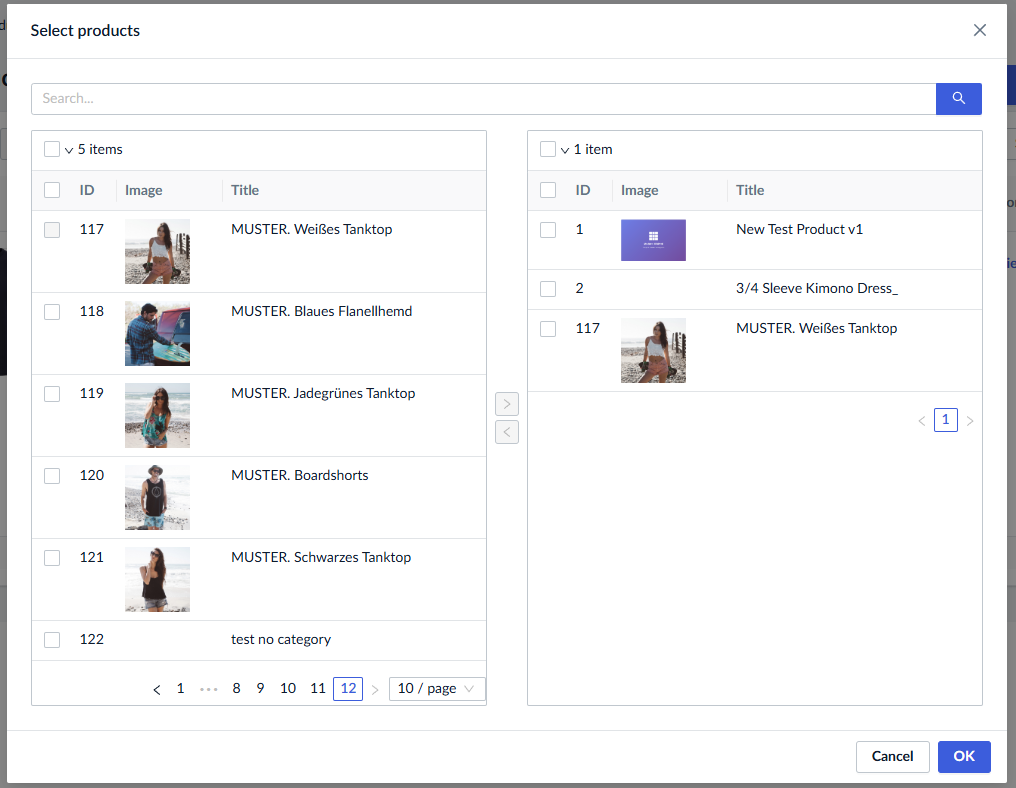
Im Produktmodus verwenden Sie die Schaltflächen oben, um einzelne Produkte oder ganze Shopware-Kategorien zur Liste hinzuzufügen.
Produkte an eBay senden
Alle Produkte erscheinen standardmäßig im Status „Nicht verknüpft“. Um die Artikel zu senden, wählen Sie sie in der Liste aus und klicken Sie oben auf „An eBay senden“:
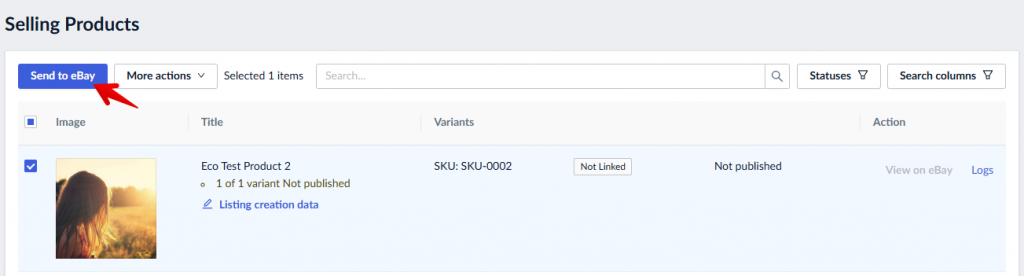
Geben Sie der App ein paar Minuten Zeit, um die Artikel zu verarbeiten. Erfolgreich veröffentlichte Produkte ändern den Status auf „Verknüpft“. Sie können das resultierende Angebot überprüfen, indem Sie auf den Link „Auf eBay ansehen“ klicken.
Fehlerbehebung
Um den Fehler zu identifizieren, suchen Sie in der Verkaufsliste nach Artikeln mit dem gelben Status „Fehler“. Salestio führt ein Protokoll der letzten Ereignisse mit allen Artikeln, sodass Sie es überprüfen und herausfinden können, was der Fehler ist, oder auf „Details anzeigen“ klicken, um den neuesten Fehler zu sehen:

Fehler beim Übermitteln des Verkaufsprodukts mit dem Titel [Ihr Produkttitel] an Ebay. Ebay-Kategorie für Produkt nicht gefunden, bitte Creation Profile anpassenDieser Fehler bedeutet, dass die entsprechende Zuordnung oder das Creation Profile nicht gefunden wurde. Befolgen Sie die folgenden Schritte, um sicherzustellen, dass die Profile korrekt konfiguriert sind:
- Notieren Sie den Produkttyp und die Shopware-Kategorie des betreffenden Produkts. Überprüfen Sie die Zuordnung im Creation Profile und stellen Sie sicher, dass der Abschnitt „Bedingungen“ den Attributen dieses Shopware-Produkts entspricht. Denken Sie daran, die Zuordnung und das Creation Profile nach Änderungen zu speichern.
- Überprüfen Sie das eBay-Profil. Stellen Sie sicher, dass die Produkterstellung aktiviert und das richtige Creation Profile ausgewählt ist. Speichern Sie das Profil nach Änderungen.
- Gehen Sie zu den Einstellungen der Verkaufsliste und überprüfen Sie, ob das richtige eBay-Profil ausgewählt ist.
- Senden Sie das Produkt erneut an eBay.
Die Menge muss eine gültige Zahl größer als 0 seinDie Standardeinstellungen für jedes eBay-Konto erlauben das Einstellen von Produkten nur mit positiver Menge. Diese Meldung kann erscheinen, wenn Sie versuchen, einen Artikel mit null Lagerbestand einzustellen. Um diesen Fehler zu beheben, fügen Sie diesem Artikel auf der entsprechenden Shopware-Produktseite etwas Lagerbestand hinzu und versuchen Sie, ihn erneut zu senden.
Wenn Sie Artikel mit 0 Menge einstellen möchten, sollten Sie die Einstellungen in Ihrem eBay-Konto ändern, um die Bestandsverwaltung für nicht vorrätige Artikel zu verwenden (Mein eBay > Verkaufen > Reiter „Konto“ > Verkaufspräferenzen > Option Angebote bleiben aktiv, wenn Sie keinen Lagerbestand haben aktivieren).
Erfahren Sie mehr über die Auswirkungen dieser Option und wie Sie sie mit Salestio verwenden: Mengenaktualisierungen auf 0 bei eBay: mögliche Probleme und Lösungen von Salestio
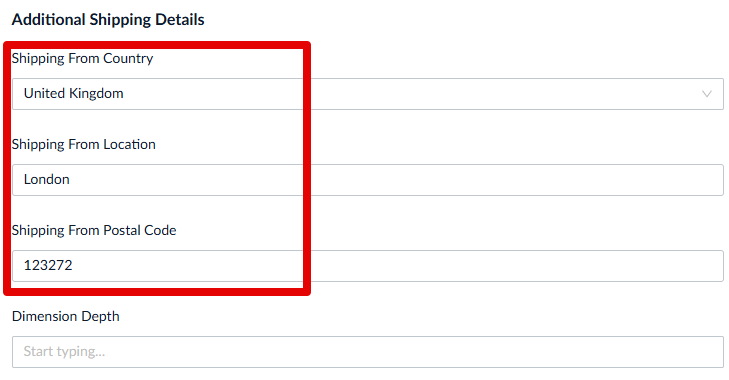
Fehler beim Übermitteln eines Produkts an eBay. Bitte fügen Sie den Artikelstandort hinzuUm dies zu beheben, überprüfen Sie die Einstellungen des eBay-Profils und fügen Sie die fehlenden Details im Abschnitt „Zusätzliche Versanddetails“ hinzu:
Auf eBay einstellen: Häufige Fehler und wie man sie behebt
Salestio optimiert die Verwaltung eines eBay-Shops durch automatische Updates und Tools für die Massenverwaltung. Weitere Artikel können ohne zusätzlichen Aufwand zu bestehenden Verkaufslisten hinzugefügt werden. Um es mit Ihrem Shop zu testen, starten Sie eine kostenlose 14-tägige Testphase. Holen Sie sich Salestio im Shopware Store.