18 Sep'26




Salestio aiuta i venditori a espandere il loro negozio su marketplace esterni. In questo articolo, ci concentreremo sui dettagli relativi all'inserimento dei tuoi prodotti Shopware su Amazon.
- Aggiungi account Amazon
- Aggiungi una Lista di Vendita
- Aggiungi prodotti e invia
- Risoluzione dei problemi
Aggiungi account Amazon
Salestio richiede un account Venditore Professionale su Amazon per pubblicare e sincronizzare gli articoli. L'account dovrebbe essere in grado di elencare gli articoli. Puoi verificare che il tuo account sia pronto elencando un articolo direttamente tramite Seller Central.
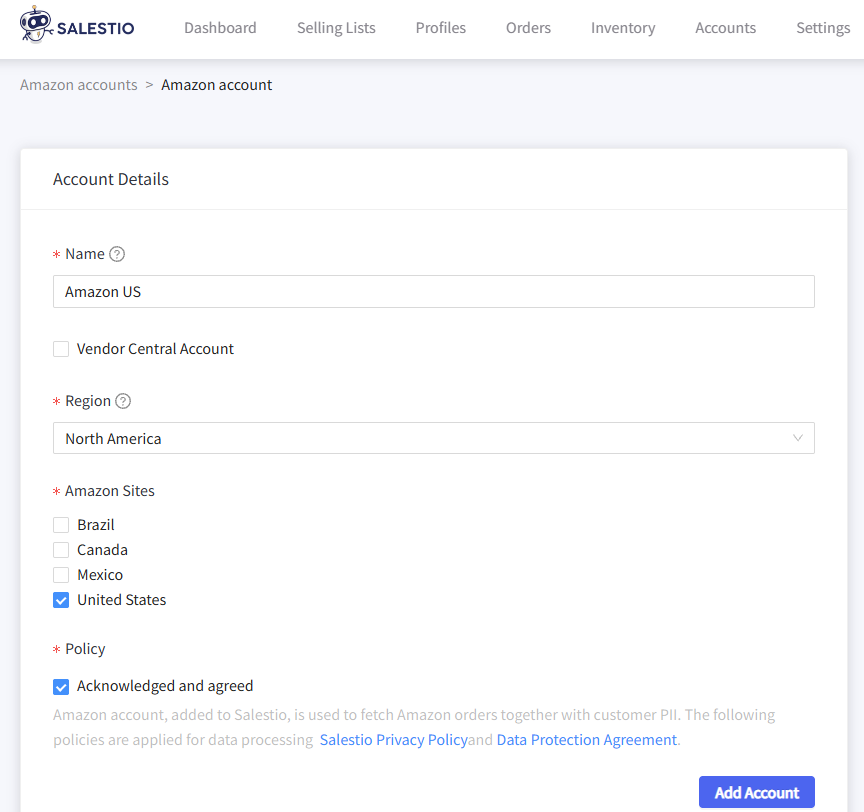
Per connettere l'account, apri Salestio > scheda Account e clicca su “Aggiungi Account”. Verrai reindirizzato alla pagina “Assegna Account”. Scegli un nome per l'account e i marketplace di destinazione, quindi salva l'account per accedere su Amazon.
Aggiungi una Lista di Vendita
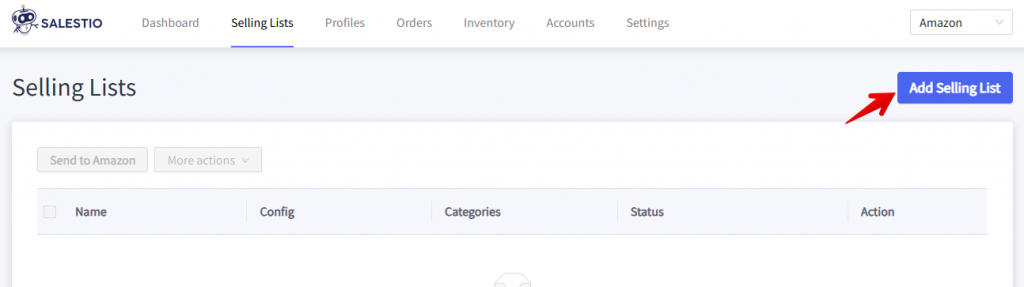
Le Liste di Vendita in Salestio organizzano gli articoli in gruppi con le stesse regole di sincronizzazione. Qui è dove invii nuovi articoli ad Amazon, aggiorni quelli esistenti e controlli il loro stato. Per creare una Lista di Vendita, vai su Salestio > Amazon > scheda Liste di Vendita e clicca su Aggiungi Lista di Vendita:
Scegli un nome per la Lista di Vendita, quindi seleziona l'account Amazon connesso. Sotto, scegli la modalità per questa Lista di Vendita:
- Modalità prodotto: aggiungi e rimuovi articoli manualmente. La modifica dell'elenco prodotti sarà disponibile dopo la creazione della Lista di Vendita.
- Modalità categoria: gli articoli verranno aggiunti e rimossi automaticamente dalla Lista di Vendita in base al contenuto delle categorie Shopware selezionate.
Quando usi questa modalità, seleziona le categorie sotto questa sezione.
Nel passaggio successivo, seleziona il marketplace Amazon. Assicurati che questo marketplace sia disponibile per il tuo account e sia stato selezionato durante la connessione in Salestio. La selezione del marketplace influisce sui profili disponibili nei passaggi successivi.
Correlato: Vendita su più marketplace Amazon
L'ultima sezione è Profili di Vendita. Salestio viene fornito con preset predefiniti, che puoi selezionare qui. Scegli le opzioni predefinite se desideri che le inserzioni Amazon abbiano gli stessi prezzi e altre impostazioni del tuo negozio principale.
Consulta guide più approfondite sulla configurazione dei tuoi profili:
Come gestire le quantità delle inserzioni con Salestio
Regole di prezzo personalizzate per le inserzioni eBay e Amazon
Aggiungi prodotti e invia
I prodotti vengono aggiunti alle Liste di Vendita a seconda della modalità selezionata:
- In modalità Categoria, i nuovi articoli appariranno automaticamente. Dai all'app qualche minuto per popolare l'elenco.
- In modalità Prodotto, gli articoli devono essere aggiunti manualmente. Clicca su "Aggiungi Prodotti" in alto e scegli i tuoi articoli dall'elenco.
Conferma gli identificatori del prodotto
Amazon si basa su un catalogo unificato di prodotti, con diversi venditori che si uniscono o lasciano pagine di prodotto condivise. Salestio avrà bisogno di un codice a barre, come EAN o UPC, per identificare correttamente il tuo prodotto Shopware e posizionarlo sulla pagina Amazon corretta.
Aggiungi il codice a barre alla pagina del prodotto Shopware o indica l'ASIN nella Lista di Vendita prima di inviare i prodotti.
Correlato: SKU e codici a barre: comprendere gli identificatori di prodotto
Dopo aver configurato tutti i profili, invia gli articoli al marketplace. Ci sono due modi per pubblicare i prodotti:
- Invia prodotto uno per uno: seleziona gli articoli nella Lista di Vendita e clicca sul pulsante “Invia ad Amazon” in alto
- Invia in blocco: vai alla scheda Liste di Vendita e seleziona l'intera Lista di Vendita qui, quindi esegui l'azione “Invia ad Amazon”
I prodotti inviati cambieranno lo stato in In attesa di collegamento. Controlla tra qualche minuto per vedere i risultati. I prodotti pubblicati con successo finiranno nello stato Collegato:

Risoluzione dei problemi
Se un prodotto ha uno stato di errore, clicca su “Log” e cerca i messaggi più recenti. I log indicano se mancano alcune informazioni, se un account venditore necessita di un aggiornamento o se c'è un problema nella configurazione dell'app.

Selling Variant with sku 'awesome-sku' action was completed with an error. externally_assigned_product_identifier: 'External Product ID' is required but missing.Questo errore significa che Amazon non ha ricevuto codici a barre per l'articolo. Come accennato in precedenza, ogni articolo può essere identificato da un codice a barre GTIN come EAN/UPC, o da un ASIN. Controlla se l'identificatore è stato aggiunto correttamente (codice a barre sulla pagina del prodotto Shopware o ASIN nella Lista di Vendita) e prova a inviare nuovamente l'articolo.
Selling Variant with sku 'awesome-sku' action was completed with an error. merchant_suggested_asin: 'Merchant Suggested ASIN' is required but missing.Questo errore significa che il tuo prodotto non esiste ancora nel catalogo Amazon. Può anche significare un errore di battitura nel tuo codice a barre, quindi vale la pena ricontrollare se l'articolo è su Amazon.
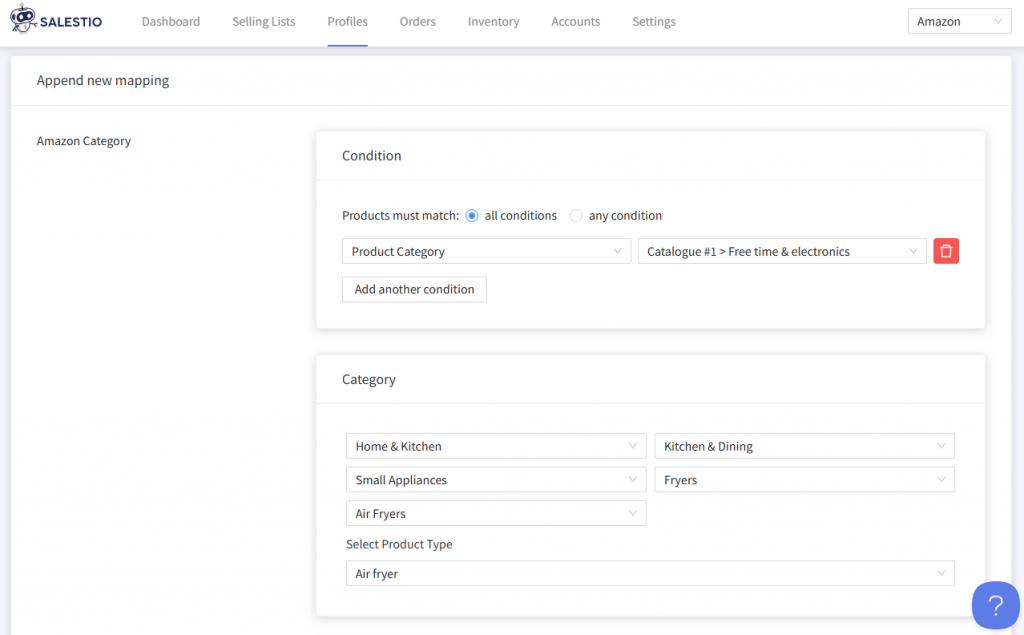
Per creare nuovi articoli, Amazon richiede informazioni aggiuntive, e puoi fornirle tramite un Profilo di Creazione:
- Aggiungi un Profilo di Creazione dalla scheda Salestio > Profili
- Abilita la Creazione Prodotto nel Profilo Amazon
- Invia nuovamente i prodotti
Guida completa: Crea nuovi prodotti Amazon da Shopware
Inserisci su Amazon: errori comuni e come risolverli
Se vuoi iniziare a vendere su Amazon, Salestio può aiutarti automatizzando il processo. Non hai ancora l'app Shopware? Ottieni una prova gratuita di 14 giorni qui.
Per qualsiasi domanda e commento su Salestio, non esitare a inviare un messaggio a support@salest.io.


