18 Sep'26



Salestio ayuda a los vendedores a expandir su tienda a mercados externos. En este artículo, nos centraremos en los detalles relacionados con la publicación de sus productos Shopware en Amazon.
Añadir cuenta de Amazon
Salestio requiere una cuenta de Vendedor Profesional en Amazon para publicar y sincronizar los artículos. La cuenta debe ser capaz de listar artículos. Puede verificar que su cuenta está lista listando un artículo directamente a través de Seller Central.
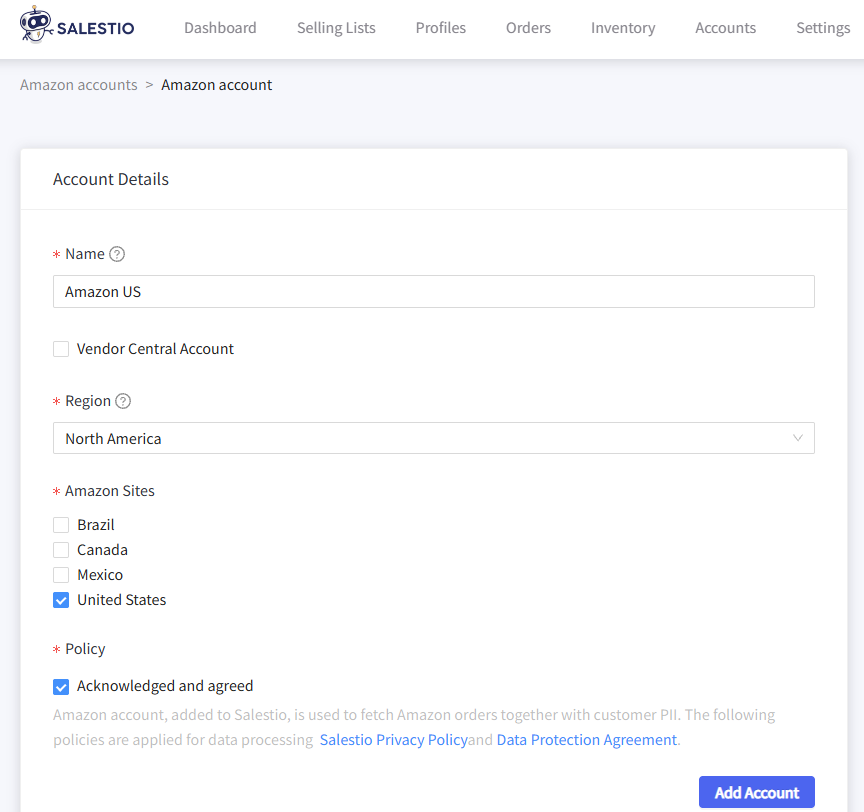
Para conectar la cuenta, abra Salestio > pestaña Cuentas y haga clic en “Añadir cuenta”. Será redirigido a la página “Asignar cuenta”. Elija un nombre de cuenta y los mercados de destino, luego guarde la cuenta para iniciar sesión en Amazon.
Añadir una lista de venta
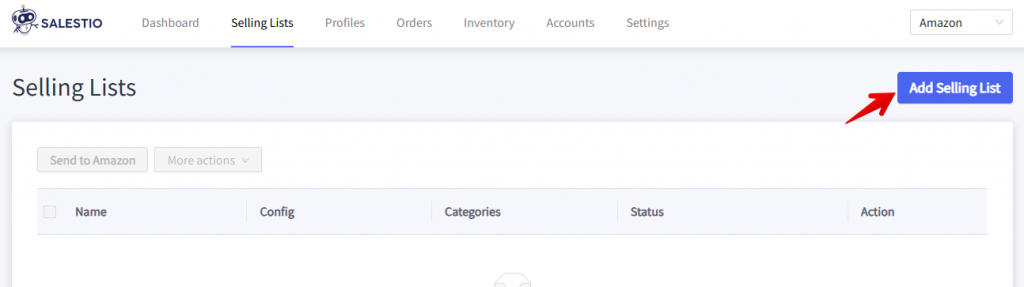
Las Listas de Venta en Salestio organizan los artículos en grupos con las mismas reglas de sincronización. Aquí es donde envía nuevos artículos a Amazon, actualiza los existentes y verifica su estado. Para crear una Lista de Venta, diríjase a Salestio > Amazon > pestaña Listas de Venta y haga clic en Añadir Lista de Venta:
Elija un nombre para la Lista de Venta, luego seleccione la cuenta de Amazon conectada. A continuación, elija el modo para esta Lista de Venta:
- Modo de producto: añadir y eliminar artículos manualmente. La edición de la lista de productos estará disponible después de que se cree la Lista de Venta.
- Modo de categoría: los artículos se añadirán y eliminarán de la Lista de Venta automáticamente según el contenido de las categorías de Shopware seleccionadas.
Cuando utilice este modo, seleccione las categorías debajo de esta sección.
En el siguiente paso, seleccione el mercado de Amazon. Asegúrese de que este mercado esté disponible para su cuenta y que haya sido seleccionado durante la conexión en Salestio. La selección del mercado afecta qué perfiles están disponibles en los siguientes pasos.
Relacionado: Vender en múltiples mercados de Amazon
La última sección son los perfiles de venta. Salestio viene con ajustes preestablecidos por defecto, que puede seleccionar aquí. Elija las opciones predeterminadas si desea que los listados de Amazon tengan los mismos precios y otras configuraciones que su tienda principal.
Consulte guías más detalladas sobre cómo configurar sus perfiles:
Cómo gestionar las cantidades de los listados con Salestio
Reglas de precios personalizadas para listados de eBay y Amazon
Añadir y enviar productos
Los productos se añaden a las Listas de Venta según el modo seleccionado:
- En el modo Categoría, los nuevos artículos aparecerán automáticamente. Dé a la aplicación unos minutos para que complete la lista.
- En el modo Producto, los artículos deben añadirse manualmente. Haga clic en “Añadir productos” en la parte superior y elija sus artículos de la lista.
Confirmar los identificadores de producto
Amazon se basa en un catálogo unificado de productos, con diferentes vendedores que se unen o abandonan páginas de productos compartidas. Salestio necesitará un código de barras, como EAN o UPC, para identificar correctamente su producto Shopware y colocarlo en la página correcta de Amazon.
Añada el código de barras a la página del producto de Shopware o indique el ASIN en la Lista de Venta antes de enviar los productos.
Relacionado: SKU y códigos de barras: Comprender los identificadores de producto
Una vez configurados todos los perfiles, envíe los artículos al mercado. Hay dos formas de publicar los productos:
- Enviar producto uno por uno: seleccione los artículos en la Lista de Venta y haga clic en el botón “Enviar a Amazon” en la parte superior
- Enviar en bloque: vaya a la pestaña Listas de Venta y seleccione toda la Lista de Venta aquí, luego ejecute la acción “Enviar a Amazon”
Los productos enviados cambiarán su estado a Pendiente de Enlace. Vuelva a comprobar en unos minutos para ver los resultados. Los productos publicados con éxito terminarán en el estado Enlazado:

Solución de problemas
Si algún producto tiene un estado de error, haga clic en “Registros” y busque los mensajes más recientes. Los registros indican si falta alguna información, si una cuenta de vendedor necesita una actualización o si hay un problema en la configuración de la aplicación.

Selling Variant with sku 'awesome-sku' action was completed with an error. externally_assigned_product_identifier: 'External Product ID' is required but missing.Este error significa que Amazon no recibió ningún código de barras para el artículo. Como se mencionó anteriormente, cada artículo puede ser identificado por un código de barras GTIN como EAN/UPC, o por un ASIN. Verifique si el identificador se ha añadido correctamente (código de barras en la página del producto de Shopware o ASIN en la Lista de Venta) e intente enviar el artículo de nuevo.
Selling Variant with sku 'awesome-sku' action was completed with an error. merchant_suggested_asin: 'Merchant Suggested ASIN' is required but missing.Este error significa que su producto aún no existe en el catálogo de Amazon. También puede significar un error tipográfico en su código de barras, por lo que vale la pena verificar si el artículo está en Amazon.
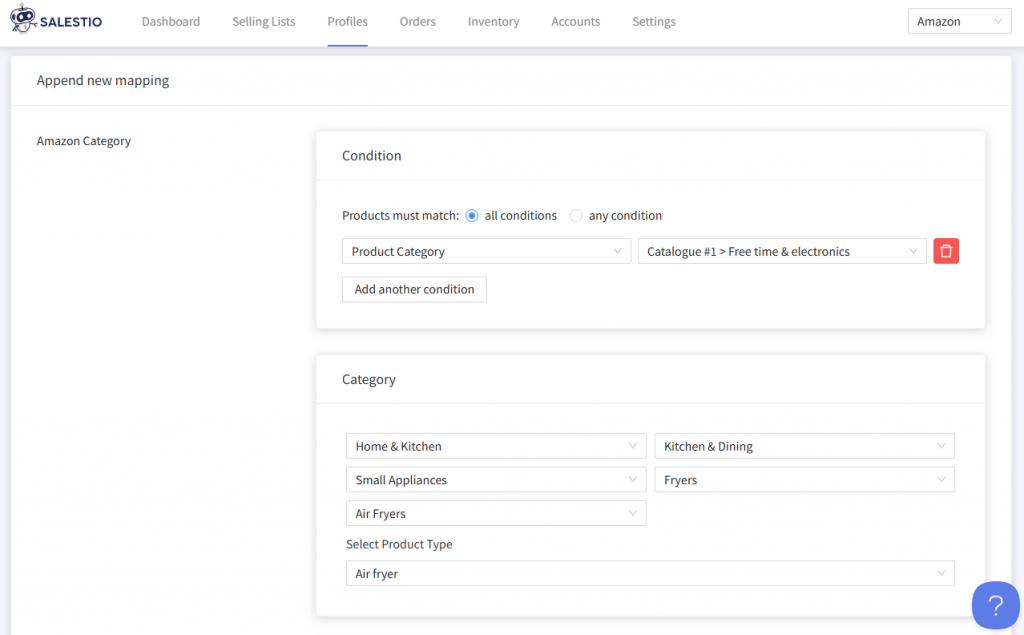
Para crear nuevos artículos, Amazon requiere información adicional, y puede proporcionarla a través de un Perfil de Creación:
- Añada un Perfil de Creación desde Salestio > pestaña Perfiles
- Habilite la Creación de Productos en el Perfil de Amazon
- Envíe los productos de nuevo
Guía completa: Crear nuevos productos de Amazon desde Shopware
Listar en Amazon: Errores comunes y cómo solucionarlos
Si desea empezar a vender en Amazon, Salestio puede ayudarle automatizando el proceso. ¿Aún no tiene la aplicación Shopware? Obtenga una prueba gratuita de 14 días aquí.
Para cualquier pregunta o comentario sobre Salestio, no dude en enviar un mensaje a support@salest.io.


