03 Jul'26




Salestio copre molteplici scenari per elencare i prodotti su Amazon, sia che esistano nel catalogo del marketplace o meno. Oggi, ci concentriamo sulla creazione di nuove inserzioni Amazon basate sul tuo inventario Shopware.
Questo articolo si concentra sui prodotti che non hanno un ASIN: non sono nel catalogo del marketplace e Amazon non sa nulla di loro. Se i tuoi prodotti sono già su Amazon, consulta la guida semplificata per la pubblicazione dei prodotti.
Prima di configurare tutto, assicurati di collegare prima il tuo account Amazon con Salestio. Vai su Salestio > Scheda Account > Aggiungi account per selezionare i tuoi marketplace Amazon ed effettuare l'accesso.
- Aggiunta di un Profilo di Creazione
- Finalizza le impostazioni di creazione del prodotto
- Aggiungi un Modello di Descrizione (opzionale)
- Configura la Lista di Vendita e invia
- Risoluzione dei problemi
In questa guida, useremo come esempio un prodotto Shopware con due varianti: una mola abrasiva in due granulometrie. Questo articolo non è ancora su Amazon, non ha un codice a barre ed è attualmente nella categoria "Utensili" in Shopware.

Aggiunta di un Profilo di Creazione
Un Profilo di Creazione è necessario per inviare prodotti che non esistono ancora nel catalogo Amazon. Qui, puoi mappare le tue categorie Shopware con le categorie Amazon, configurare le variazioni ed elencare le specifiche dell'articolo come materiali, paese di origine o misure.
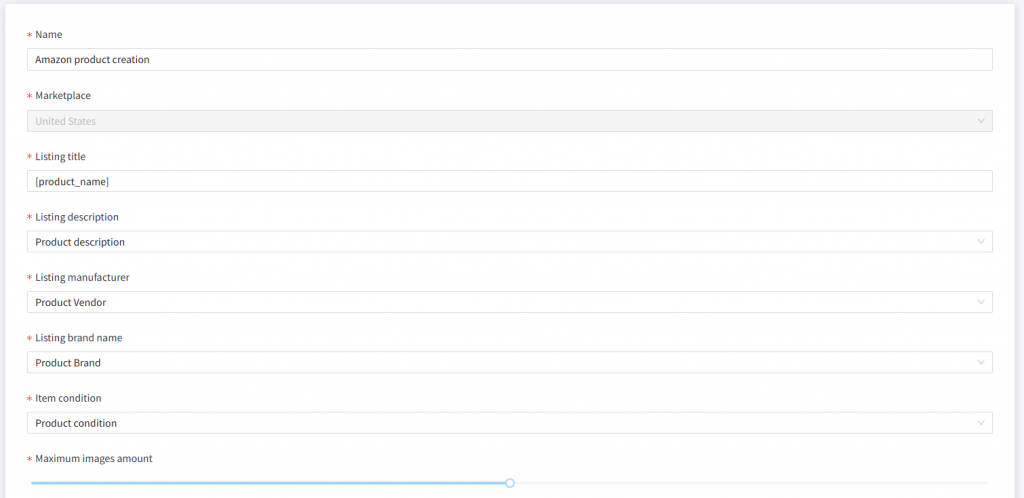
Per iniziare la configurazione, vai su Salestio > Profili > Profili di Creazione e clicca su "Aggiungi Profilo di Creazione". Scegli prima un nome riconoscibile per il profilo e il tuo marketplace Amazon di destinazione.
Inoltre, puoi regolare i titoli dei prodotti e altre informazioni di base, come il produttore o il nome del marchio. Ad esempio, invece del nome del prodotto Shopware, imposta un campo personalizzato o aggiungi del testo.
Il limite di immagini è impostato anche in questa sezione. Per impostazione predefinita, Salestio limita le immagini Amazon a una.
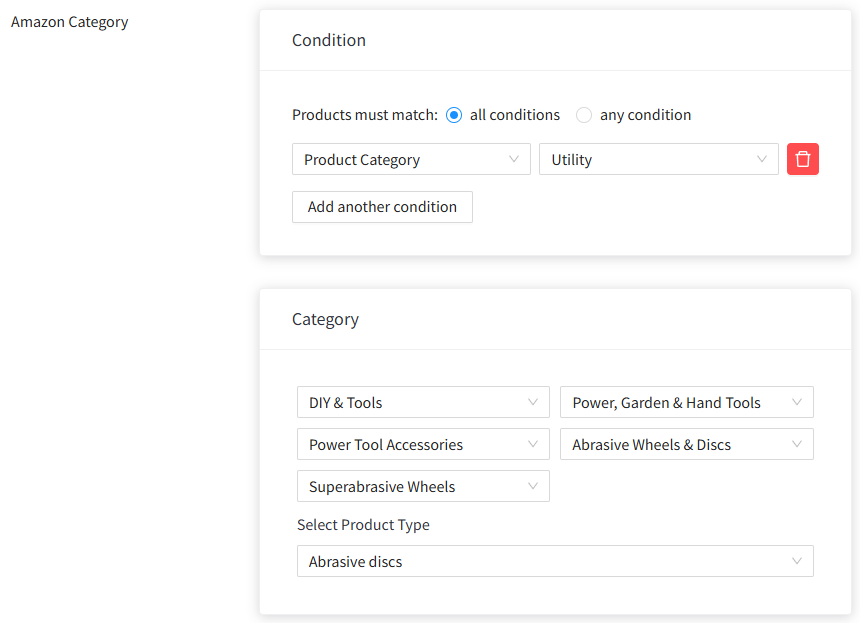
Ogni Profilo di Creazione richiede almeno una mappatura. Qui puoi collegare le categorie di prodotti Shopware con le categorie Amazon e aggiungere le specifiche. Scegli la categoria Shopware nella sezione Condizione e la sua controparte Amazon nella sezione Categoria sottostante.
Nel nostro esempio, stiamo elencando mole abrasive, quindi la configurazione è la seguente:
Aggiungi variazioni alla mappatura
Se i tuoi prodotti presentano variazioni, assicurati di abilitare l'opzione corrispondente nella mappatura e seleziona il tuo tema di variazione (taglia, colore, ecc.)
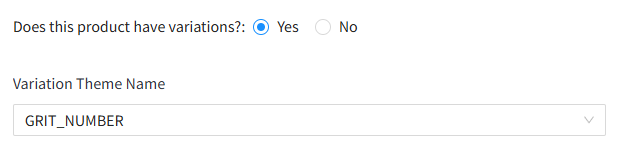
Compila il campo specifico corrispondente in base alla variazione selezionata. Seleziona la variazione Shopware che corrisponde a questo campo. La proprietà di variazione per il nostro prodotto si chiama "Size":
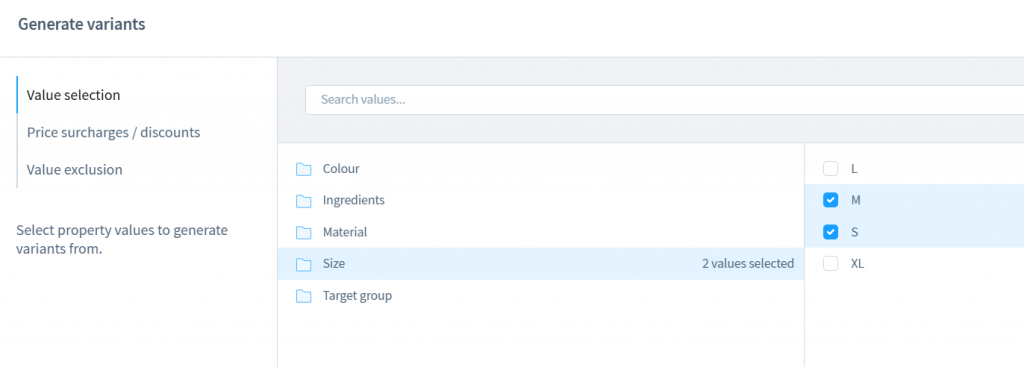
Se hai selezionato più temi, tutti i campi specifici corrispondenti devono essere compilati con l'attributo Shopware. Ad esempio, sia i campi Taglia che Colore dovrebbero contenere attributi Shopware quando "COLORE/TAGLIA" è selezionato come tema di variazione.
Nel nostro caso il numero di grana è memorizzato nella variazione "Size" in Shopware, quindi appare così:

Aggiungi dettagli prodotto
Dopo aver selezionato il tipo di prodotto Amazon, i campi specifici del prodotto corrispondenti appariranno di seguito. Di solito, non è necessario compilare ogni campo, ma i campi richiesti dipendono dal tipo di prodotto selezionato, dal marketplace Amazon e dalla categoria. Per conoscere l'elenco esatto dei campi richiesti per una categoria specifica, prova a elencare un articolo direttamente su Amazon. Salestio evidenzierà la maggior parte dei campi mancanti al momento del salvataggio della mappatura, in base ai dettagli della categoria forniti da Amazon.
Alcuni campi sono obbligatori per ogni categoria: almeno un punto elenco, condizione dell'offerta, MPN, paese di origine e regolamenti sulle merci pericolose. Se la configurazione manca di campi, sarà evidenziata tra i messaggi di log dopo la pubblicazione. In tal caso, puoi tornare a questa pagina ed estendere la mappatura con più campi per provare a inviare nuovamente gli articoli.
Dopo aver impostato le categorie, le specifiche e le variazioni, clicca su Aggiungi Mappatura in fondo alla pagina. Se hai più gruppi di prodotti che richiedono impostazioni diverse, ripeti il processo sopra per aggiungere più mappature e salva il Profilo di Creazione.
Finalizza le impostazioni di creazione del prodotto
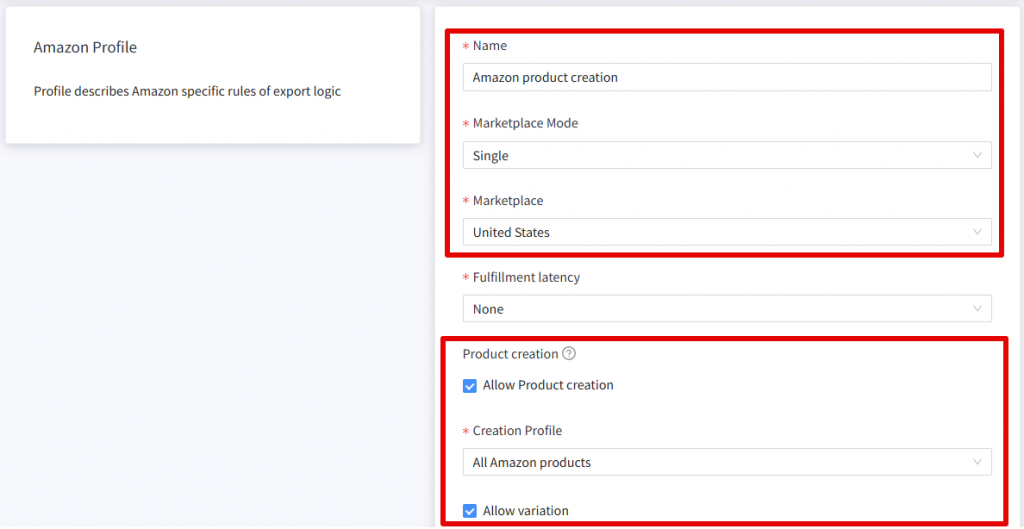
Quando il Profilo di Creazione è completo, deve essere selezionato all'interno del Profilo Amazon. Vai su Salestio > Profili > Profili Amazon e seleziona quello attuale (o aggiungine un altro). Assicurati di utilizzare un profilo con Singolo nella Modalità Marketplace e imposta il tuo marketplace di destinazione.
In questo profilo, spunta la casella Consenti creazione prodotto, seleziona il Profilo di Creazione dal menu a discesa e abilita l'opzione Consenti variazione se necessario.
Usa l'esenzione GTIN
Il nostro prodotto non ha un codice a barre, quindi dobbiamo abilitare un'impostazione aggiuntiva nel Profilo Amazon: Esenzione GTIN Amazon. Se i tuoi prodotti hanno un codice a barre, salta questo passaggio.
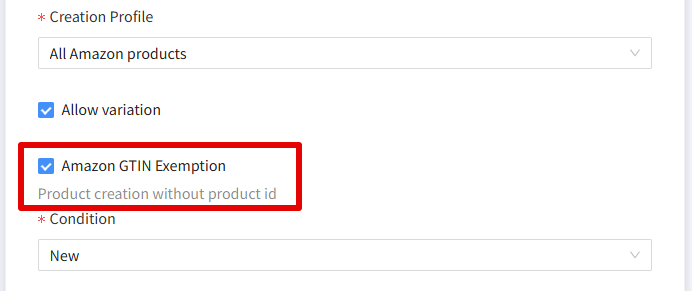
Normalmente, Amazon richiede che ogni prodotto utilizzi un codice a barre, come UPC o EAN. Alcuni tipi di articoli possono ignorare questo requisito, a condizione che Amazon approvi l'azione. Puoi consultare l'articolo di aiuto di Amazon per una spiegazione dettagliata dei requisiti e dei passaggi per ottenere l'esenzione GTIN.
La versione breve è provare a pubblicare un prodotto per la stessa categoria direttamente tramite Seller Central per ottenere la risposta da Amazon. Dopo che l'articolo è stato accettato, continua a pubblicare il resto dei prodotti tramite Salestio (ricorda di abilitare l'esenzione GTIN nel Profilo Amazon).
Aggiungi un modello di descrizione (opzionale)
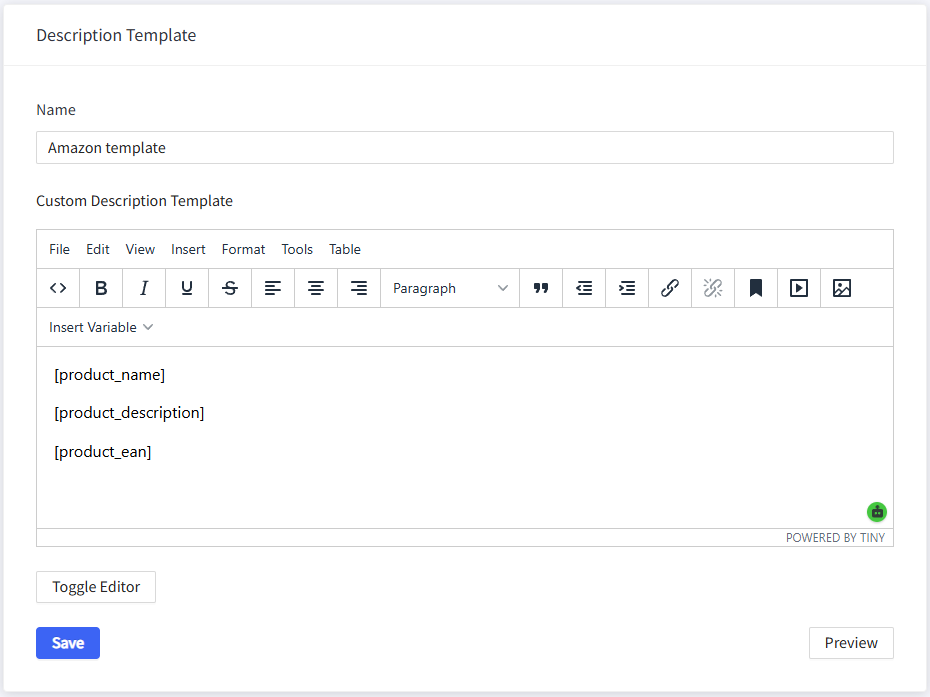
I modelli di descrizione decidono l'aspetto delle descrizioni dei tuoi prodotti Amazon. Aggiungine uno in Salestio > Profili > Modelli di descrizione.
Questo è un passaggio opzionale. Senza un modello di descrizione, Salestio invierà la descrizione di Shopware al momento della pubblicazione, come configurato nel Profilo di creazione.
Esplora l'editor per aggiungere ulteriori dettagli, come testo personalizzato, informazioni aggiuntive sul prodotto da Shopware o campi personalizzati.
Configura la lista di vendita e invia
Le liste di vendita sono il luogo in cui i prodotti possono essere organizzati prima di essere inviati al marketplace. Tutti gli articoli collegati rimarranno qui per continuare a sincronizzarsi con Amazon.
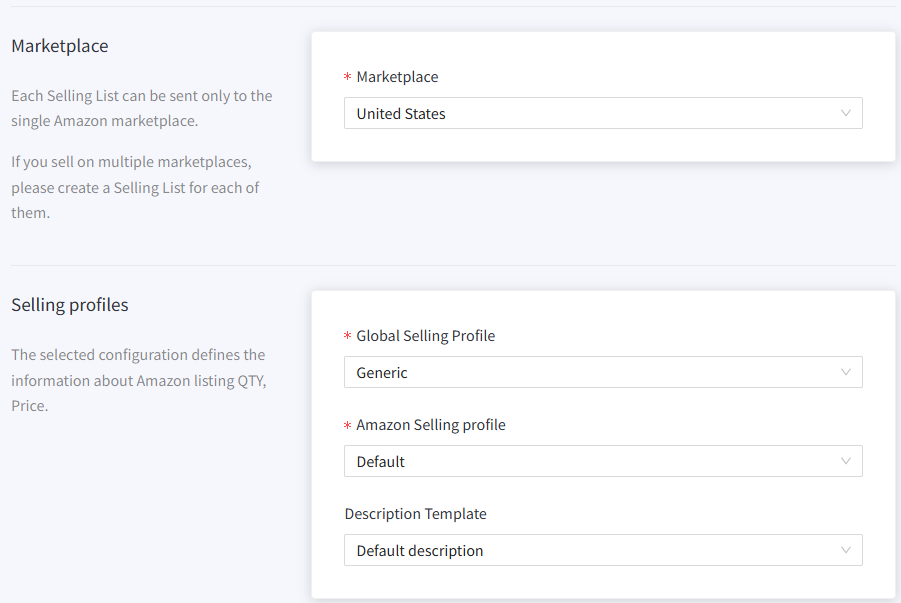
Per aggiungere una lista di vendita, vai su Salestio > Amazon > Scheda Liste di vendita e fai clic su Aggiungi lista di vendita. Seleziona lo stesso marketplace Amazon impostato nel Profilo di creazione e nel Profilo Amazon.
In questa pagina, aggiungi i profili precedenti: Profilo Amazon e Modello di descrizione.
Se hai selezionato la modalità Categoria, concedi all'app qualche minuto per recuperare i prodotti. In modalità Prodotto, aggiungi alcuni articoli manualmente.
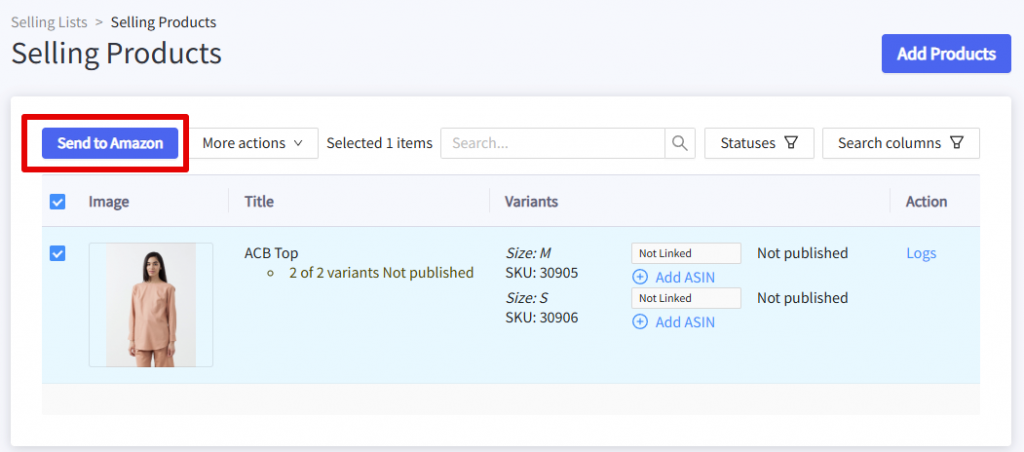
Per pubblicare gli articoli, selezionali nella lista di vendita ed esegui l'azione Invia ad Amazon. Un articolo pubblicato con successo tornerà con lo stato Collegato.
Risoluzione dei problemi
Nel caso in cui alcuni prodotti restituiscano uno stato di errore, controlla i messaggi di log per saperne di più:

merchant_suggested_asin: 'ASIN suggerito dal commerciante' è richiesto ma non fornitoQuesto messaggio appare quando si tenta di inviare prodotti che non esistono su Amazon.
Se hai già seguito i passaggi di questa guida per configurare l'app per la pubblicazione, conferma la tua configurazione in Salestio per risolvere questo errore:
- Il Profilo di creazione esiste
- La creazione del prodotto è abilitata nel Profilo Amazon
- Il Profilo Amazon corretto è assegnato nelle impostazioni della Lista di vendita
Prova a inviare nuovamente l'articolo dopo aver regolato i profili in Salestio.
Si prega di controllare la mappatura nel Profilo di creazioneQuesto messaggio appare quando il Profilo di creazione è assegnato ma manca una mappatura per il prodotto specifico che si sta tentando di inviare. Per prima cosa, prendi nota della categoria Shopware di questo articolo. Vai su Salestio > Profili > Profili di creazione per controllare le tue mappature. La sezione Condizione per una delle mappature dovrebbe contenere la categoria Shopware annotata. Aggiungi una mappatura aggiuntiva o modifica quella esistente se desideri includere più categorie.
externally_assigned_product_identifier: 'ID prodotto esterno' è richiesto ma non fornitoUn avviso di ID prodotto appare quando al prodotto manca un codice a barre. Per risolvere questo problema, aggiungi un EAN o UPC alla pagina del prodotto Shopware e prova a inviare nuovamente l'articolo. Per i prodotti senza codice a barre, abilita l'esenzione GTIN (vedi la sezione sopra).
number_of_items: 'number_of_items' è richiesto ma non fornito.(90220)I messaggi relativi a campi mancanti o non validi indicano che il Profilo di creazione deve essere modificato. Prendi nota del nome del campo dal messaggio di errore e controlla la mappatura nel Profilo di creazione. Assegna un valore o una proprietà Shopware a questo campo e prova a inviare nuovamente l'articolo.
Il campo Taglia contiene il valore non valido "Extra Large"Per alcuni campi di variazione, come la Taglia, Amazon richiede un formato specifico. Ad esempio, dovresti usare 'x_s' invece di 'Extra Small'. Per rendere il formato di variazione di Shopware compatibile con Amazon, aggiungi una mappatura di variazione nella mappatura del Profilo di creazione. Consulta l'articolo di aiuto per i passaggi dettagliati sulla mappatura delle variazioni.
Dopo aver risolto il problema dai messaggi di log, prova a inviare l'articolo un'altra volta usando l'azione Invia ad Amazon. Un'operazione riuscita risulterà in uno stato Collegato:

Articolo completo
Pubblicare su Amazon: Errori comuni e come risolverli
Sincronizzare il tuo negozio e-commerce con Amazon tramite Salestio rende più facile creare inserzioni Amazon in blocco. Seguendo i passaggi precedenti, puoi assicurarti che le inserzioni siano organizzate e sincronizzate tra le piattaforme. Ottieni Salestio per la tua piattaforma e-commerce preferita e inizia una prova gratuita di 14 giorni.