03 Jul'26


Salestio cubre múltiples escenarios para listar productos en Amazon, ya sea que existan en el catálogo del marketplace o no. Hoy, nos enfocamos en crear listados de Amazon completamente nuevos basados en tu inventario de Shopware.
Este artículo se centra en productos que no tienen un ASIN: no están en el catálogo del marketplace y Amazon no sabe nada sobre ellos. Si tus productos ya están en Amazon, consulta la guía simplificada para publicar productos.
Antes de configurar todo, asegúrate de conectar tu cuenta de Amazon con Salestio primero. Ve a Salestio > Pestaña Cuentas > Añadir cuenta para seleccionar tus marketplaces de Amazon e iniciar sesión.
- Añadir un Perfil de Creación
- Finalizar la configuración de creación de productos
- Añadir una Plantilla de Descripción (opcional)
- Configurar la Lista de Venta y enviar
- Solución de problemas
En esta guía, utilizaremos como ejemplo un producto de Shopware con dos variantes: una rueda abrasiva en dos tamaños de grano. Este artículo aún no está en Amazon, no tiene código de barras y actualmente se encuentra en la categoría "Utilidad" en Shopware.

Añadir un Perfil de Creación
Un Perfil de Creación es necesario para enviar productos que aún no existen en el catálogo de Amazon. Aquí, puedes mapear tus categorías de Shopware con las categorías de Amazon, configurar variaciones y listar especificaciones del artículo como materiales, país de origen o medidas.
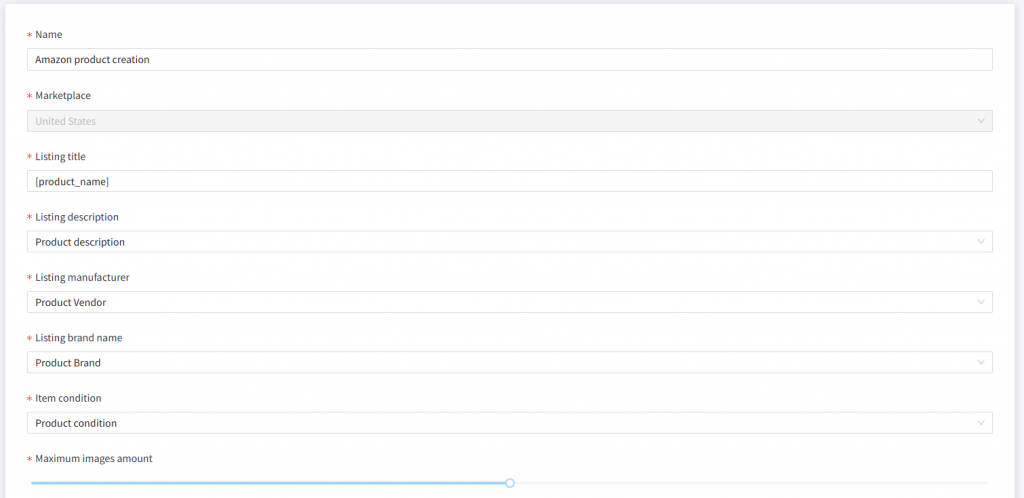
Para comenzar la configuración, ve a Salestio > Perfiles > Perfiles de Creación y haz clic en "Añadir Perfil de Creación". Primero, elige un nombre de perfil reconocible y tu marketplace de Amazon objetivo.
Además, puedes ajustar los títulos de los productos y otra información básica, como el fabricante o el nombre de la marca. Por ejemplo, en lugar del nombre del producto de Shopware, establece un campo personalizado o añade texto.
El límite de imágenes también se establece en esta sección. Por defecto, Salestio limita las imágenes de Amazon a una.
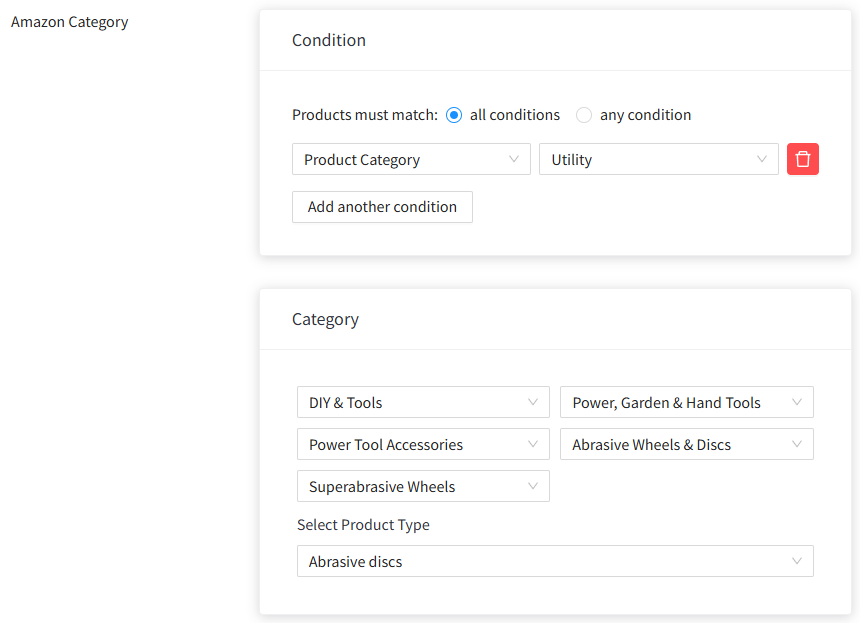
Cada Perfil de Creación requiere al menos un mapeo. Aquí puedes vincular las categorías de productos de Shopware con las categorías de Amazon y añadir las especificaciones. Elige la categoría de Shopware en la sección Condición y su contraparte de Amazon en la sección Categoría a continuación.
En nuestro ejemplo, estamos listando ruedas abrasivas, por lo que la configuración se ve así:
Añadir variaciones al mapeo
Si tus productos tienen variaciones, asegúrate de habilitar la opción correspondiente en el mapeo y selecciona tu tema de variación (tamaño, color, etc.)
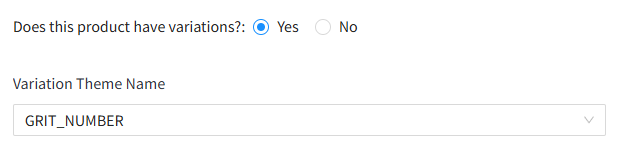
Rellena el campo específico correspondiente según la variación seleccionada. Selecciona la variación de Shopware que corresponde a este campo. La propiedad de variación para nuestro producto se llama "Tamaño":
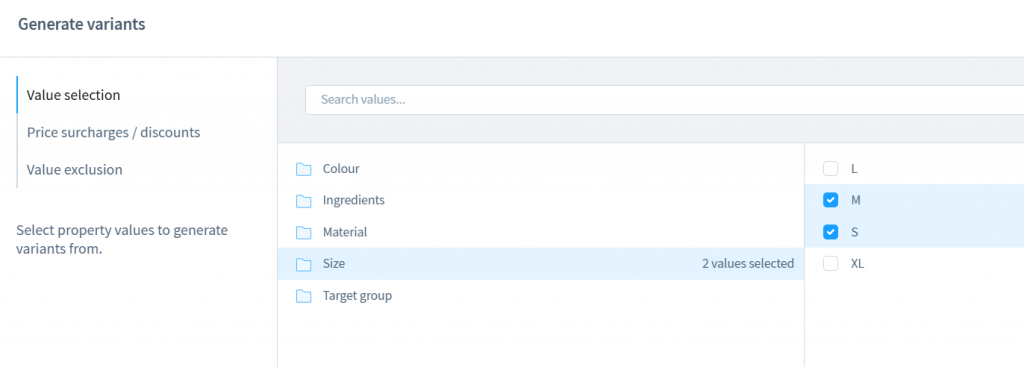
Si tienes varios temas seleccionados, todos los campos específicos correspondientes deben rellenarse con el atributo de Shopware. Por ejemplo, tanto los campos de Tamaño como de Color deben contener atributos de Shopware cuando "COLOR/TAMAÑO" se selecciona como tema de variación.
En nuestro caso, el número de grano se almacena en la variación "Tamaño" en Shopware, por lo que se ve así:

Añadir detalles del producto
Después de seleccionar el tipo de producto de Amazon, los campos específicos del producto correspondientes aparecerán a continuación. Por lo general, no es necesario rellenar todos los campos, pero los campos obligatorios dependen del tipo de producto seleccionado, el marketplace de Amazon y la categoría. Para conocer la lista exacta de campos obligatorios para una categoría específica, intenta listar un artículo directamente en Amazon. Salestio resaltará la mayoría de los campos faltantes al guardar el mapeo, basándose en los detalles de la categoría proporcionados por Amazon.
Algunos campos son obligatorios para cada categoría: al menos un punto clave, condición de oferta, MPN, país de origen y regulaciones de mercancías peligrosas. Si la configuración carece de algún campo, se resaltará entre los mensajes de registro después de la publicación. En ese caso, puedes volver a esta página y ampliar el mapeo con más campos para intentar enviar los artículos de nuevo.
Después de configurar las categorías, especificaciones y variaciones, haz clic en Añadir Mapeo en la parte inferior de la página. Si tienes varios grupos de productos que requieren configuraciones diferentes, repite el proceso anterior para añadir múltiples mapeos y guarda el Perfil de Creación.
Finalizar la configuración de creación de productos
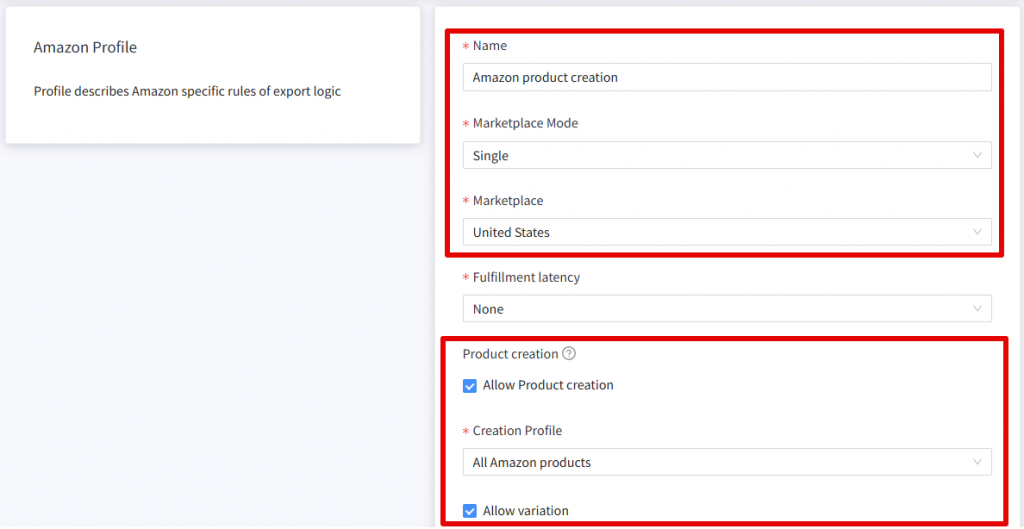
Cuando el Perfil de Creación esté completo, debe seleccionarse dentro del Perfil de Amazon. Ve a Salestio > Perfiles > Perfiles de Amazon y selecciona el actual (o añade otro). Asegúrate de usar un perfil con Único en el Modo de Marketplace y establece tu marketplace objetivo.
En este perfil, marca la casilla de verificación Permitir creación de productos, selecciona el Perfil de Creación del menú desplegable y habilita la opción Permitir variación según sea necesario.
Usa la exención de GTIN
Nuestro producto no tiene código de barras, por lo que necesitamos habilitar una configuración adicional en el Perfil de Amazon: Exención de GTIN de Amazon. Si tus productos tienen código de barras, omite este paso.
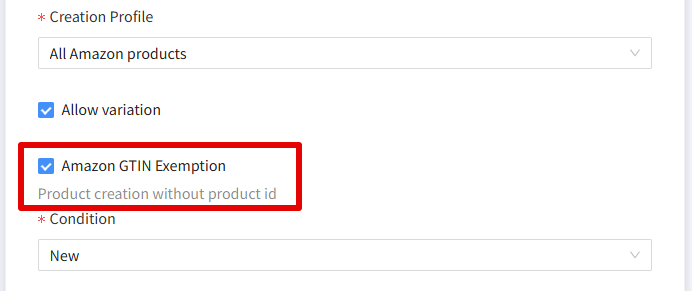
Normalmente, Amazon requiere que cada producto utilice un código de barras, como UPC o EAN. Algunos tipos de artículos pueden ignorar este requisito, siempre que Amazon apruebe la acción. Puedes consultar el artículo de ayuda de Amazon para obtener una explicación detallada de los requisitos y los pasos para obtener la exención de GTIN.
La versión corta es intentar publicar un producto para la misma categoría directamente a través de Seller Central para obtener la respuesta de Amazon. Una vez que el artículo sea aceptado, continúa publicando el resto de los productos a través de Salestio (recuerda habilitar la exención de GTIN en el Perfil de Amazon).
Añadir una plantilla de descripción (opcional)
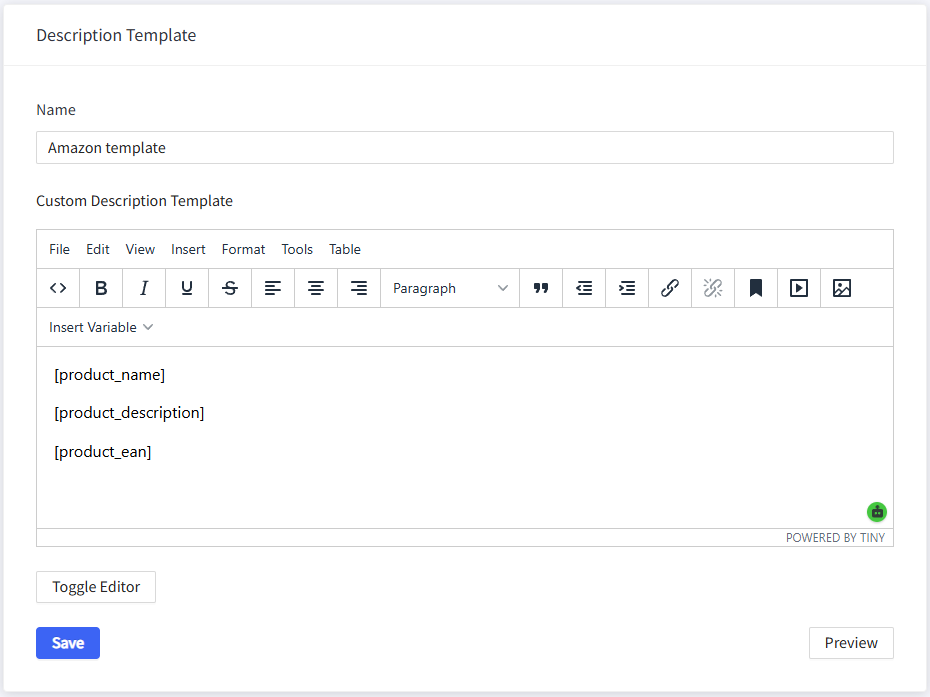
Las plantillas de descripción deciden cómo se verán las descripciones de tus productos de Amazon. Añade una en Salestio > Perfiles > Plantillas de descripción.
Este es un paso opcional. Sin una plantilla de descripción, Salestio enviará la descripción de Shopware al publicar, tal como está configurado en el Perfil de creación.
Explora el editor para añadir más detalles, como texto personalizado, información adicional del producto de Shopware o campos personalizados.
Configura la lista de venta y envía
Las listas de venta son donde los productos se pueden organizar antes de ser enviados al marketplace. Todos los artículos conectados permanecerán aquí para seguir sincronizándose con Amazon.
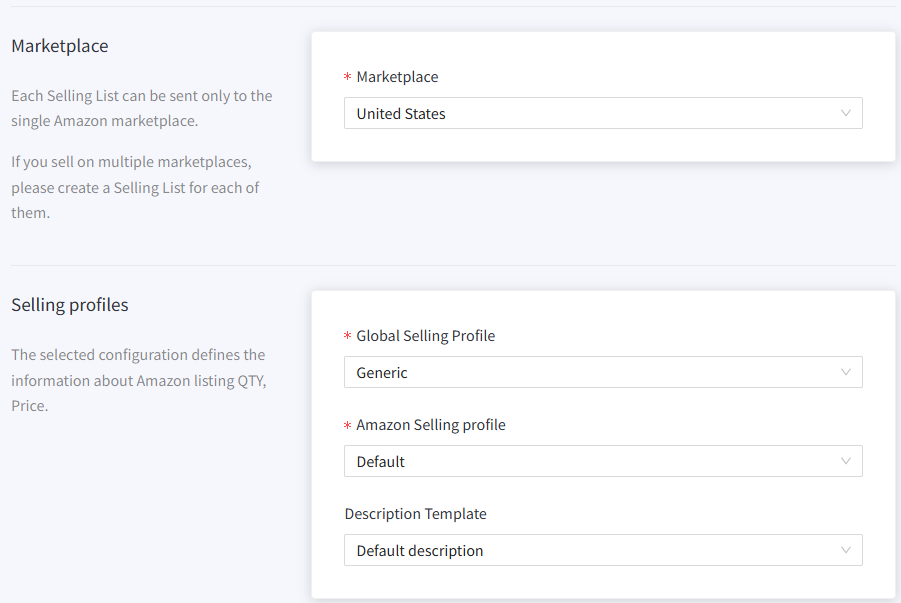
Para añadir una lista de venta, navega a Salestio > Amazon > pestaña Listas de venta y haz clic en Añadir lista de venta. Selecciona el mismo marketplace de Amazon que se configuró en el Perfil de creación y el Perfil de Amazon.
En esta página, añade los perfiles anteriores: Perfil de Amazon y Plantilla de descripción.
Si seleccionaste el modo Categoría, dale a la aplicación unos minutos para buscar los productos. En el modo Producto, añade algunos artículos manualmente.
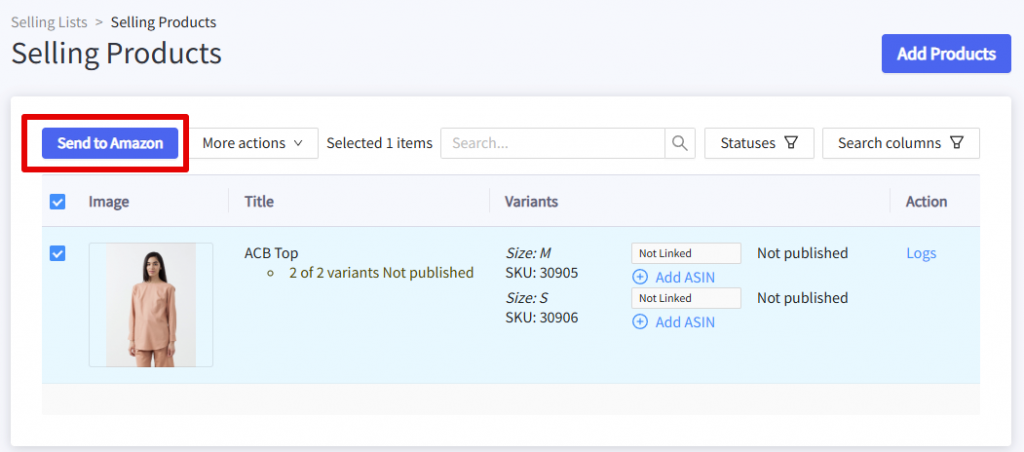
Para publicar los artículos, selecciónalos en la lista de venta y ejecuta la acción Enviar a Amazon. Un artículo publicado con éxito devolverá un estado de Vinculado.
Solución de problemas
En caso de que algunos productos devuelvan un estado de error, consulta los mensajes de registro para obtener más información:

merchant_suggested_asin: 'ASIN sugerido por el vendedor' es obligatorio pero no se ha proporcionadoEste mensaje aparece al intentar enviar productos que no existen en Amazon.
Si ya seguiste los pasos de esta guía para configurar la aplicación para la publicación, confirma tu configuración en Salestio para resolver este error:
- El Perfil de creación existe
- La creación de productos está habilitada en el Perfil de Amazon
- El Perfil de Amazon correcto está asignado en la configuración de la lista de venta
Intenta enviar el artículo de nuevo después de ajustar los perfiles en Salestio.
Por favor, comprueba el mapeo en el Perfil de creaciónEste mensaje aparece cuando el Perfil de creación está asignado pero falta un mapeo para el producto específico que intentas enviar. Primero, anota la categoría de Shopware de este artículo. Ve a Salestio > Perfiles > Perfiles de creación para verificar tus mapeos. La sección Condición para uno de los mapeos debe contener la categoría de Shopware anotada. Añade un mapeo adicional o edita el existente si deseas incluir más categorías.
externally_assigned_product_identifier: 'ID de producto externo' es obligatorio pero no se ha proporcionadoAparece una advertencia de ID de producto cuando el producto no tiene código de barras. Para resolver esto, añade un EAN o UPC a la página del producto de Shopware e intenta enviar el artículo de nuevo. Para productos sin código de barras, habilita la exención de GTIN (consulta la sección anterior).
number_of_items: 'number_of_items' es obligatorio pero no se ha proporcionado.(90220)Los mensajes sobre campos faltantes o inválidos indican que el Perfil de creación debe ajustarse. Anota el nombre del campo del mensaje de error y verifica el mapeo en el Perfil de creación. Asigna un valor o una propiedad de Shopware a este campo e intenta enviar el artículo de nuevo.
El campo Tamaño contiene un valor no válido "Extra Grande"Para algunos campos de variación, como el Tamaño, Amazon requiere un formato específico. Por ejemplo, debes usar 'x_s' en lugar de 'Extra Small'. Para que tu formato de variación de Shopware sea compatible con Amazon, añade un mapeo de variación en el mapeo del Perfil de creación. Consulta el artículo de ayuda para obtener pasos detallados sobre el mapeo de variaciones.
Después de abordar el problema de los mensajes de registro, intenta enviar el artículo una vez más usando la acción Enviar a Amazon. Una operación exitosa resultará en un estado de Vinculado:

Artículo completo
Publicar en Amazon: Errores comunes y cómo solucionarlos
Sincronizar tu tienda de e-commerce con Amazon a través de Salestio facilita la creación de listados de Amazon de forma masiva. Siguiendo los pasos anteriores, puedes asegurarte de que los listados estén organizados y sincronizados en todas las plataformas. Obtén Salestio para tu plataforma de e-commerce preferida y comienza una prueba gratuita de 14 días.