03 Jul'26




Salestio deckt mehrere Szenarien ab, um Produkte auf Amazon einzustellen, unabhängig davon, ob sie bereits im Marktplatzkatalog existieren oder nicht. Heute konzentrieren wir uns auf die Erstellung brandneuer Amazon-Listings basierend auf Ihrem Shopware-Bestand.
Dieser Artikel konzentriert sich auf Produkte, die keine ASIN haben: Sie sind nicht im Marktplatzkatalog und Amazon weiß nichts über sie. Wenn Ihre Produkte bereits auf Amazon sind, lesen Sie den vereinfachten Leitfaden zum Veröffentlichen von Produkten.
Bevor Sie alles einrichten, stellen Sie sicher, dass Sie Ihr Amazon-Konto zuerst mit Salestio verbunden haben. Gehen Sie zu Salestio > Reiter Konten > Konto hinzufügen, um Ihre Amazon-Marktplätze auszuwählen und sich anzumelden.
- Erstellungsprofil hinzufügen
- Produkterstellungseinstellungen abschließen
- Beschreibungsvorlage hinzufügen (optional)
- Verkaufsliste einrichten und senden
- Fehlerbehebung
In diesem Leitfaden verwenden wir als Beispiel ein Shopware-Produkt mit zwei Varianten: eine Schleifscheibe in zwei Körnungen. Dieser Artikel ist noch nicht auf Amazon, hat keinen Barcode und befindet sich derzeit in der Kategorie „Utility“ in Shopware.

Erstellungsprofil hinzufügen
Ein Erstellungsprofil ist notwendig, um Produkte zu senden, die noch nicht im Amazon-Katalog existieren. Hier können Sie Ihre Shopware-Kategorien mit Amazon-Kategorien verknüpfen, Variationen konfigurieren und Artikelspezifikationen wie Materialien, Herkunftsland oder Maße auflisten.
Um die Einrichtung zu starten, gehen Sie zu Salestio > Profile > Erstellungsprofile und klicken Sie auf „Erstellungsprofil hinzufügen“. Wählen Sie zuerst einen erkennbaren Profilnamen und Ihren Ziel-Amazon-Marktplatz.
Zusätzlich können Sie Produkttitel und andere grundlegende Informationen, wie Hersteller oder Markennamen, anpassen. Zum Beispiel können Sie anstelle des Shopware-Produktnamens ein benutzerdefiniertes Feld festlegen oder Text hinzufügen.
Das Bilderlimit wird ebenfalls in diesem Abschnitt festgelegt. Standardmäßig begrenzt Salestio die Amazon-Bilder auf eines.
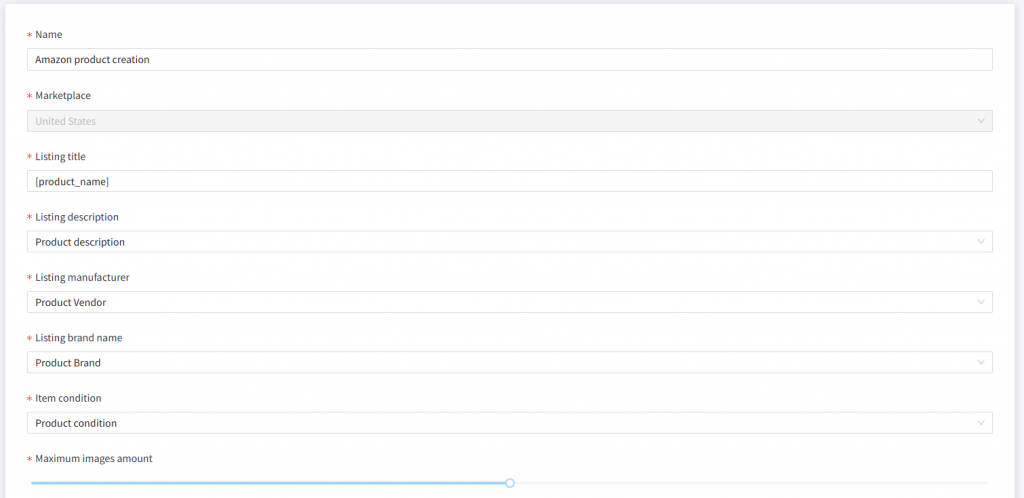
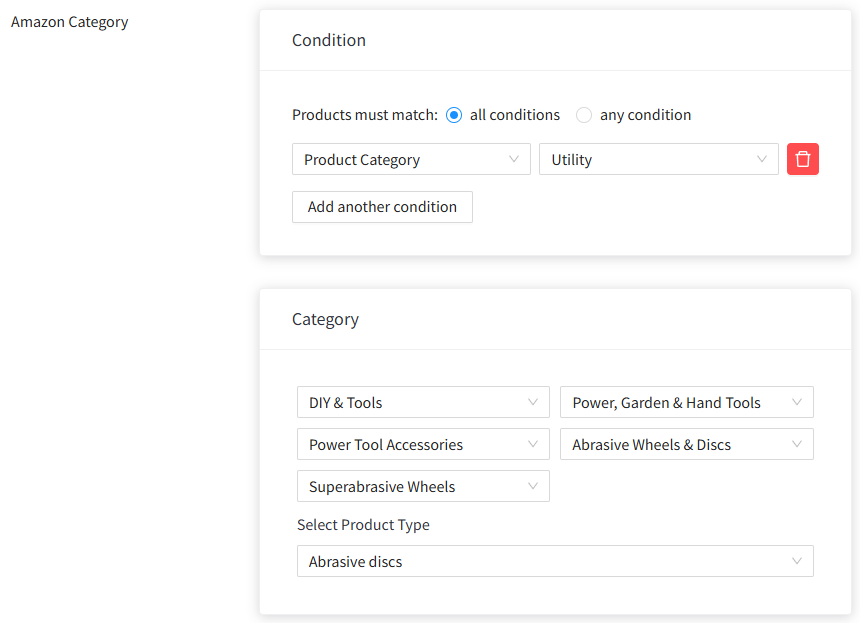
Jedes Erstellungsprofil erfordert mindestens eine Zuordnung. Hier können Sie Shopware-Produktkategorien mit Amazon-Kategorien verknüpfen und die Besonderheiten hinzufügen. Wählen Sie die Shopware-Kategorie im Abschnitt Bedingung und ihr Amazon-Pendant im Abschnitt Kategorie darunter.
In unserem Beispiel listen wir Schleifscheiben auf, daher sieht die Einrichtung wie folgt aus:
Variationen zur Zuordnung hinzufügen
Wenn Ihre Produkte Variationen aufweisen, stellen Sie sicher, dass Sie die entsprechende Option in der Zuordnung aktivieren und Ihr Variationsschema (Größe, Farbe usw.) auswählen.
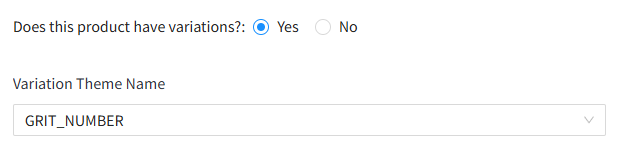
Füllen Sie das entsprechende spezifische Feld gemäß Ihrer ausgewählten Variation aus. Wählen Sie die Shopware-Variation, die diesem Feld entspricht. Die Variationseigenschaft für unser Produkt heißt „Größe“:
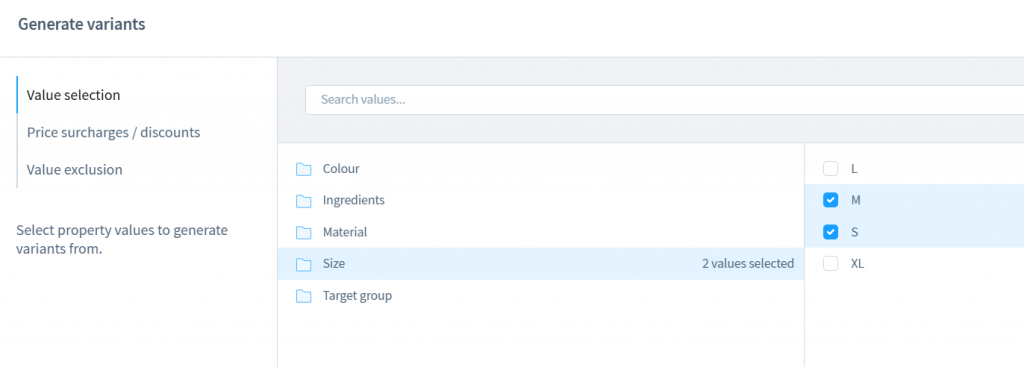
Wenn Sie mehrere Schemata ausgewählt haben, müssen alle entsprechenden Spezifikationen mit dem Shopware-Attribut ausgefüllt werden. Zum Beispiel sollten sowohl die Felder Größe als auch Farbe Shopware-Attribute enthalten, wenn „FARBE/GRÖSSE“ als Variationsschema ausgewählt ist.
In unserem Fall ist die Körnung in der Variation „Größe“ in Shopware gespeichert, daher sieht es so aus:

Produktdetails hinzufügen
Nachdem der Amazon-Produkttyp ausgewählt wurde, erscheinen die entsprechenden produktspezifischen Felder darunter. Normalerweise ist es nicht notwendig, jedes Feld auszufüllen, aber die erforderlichen Felder hängen vom ausgewählten Produkttyp, dem Amazon-Marktplatz und der Kategorie ab. Um die genaue Liste der erforderlichen Felder für eine bestimmte Kategorie zu erfahren, versuchen Sie, einen Artikel direkt auf Amazon einzustellen. Salestio wird die meisten fehlenden Felder beim Speichern der Zuordnung hervorheben, basierend auf den von Amazon bereitgestellten Kategoriedetails.
Einige Felder sind für jede Kategorie erforderlich: mindestens ein Aufzählungspunkt, Angebotszustand, MPN, Herkunftsland und Gefahrgutvorschriften. Wenn in der Konfiguration Felder fehlen, werden diese nach der Veröffentlichung in den Protokollmeldungen hervorgehoben. In diesem Fall können Sie zu dieser Seite zurückkehren und die Zuordnung um weitere Felder erweitern, um die Artikel erneut zu senden.
Nachdem Sie die Kategorien, Spezifikationen und Variationen festgelegt haben, klicken Sie unten auf der Seite auf Zuordnung hinzufügen. Wenn Sie mehrere Produktgruppen haben, die unterschiedliche Einstellungen erfordern, wiederholen Sie den obigen Vorgang, um mehrere Zuordnungen hinzuzufügen und das Erstellungsprofil zu speichern.
Produkterstellungseinstellungen abschließen
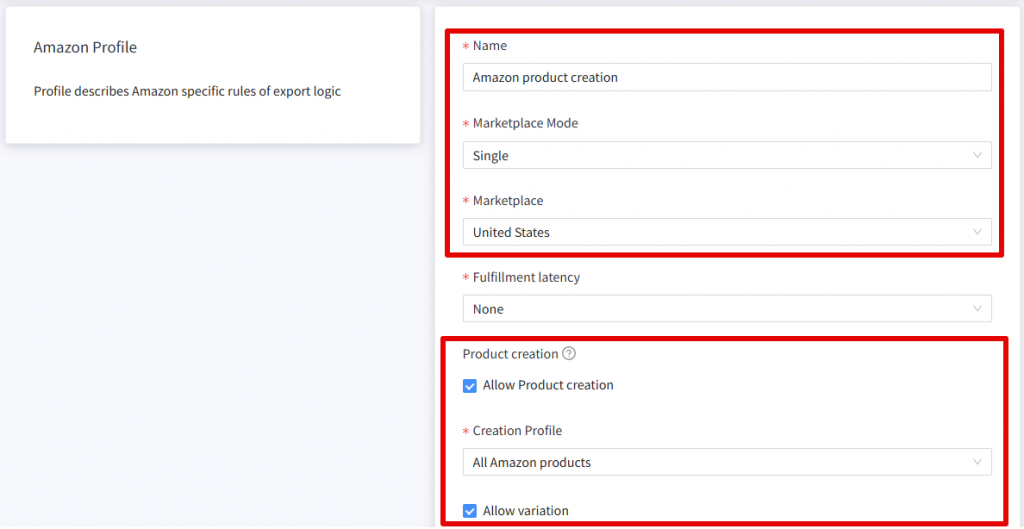
Wenn das Erstellungsprofil vollständig ist, muss es im Amazon-Profil ausgewählt werden. Gehen Sie zu Salestio > Profile > Amazon-Profile und wählen Sie Ihr aktuelles (oder fügen Sie ein weiteres hinzu). Stellen Sie sicher, dass Sie ein Profil mit Einzeln im Marktplatzmodus verwenden und Ihren Zielmarktplatz festlegen.
Aktivieren Sie in diesem Profil das Kontrollkästchen Produkterstellung zulassen, wählen Sie das Erstellungsprofil aus der Dropdown-Liste und aktivieren Sie die Option Variation zulassen nach Bedarf.
GTIN-Befreiung verwenden
Unser Produkt hat keinen Barcode, daher müssen wir eine zusätzliche Einstellung im Amazon-Profil aktivieren: Amazon GTIN-Befreiung. Wenn Ihre Produkte einen Barcode haben, überspringen Sie diesen Schritt.
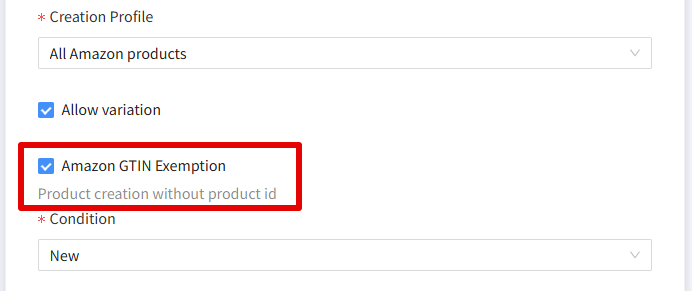
Normalerweise verlangt Amazon, dass jedes Produkt einen Barcode wie UPC oder EAN verwendet. Einige Artikeltypen können diese Anforderung ignorieren, vorausgesetzt, Amazon genehmigt die Aktion. Eine detaillierte Erklärung der Anforderungen und der Schritte zur Erlangung der GTIN-Befreiung finden Sie im Amazon-Hilfeartikel.
Die Kurzversion ist, zu versuchen, ein Produkt für dieselbe Kategorie direkt über Seller Central zu veröffentlichen, um die Antwort von Amazon zu erhalten. Nachdem der Artikel akzeptiert wurde, fahren Sie mit der Veröffentlichung der restlichen Produkte über Salestio fort (denken Sie daran, die GTIN-Befreiung im Amazon-Profil zu aktivieren).
Beschreibungsvorlage hinzufügen (optional)
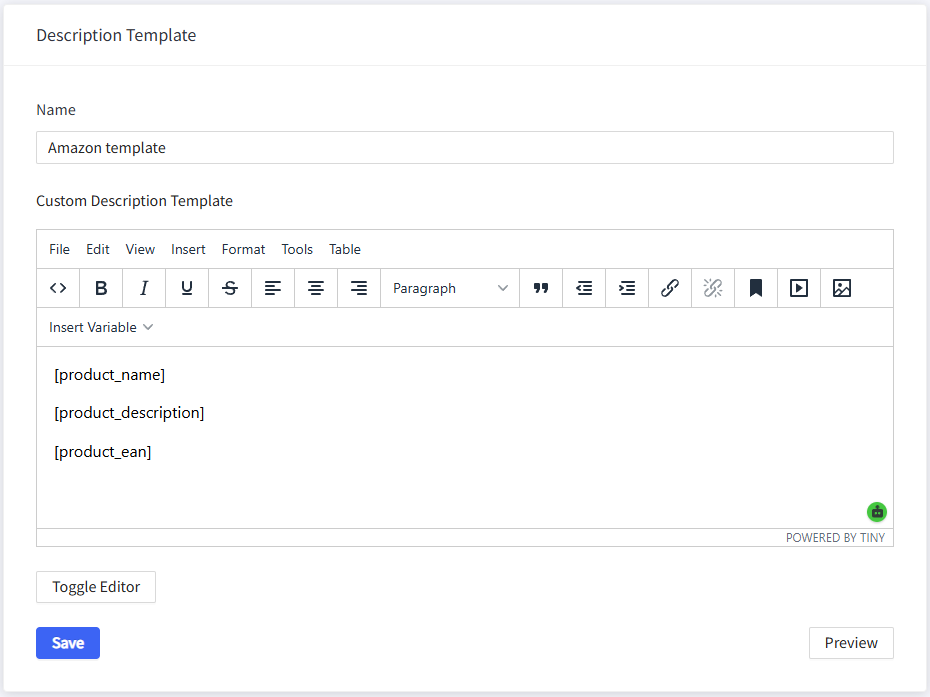
Beschreibungsvorlagen bestimmen, wie Ihre Amazon-Produktbeschreibungen aussehen werden. Fügen Sie eine unter Salestio > Profile > Beschreibungsvorlagen hinzu.
Dies ist ein optionaler Schritt. Ohne eine Beschreibungsvorlage sendet Salestio die Shopware-Beschreibung beim Veröffentlichen, wie im Erstellungsprofil konfiguriert.
Erkunden Sie den Editor, um weitere Details hinzuzufügen, wie z. B. benutzerdefinierten Text, zusätzliche Produktinformationen aus Shopware oder benutzerdefinierte Felder.
Verkaufsliste einrichten und senden
Verkaufslisten sind der Ort, an dem Produkte organisiert werden können, bevor sie an den Marktplatz gesendet werden. Alle verbundenen Artikel bleiben hier, um die Synchronisierung mit Amazon aufrechtzuerhalten.
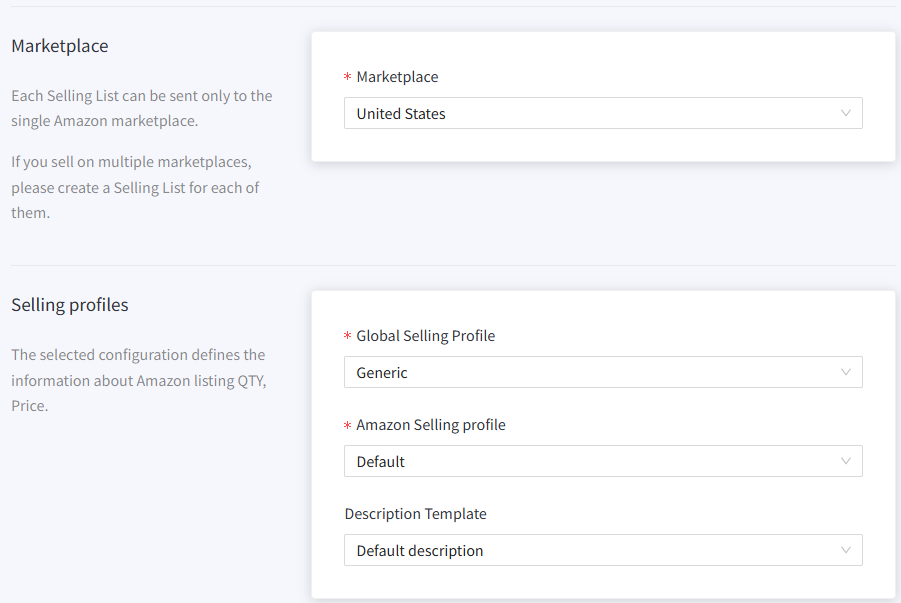
Um eine Verkaufsliste hinzuzufügen, navigieren Sie zu Salestio > Amazon > Registerkarte Verkaufslisten und klicken Sie auf Verkaufsliste hinzufügen. Wählen Sie denselben Amazon-Marktplatz aus, der im Erstellungsprofil und Amazon-Profil festgelegt ist.
Fügen Sie auf dieser Seite die zuvor erstellten Profile hinzu: Amazon-Profil und Beschreibungsvorlage.
Wenn Sie den Kategoriemodus ausgewählt haben, geben Sie der App ein paar Minuten Zeit, um die Produkte abzurufen. Im Produktmodus fügen Sie einige Artikel manuell hinzu.
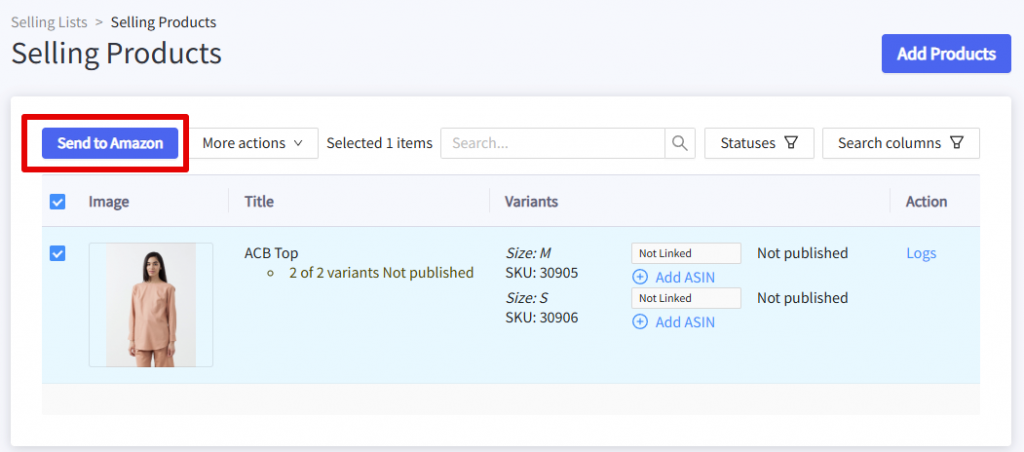
Um die Artikel zu veröffentlichen, wählen Sie sie in der Verkaufsliste aus und führen Sie die Aktion „An Amazon senden“ aus. Ein erfolgreich veröffentlichter Artikel wird mit dem Status „Verknüpft“ zurückgegeben.
Fehlerbehebung
Falls einige Produkte mit einem Fehlerstatus zurückgegeben werden, überprüfen Sie die Protokollmeldungen, um mehr zu erfahren:

merchant_suggested_asin: 'Merchant Suggested ASIN' ist erforderlich, aber nicht angegebenDiese Meldung erscheint, wenn versucht wird, Produkte zu senden, die auf Amazon nicht existieren.
Wenn Sie die Schritte in dieser Anleitung bereits durchlaufen haben, um die App für die Auflistung einzurichten, bestätigen Sie bitte Ihre Einrichtung in Salestio, um diesen Fehler zu beheben:
- Erstellungsprofil existiert
- Produkterstellung ist im Amazon-Profil aktiviert
- Das korrekte Amazon-Profil ist in den Einstellungen der Verkaufsliste zugewiesen
Versuchen Sie, den Artikel erneut zu senden, nachdem Sie die Profile in Salestio angepasst haben.
Bitte überprüfen Sie die Zuordnung im ErstellungsprofilDiese Meldung erscheint, wenn das Erstellungsprofil zugewiesen ist, aber eine Zuordnung für das spezifische Produkt fehlt, das Sie senden möchten. Notieren Sie sich zunächst die Shopware-Kategorie dieses Artikels. Gehen Sie zu Salestio > Profile > Erstellungsprofile, um Ihre Zuordnungen zu überprüfen. Der Bedingungsabschnitt für eine der Zuordnungen sollte die notierte Shopware-Kategorie enthalten. Fügen Sie eine zusätzliche Zuordnung hinzu oder bearbeiten Sie die vorhandene, wenn Sie weitere Kategorien einschließen möchten.
externally_assigned_product_identifier: 'Externe Produkt-ID' ist erforderlich, aber nicht angegebenEine Produkt-ID-Warnung erscheint, wenn einem Produkt ein Barcode fehlt. Um dies zu beheben, fügen Sie eine EAN oder UPC zur Shopware-Produktseite hinzu und versuchen Sie, den Artikel erneut zu senden. Für Produkte ohne Barcode aktivieren Sie die GTIN-Befreiung (siehe den Abschnitt oben).
number_of_items: 'number_of_items' ist erforderlich, aber nicht angegeben.(90220)Meldungen über fehlende oder ungültige Felder weisen darauf hin, dass das Erstellungsprofil angepasst werden muss. Notieren Sie den Feldnamen aus der Fehlermeldung und überprüfen Sie die Zuordnung im Erstellungsprofil. Weisen Sie diesem Feld einen Wert oder eine Shopware-Eigenschaft zu und versuchen Sie, den Artikel erneut zu senden.
Das Feld Größe enthält den ungültigen Wert "Extra Large"Für einige Variationsfelder, wie z. B. Größe, verlangt Amazon ein bestimmtes Format. Zum Beispiel sollten Sie 'x_s' anstelle von 'Extra Small' verwenden. Um Ihr Shopware-Variationsformat mit Amazon kompatibel zu machen, fügen Sie eine Variationszuordnung in der Erstellungsprofilzuordnung hinzu. Detaillierte Schritte zur Variationszuordnung finden Sie im Hilfeartikel.
Nachdem Sie das Problem aus den Protokollmeldungen behoben haben, versuchen Sie, den Artikel noch einmal mit der Aktion An Amazon senden zu senden. Eine erfolgreiche Operation führt zu einem verknüpften Status:

Vollständiger Artikel
Auf Amazon listen: Häufige Fehler und wie man sie behebt
Die Synchronisierung Ihres E-Commerce-Shops mit Amazon über Salestio erleichtert die Erstellung von Amazon-Listings in großen Mengen. Indem Sie die oben genannten Schritte befolgen, können Sie sicherstellen, dass die Listings organisiert und plattformübergreifend synchronisiert werden. Holen Sie sich Salestio für Ihre E-Commerce-Plattform Ihrer Wahl und starten Sie eine kostenlose 14-tägige Testphase.