21 Mar'25




Salestio synchronise automatiquement le stock et la quantité pour chaque article connecté. Le processus se déroule en arrière-plan pour chaque produit ayant le statut « Lié » dans la liste de vente. Dans cet article, nous nous concentrerons sur les situations où certains articles de la boutique ne sont pas liés et sur la manière de les trouver et de les connecter. Les étapes décrites dans cet article s'appliquent aux intégrations Amazon, eBay et Etsy.
Connexe : Résoudre les problèmes de synchronisation des quantités dans Salestio
Les produits ne sont synchronisés que lorsqu'ils ont le statut « Lié » dans la liste de vente. Par conséquent, certaines annonces de la place de marché peuvent ne pas être mises à jour dans certains cas. Par exemple :
- Le produit a été ajouté directement depuis la place de marché et n'a pas été listé par Salestio.
- Le statut de l'article a été réinitialisé dans la liste de vente.
- L'annonce de la place de marché est dupliquée.
- Le produit reste en statut d'erreur après avoir rencontré un problème.
Dans la section suivante, nous allons montrer les étapes à suivre pour localiser les annonces qui ne sont pas connectées.
Comment créer un rapport de synchronisation dans Salestio
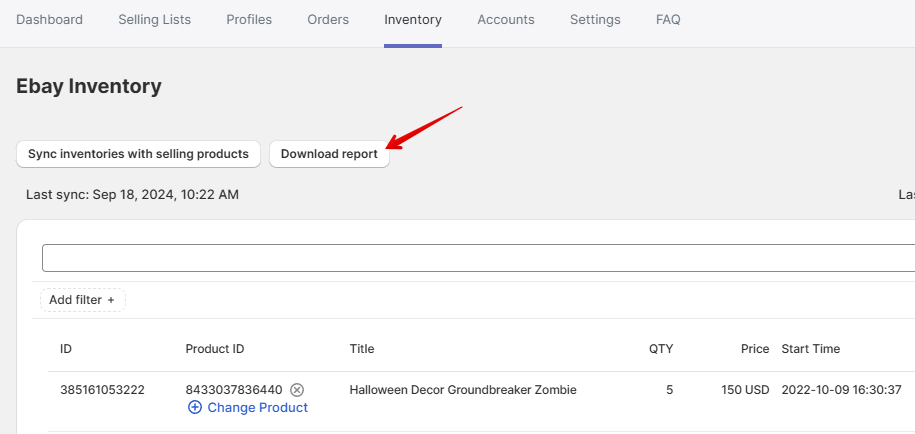
Salestio offre un moyen simple de créer un rapport de tous les articles de la place de marché et de leur statut. Tout d'abord, allez dans l'onglet Inventaire dans Salestio et cliquez sur « Télécharger les inventaires » pour obtenir la liste d'inventaire mise à jour.
Gardez à l'esprit que chaque intégration (Amazon/eBay/Etsy) possède son propre onglet Inventaire dans Salestio.

Sélectionnez le compte de la place de marché et activez la case à cocher pour supprimer les articles existants de la liste. Cela garantira que seul l'inventaire actuel apparaîtra dans le rapport. Cliquez sur « Télécharger » et donnez à l'application quelques minutes pour composer la liste des articles de la place de marché.
Une fois que les articles de la place de marché apparaissent dans la liste, vous pouvez télécharger le fichier de rapport pour un compte sélectionné à l'aide du bouton en haut :
Analyser le rapport et corriger les annonces
Le fichier CSV peut être ouvert avec un éditeur de texte. Nous vous suggérons d'utiliser une application de tableur pour une navigation plus rapide.
Le fichier contient plusieurs colonnes :
- Titre : le titre de l'article tel qu'il apparaît sur la place de marché.
- ASIN/ID d'annonce : l'ID de la place de marché pour référencer l'article.
- SKU : le SKU de l'article sur la place de marché.
- Lié : le statut de la connexion dans Salestio. « Oui » signifie que l'article a le statut « Lié » dans l'une des listes de vente.
- Liste de vente : la liste de vente qui contient l'article dans Salestio. Le symbole « - » signifie que l'article n'est ajouté à aucune liste.

Vous pouvez trier la liste par la colonne Lié et trouver les articles qui ne sont pas synchronisés via Salestio. Selon l'article, la bonne ligne de conduite peut être différente :
- Lorsqu'un SKU est dupliqué sur la place de marché, il doit être supprimé directement du compte de la place de marché.
- Certains articles peuvent ne pas être connectés car le SKU de la boutique ne correspond pas au SKU de la place de marché. Pour résoudre ce problème, modifiez le SKU de la boutique ou appliquez un mappage de SKU avant de reconnecter les articles.
- Pour les articles qui sont déjà ajoutés à une liste de vente, il est important de vérifier le statut pour détecter d'éventuelles erreurs. Consultez les journaux et résolvez les problèmes en fonction des messages. Consultez les guides pour les plateformes respectives : Amazon, eBay, Etsy.
Reconnecter les articles
Après avoir vérifié et résolu les problèmes pour les produits concernés, reconnectez-les aux articles de la boutique à l'aide du bouton « Synchroniser les inventaires avec les produits en vente » dans Salestio > onglet Inventaire.
Consultez les guides détaillés pour connecter les articles de la boutique aux annonces existantes de la place de marché : Amazon, eBay, Etsy.
Vous pouvez vérifier les résultats en téléchargeant un nouveau rapport et en examinant à nouveau le statut des articles :
- Dans l'onglet Inventaire, cliquez sur « Télécharger les inventaires ».
- Sélectionnez le compte de la place de marché et activez l'option permettant de supprimer la liste d'articles existante. Cela garantira que les dernières modifications sont reflétées dans le fichier.
- Attendez que le nouvel inventaire apparaisse et cliquez sur « Télécharger le rapport ».
L'application offre un essai gratuit de 30 jours, que vous pouvez commencer dès aujourd'hui : installez l'intégration de la place de marché de Salestio pour les boutiques Shopify, directement depuis le Shopify App Store, ou commencez un essai gratuit pour votre plateforme de commerce électronique depuis le site web de Salestio. Pour toute question, veuillez contacter l'équipe d'assistance à l'adresse support@salest.io.


