01 Aug'25




Aujourd'hui, nous allons explorer comment étendre votre boutique Shopify à Etsy en utilisant Salestio. Dans ce guide, nous partagerons les étapes pour lister l'inventaire Shopify sur Etsy et configurer la synchronisation entre les deux plateformes.
- Ajouter un compte Etsy
- Configurer le profil global (facultatif)
- Ajouter un profil de création
- Personnaliser le modèle de description (facultatif)
- Créer une liste de vente
- Exporter les produits vers Etsy
Ajouter un compte Etsy
Commencez par ajouter votre compte Etsy à Salestio. Pour ce faire, accédez à l'onglet Comptes et cliquez sur le bouton « Ajouter un compte ». Vous serez redirigé vers une nouvelle page de compte.

Choisissez un nom pour le compte et cliquez sur « Ajouter un compte » en haut. L'application vous redirigera vers Etsy pour l'autorisation. Lisez l'accord et accordez l'accès à Salestio.
Vous serez ensuite redirigé vers Salestio. Cliquez sur « OK » dans la fenêtre contextuelle et passons au reste de la configuration.
Configurer le profil global (facultatif)
Les profils globaux contiennent des ensembles de règles qui définissent comment le prix et le stock Shopify seront envoyés à Etsy. Salestio permet de personnaliser les stocks et les prix de différentes manières. Si rien n'est défini spécifiquement, les produits Shopify seront exportés vers Etsy avec exactement le même prix et le même stock que sur Shopify. Sur la capture d'écran ci-dessous, le ratio de prix est défini sur 1,2. Cela signifie que les produits Etsy seront affichés à un prix 20 % plus élevé que sur Shopify.

Un profil global « Par défaut » est ajouté après l'installation de Salestio dans la boutique. Vous pouvez le modifier ou en créer un nouveau. Pour créer un nouveau profil global, accédez à l'onglet Profils, sélectionnez Profils globaux et cliquez sur « Ajouter un profil ».
En savoir plus sur les personnalisations du profil global :
Personnaliser les prix du marché
Personnaliser la quantité pour la synchronisation des produits
Ajouter un profil de création
Le profil de création dans Salestio est un moyen de créer et d'étendre les informations de la liste Etsy avec des détails supplémentaires et de placer le produit dans la catégorie appropriée sur le marché.
La configuration d'un profil de création est requise pour lister de nouveaux articles sur Etsy via Salestio. Cela signifie que le profil de création doit être ajouté avant de configurer une liste de vente.
Pour commencer à ajouter un profil de création, accédez à Salestio > Profils > Profils de création :
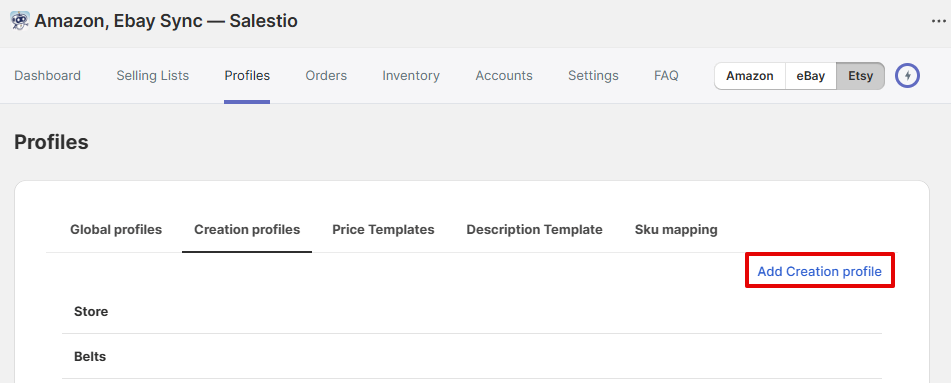
Donnez un nom à votre profil de création et choisissez la combinaison des attributs ci-dessous qui décrit le mieux vos articles :
- Qui l'a fabriqué
- Quand l'a-t-il fabriqué
- Qu'est-ce que c'est
Article d'aide connexe sur help.etsy.com : Que puis-je vendre sur Etsy ?
Ajouter un mappage au profil de création
Pour commencer à ajouter un nouveau mappage, sélectionnez la condition de mappage qui sera appliquée pour identifier les produits Shopify, suivie de la catégorie Etsy correspondante.
Le moyen le plus simple est de définir le champ de condition sur un type de produit. Dans ce cas, Salestio utilisera le champ Type de produit de votre page de produit Shopify. Vous pouvez sélectionner plusieurs conditions.
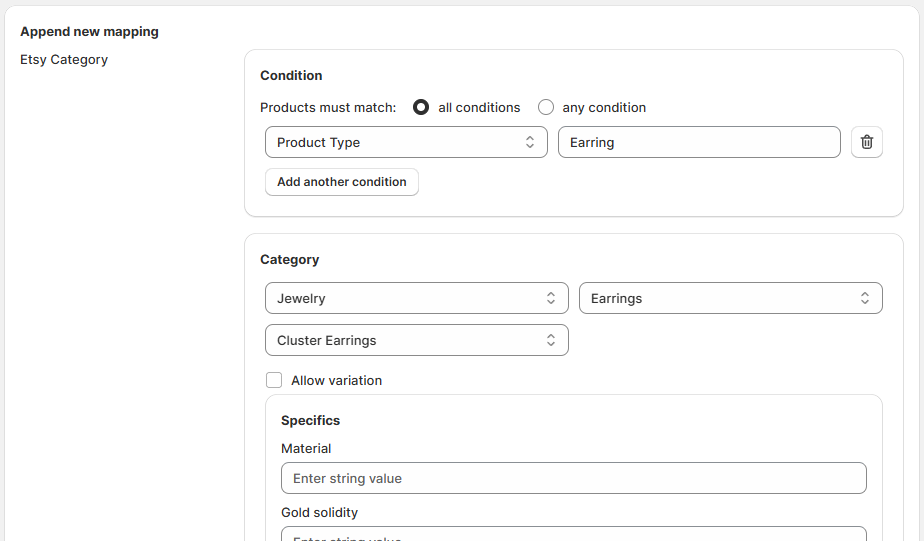
Chaque mappage doit utiliser un ensemble unique de conditions. Par exemple, si vous souhaitez vendre des boucles d'oreilles fines fabriquées à partir de différents types de métaux, la création de 2 mappages ou plus avec la condition « Type de produit est égal à boucle d'oreille » ne fonctionnerait pas pour vous, car elle ne peut être ajoutée qu'une seule fois. Dans de tels cas, envisagez d'ajouter des balises à vos pages de produits Shopify pour créer des collections. Elles peuvent être « Or » et « Argent » dans le cas des bijoux. Ainsi, les mappages corrects ici pourraient ressembler à ceci :
- « Type de produit est égal à boucle d'oreille ET Collection est égale à Or »
- « Type de produit est égal à boucle d'oreille ET Collection est égale à Argent »
La même chose peut être ajoutée pour les bagues, les colliers et les bracelets. Ceci est un exemple de bijoux. Selon les produits que vous souhaitez vendre sur Etsy, les types de produits, les collections, les balises et les ensembles de conditions varieront.
Après avoir sélectionné la catégorie Etsy, une liste des spécificités de produit disponibles apparaîtra ci-dessous. Ajoutez les détails du produit au besoin.
Pour créer des produits Etsy avec des variantes, activez la case à cocher « Autoriser la variation » et définissez les options associées :
- Thème de variation — indique les options Etsy avec des variations. Si l'option de variation que vous souhaitez ajouter est manquante dans la liste, vous pouvez sélectionner l'option « Propriété personnalisée ».
- Option de variation — indique l'option de variation Shopify qui sera mappée au thème de variation sélectionné.
N'oubliez pas d'enregistrer le mappage et d'enregistrer le profil de création après avoir ajouté les détails nécessaires.
Personnaliser le modèle de description (facultatif)
L'ajout d'un modèle de description est une étape facultative. Par défaut, Salestio utilisera la description de la page de produit Shopify. Si vous souhaitez personnaliser l'apparence des descriptions Etsy, c'est le moment de le faire.
Pour accéder aux modèles de description existants et en créer de nouveaux, accédez à l'onglet Profils dans le menu de l'application et sélectionnez le sous-onglet Modèles de description. Cliquez sur le bouton « Ajouter un modèle de description » pour créer un nouveau modèle.
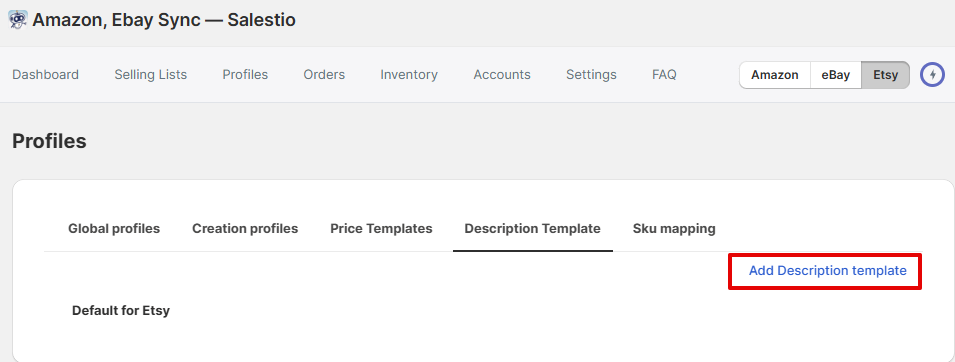
Utilisez l'éditeur intégré pour ajouter des variables Shopify telles que les titres, les méta-champs, les images, etc. Lorsqu'un article est envoyé à Etsy, Salestio obtiendra dynamiquement le champ pertinent pour chaque produit et composera une description basée sur le modèle.
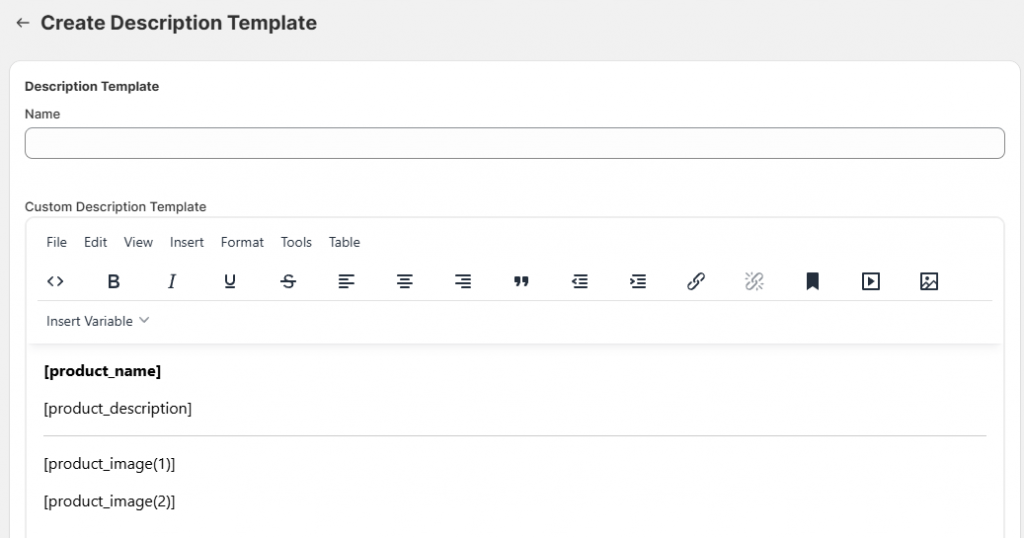
N'oubliez pas d'enregistrer le modèle de description après avoir apporté des modifications.
Créer une liste de vente
À ce stade, nous avons les éléments nécessaires pour configurer une liste de vente avec les articles que nous voulons vendre. Pour créer une nouvelle liste de vente dans Salestio, accédez à l'onglet Listes de vente :
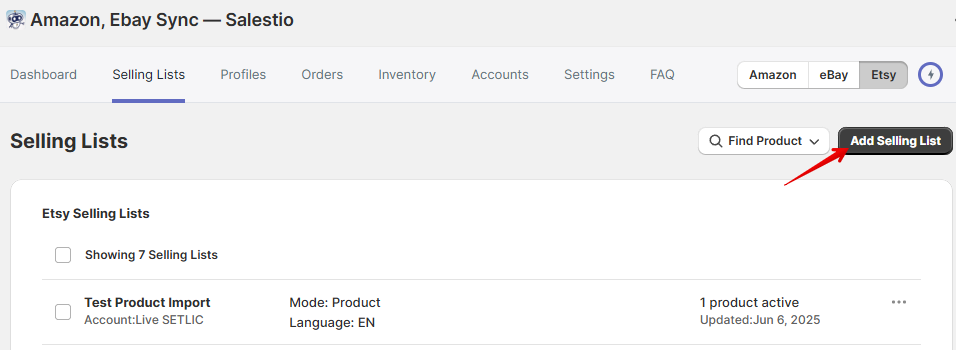
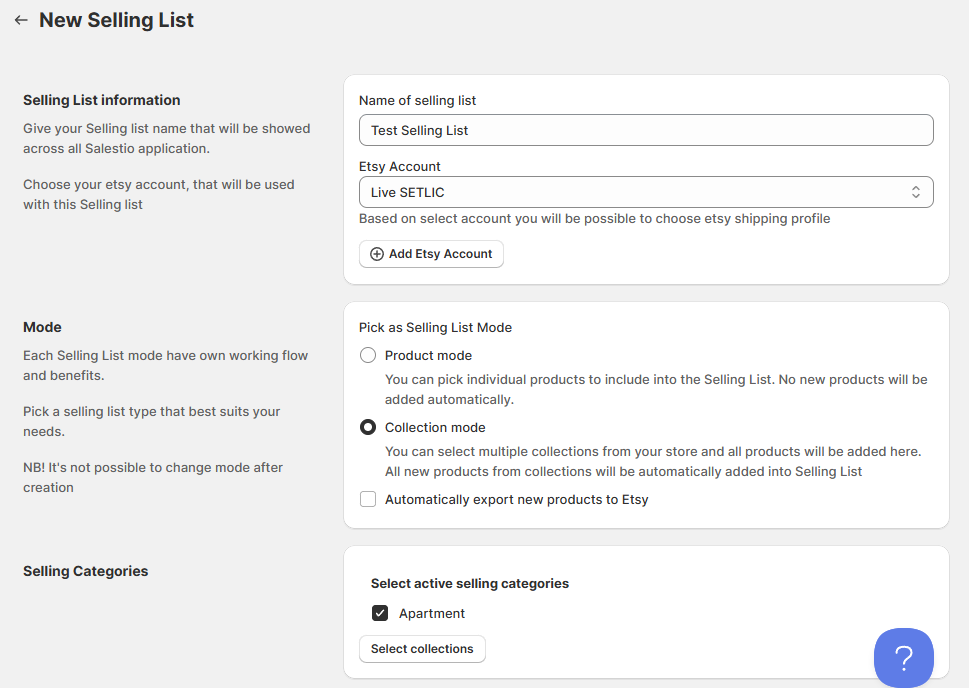
Commencez par saisir un nom de votre choix pour la liste de vente et sélectionnez un compte Etsy.
Certains autres champs seront indisponibles tant qu'un compte Etsy n'aura pas été sélectionné.
Sélectionnez le mode de la liste de vente parmi les deux options :
- Mode Produit : les produits Shopify peuvent être ajoutés manuellement à la liste de vente.
- Mode Collection : les produits sont ajoutés et supprimés automatiquement de la liste de vente en fonction des collections Shopify sélectionnées.
En mode Collection, sélectionnez les collections sur cette page, sous les paramètres du mode Liste de vente.
Dans les étapes suivantes, sélectionnez la langue de l'annonce et les options de renouvellement. Salestio a le renouvellement manuel comme option par défaut. Veuillez noter que le renouvellement automatique peut entraîner des frais supplémentaires de la part d'Etsy. Plus de détails sur les options de renouvellement sont disponibles dans notre article de blog.
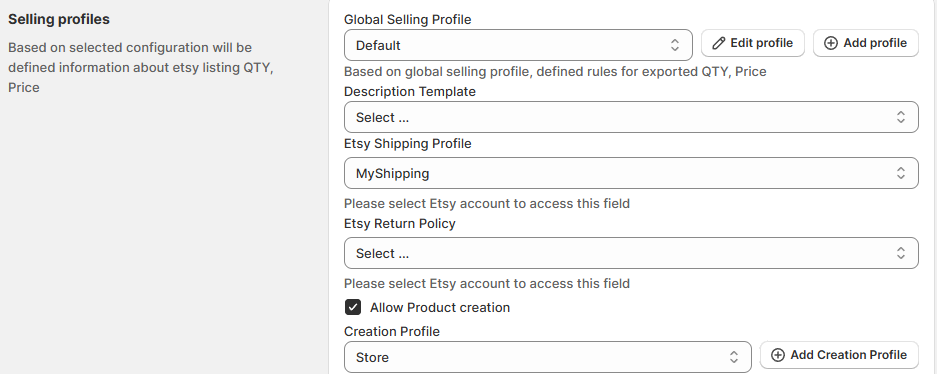
Sélectionnez les profils des étapes précédentes dans la section suivante. Ici, vous devez définir le profil global, le modèle de description (facultatif), le profil d'expédition Etsy et la politique de retour (configurés directement sur Etsy.com).
Pour activer l'annonce de nouveaux produits, cochez la case « Autoriser la création de produits » et sélectionnez le profil de création.
Si votre boutique propose le calcul des frais d'expédition, définissez les paramètres de poids et de dimensions (facultatif). Les champs de poids et de dimensions prennent en charge les valeurs numériques, ainsi que les méta-champs Shopify.
Après avoir ajouté tous les paramètres, cliquez sur « Ajouter une liste de vente » en haut de la page.
Exporter les produits vers Etsy
Pour une liste de vente en mode Produit, vous verrez une page vide après l'avoir ouverte. Pour ajouter des articles, cliquez sur l'une des options en haut. L'ajout de produits par collections permet de sélectionner des groupes entiers d'articles à ajouter en bloc. Vous pouvez également cliquer sur « Ajouter des produits » pour ajouter des articles individuels.
Pour les listes de vente en mode Collection, l'application ajoutera les articles automatiquement. Donnez à Salestio quelques minutes pour récupérer la liste des articles.
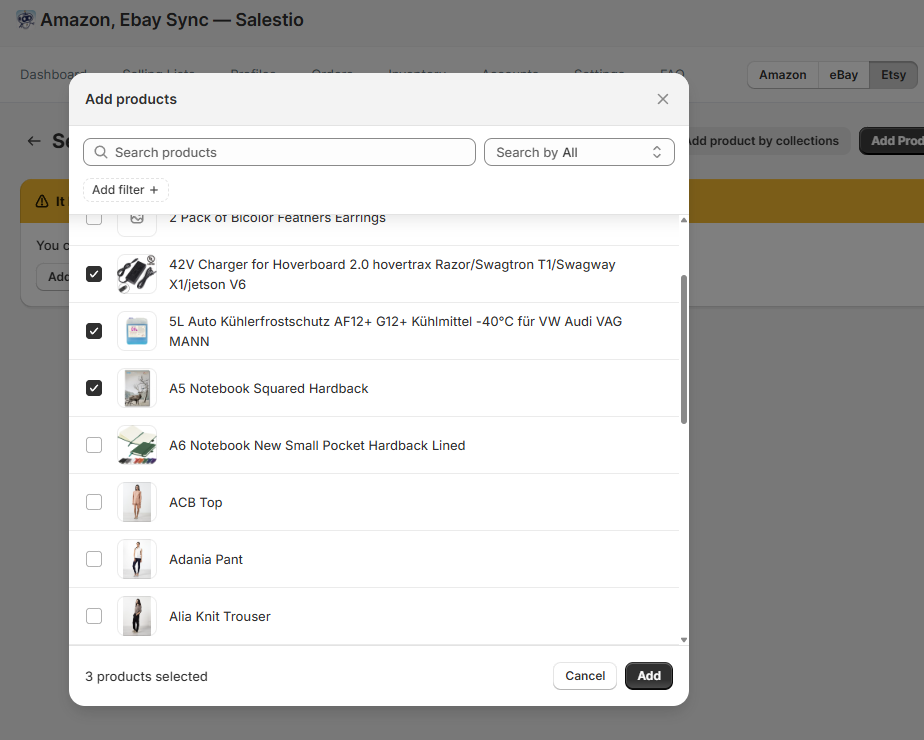
Une fois que de nouveaux produits de vente sont ajoutés à une liste de vente, ils apparaissent dans l'état « Non lié ». Cela signifie que le produit n'a pas encore été envoyé à Etsy. Pour envoyer le produit, sélectionnez-le dans la liste de vente et cliquez sur « Envoyer à Etsy ». L'état passera à « Liaison en attente » :
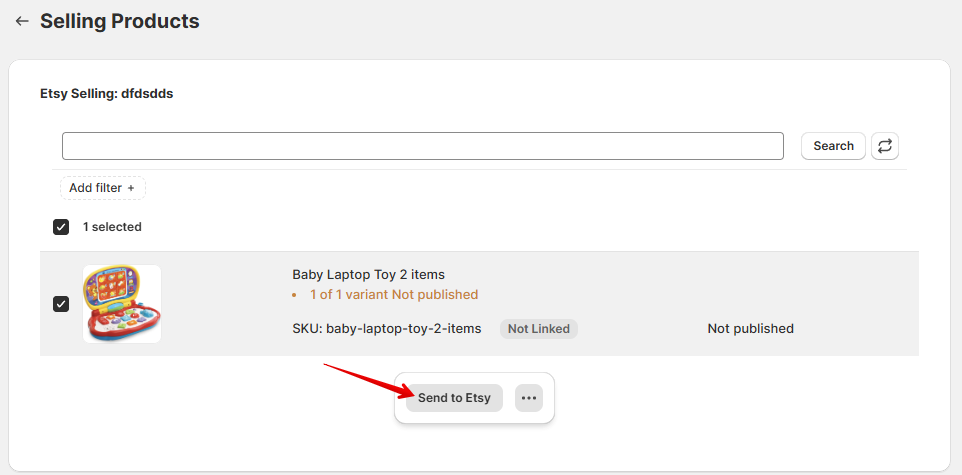
L'état de l'article passera à Lié dans quelques minutes, ce qui signifie que l'annonce a été publiée. Pour tous les articles « Liés », Salestio continuera à synchroniser les prix et les quantités en arrière-plan. Si vous souhaitez effectuer une mise à jour manuellement, sélectionnez l'article dans la liste de vente et cliquez sur le bouton « … » en bas pour accéder aux actions rapides.
Dépannage
Pour les articles dont l'état est Erreur, consultez les journaux pour en savoir plus :
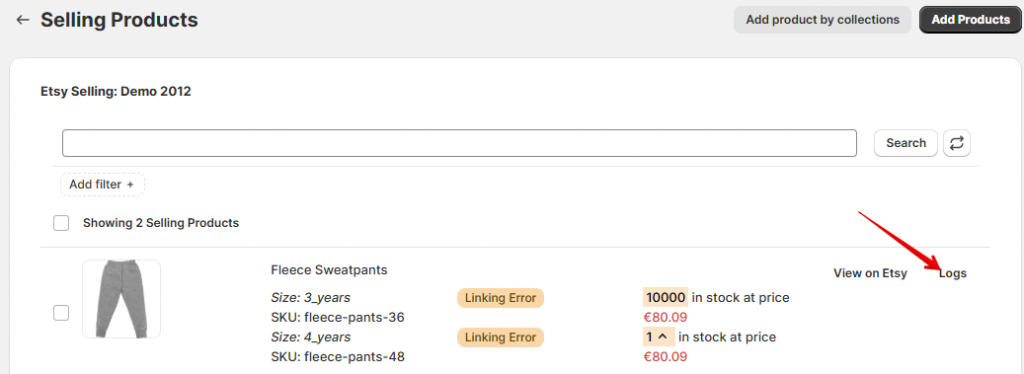
Recherchez les messages d'erreur expliquant le problème et essayez de le résoudre. Après avoir effectué les modifications, essayez d'envoyer l'article à nouveau. Pour plus de détails sur les erreurs Etsy possibles, consultez l'article ci-dessous :
Annonce sur Etsy : erreurs courantes et comment les corriger
Catégorie Etsy introuvable pour le produit, veuillez ajuster le profil de créationL'erreur ci-dessus apparaît lorsque le mappage correspondant ou le profil de création est introuvable. Suivez les étapes ci-dessous pour vous assurer que les profils sont correctement configurés :
- Notez la catégorie Shopify, le type de produit et la collection pour le produit en question. Vérifiez le mappage dans le profil de création et assurez-vous que la section Conditions correspond aux attributs de ce produit Shopify.
Par exemple, le mappage peut être défini pour correspondre à toutes les conditions ou à n'importe quelle condition. Assurez-vous de sélectionner « n'importe quelle condition » pour correspondre aux produits même s'ils ne se trouvent pas dans toutes les catégories sélectionnées.
N'oubliez pas d'enregistrer le mappage et le profil de création après avoir effectué des modifications.

- Vérifiez les paramètres de la liste de vente. Assurez-vous que la création de produits est activée et que le profil de création correct est sélectionné. Enregistrez la liste de vente après avoir effectué des modifications.

- Envoyez à nouveau le produit à Etsy.
Consultez d'autres conseils dans un article connexe : Résolution de l'erreur « Catégorie introuvable » sur Etsy et eBay
Oh là là, vous ne pouvez pas vendre cet article sur EtsyCette erreur signifie que l'article n'est pas admissible à la vente sur Etsy en fonction des attributs du profil de création : « Qui/Quand l'a fabriqué » et « Qu'est-ce que c'est ».

Pour vous assurer que les produits peuvent être vendus sur Etsy, veuillez vérifier si les produits appartiennent aux catégories suivantes et choisir les attributs appropriés dans le profil de création :
- Articles faits main (objets fabriqués par vous-même ou par une personne de votre entreprise).
- Fournitures d'artisanat, composants, matériaux ou outils que les gens peuvent utiliser pour réaliser leurs créations.
- Articles vintage (20 ans ou plus).
Si votre boutique vend de nouveaux produits, les « produits finis » doivent être fabriqués par vous ou par un membre de votre boutique. Les produits fabriqués par une autre entreprise doivent être marqués comme « Une fourniture ou un outil pour fabriquer des objets ».
Pour les articles vintage de plus de 20 ans, vous pouvez les marquer comme « Produit fini » et « Fabriqué par une autre entreprise ou personne ».
Après avoir vérifié que les produits peuvent être vendus sur Etsy et modifié le profil de création, essayez d'envoyer à nouveau les articles.
Plus d'exemples et une explication approfondie sur help.etsy.com : Que puis-je vendre sur Etsy ?
La quantité ne peut pas être vide, au moins une variante du produit doit avoir du stockPour résoudre l'erreur ci-dessus, modifiez la quantité de produits dans la boutique pour ajouter plus de stock. Après avoir ajouté plus de stock, essayez d'envoyer à nouveau l'article.
Inversement, une erreur différente apparaît lorsque le stock est trop élevé :
La quantité ne peut pas être supérieure à 999Etsy ne prend pas en charge les quantités supérieures à 999 pour un produit. Cette limitation prend en compte la quantité totale de toutes les variations du même produit. Par exemple, si un produit a 2 variations avec 600 unités en stock chacune, la quantité totale sera de 1200 et le produit ne sera pas accepté. Pour résoudre ce problème, vous pouvez limiter ce nombre via le profil global dans Salestio :
- Accédez à Salestio > Profils > Profils globaux.
- Choisissez le profil actuellement actif.
- Remplacez le mode QTY par « Pas plus de ».
- Définissez une limite de quantité dans le champ « Valeur QTY de l'article » (inférieure à 999).
- Enregistrez les modifications et envoyez à nouveau le produit.

Si vous avez des questions sans réponse, n'hésitez pas à contacter l'équipe à l'adresse support@salest.io, et nous ferons de notre mieux pour vous aider. Consultez Salestio sur l'App Store de Shopify.


