29 May'26




L'une des fonctionnalités phares disponibles sur eBay est l'option d'organiser des enchères. Les vendeurs peuvent choisir un prix de départ, et les acheteurs placent des offres. Lorsque la limite de temps est atteinte, l'article est vendu au plus offrant.
Salestio offre de multiples outils pour publier et gérer vos enchères eBay. Cet article se concentre sur tout ce qui est lié aux enchères dans Salestio.
Champs spécifiques aux enchères dans Salestio
Il existe deux façons de publier une annonce eBay via Salestio ; plus de détails dans les sections suivantes. Voyons d'abord les paramètres disponibles dans les deux modes :
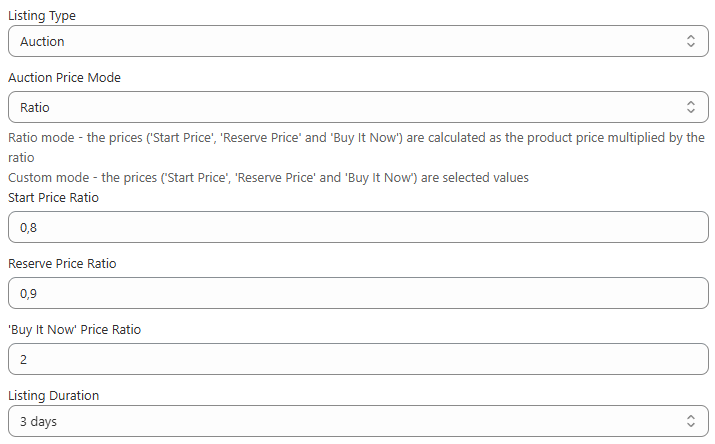
- Type d'annonce – doit être défini sur Enchère pour permettre aux acheteurs de placer des offres.
- Mode de prix d'enchère – choisissez entre les deux options.
Le mode Personnalisé vous permet d'ajouter un prix spécifique directement dans les champs ci-dessous.
Le mode Ratio dérive le prix eBay en fonction du prix Shopify et des multiplicateurs ci-dessous. - Prix de départ – le prix initial de l'enchère avant que les acheteurs ne placent d'offres.
- Prix de réserve – l'offre minimale pour que l'enchère soit vendue.
- Prix «Acheter maintenant» – définissez ce prix pour permettre aux acheteurs d'acheter immédiatement l'article. Laissez le champ vide pour laisser l'enchère se terminer.
- Durée de l'annonce – définissez la limite de temps pour votre enchère.
Comment envoyer les produits
Salestio propose deux façons de publier des annonces eBay : via une Liste de vente ou la vue Produits en vente. Découvrez les avantages et les étapes de configuration pour chacune d'elles ci-dessous.
Via une Liste de vente
Le mode Liste de vente est disponible pour toutes les plateformes prises en charge par Salestio : Shopify, BigCommerce, WooCommerce, Shopware et Ecwid.
Salestio offre la possibilité de configurer plusieurs Listes de vente. L'avantage d'utiliser les Listes de vente est la capacité d'organiser les articles en différents groupes. De cette façon, les vendeurs peuvent garder différentes catégories de produits séparées pour des actions groupées plus faciles.
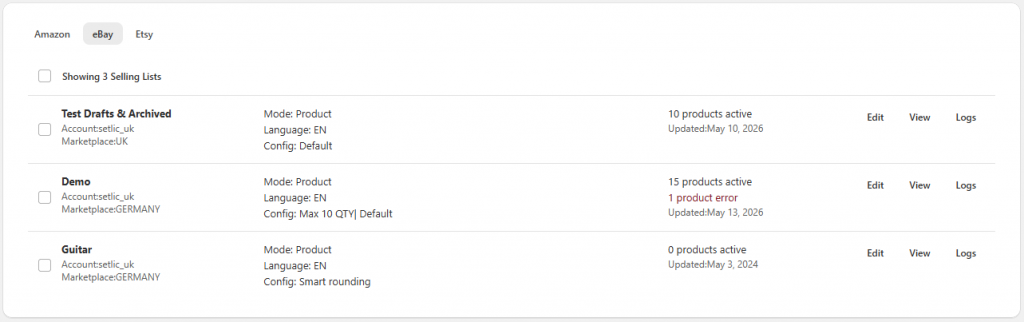
Étapes clés pour configurer une Liste de vente pour les enchères :
- Ajoutez un Profil de création depuis Salestio > Profils > Profils de création.
Ici, configurez les catégories eBay cibles et les spécificités de l'article. - Ajustez le Profil eBay. Pour le mode Liste de vente, tous les paramètres liés aux enchères sont définis dans ce profil.
Outre les paramètres d'enchère, activez la création de produits et définissez les détails d'expédition (Pays, Localisation, Code postal).
Vous pouvez ignorer la configuration d'un Profil eBay et ajouter les paramètres directement à la Liste de vente (sélectionnez « Ne pas utiliser de modèle enregistré » dans les paramètres de la Liste de vente). - Ajoutez une Liste de vente depuis l'onglet Listes de vente. Lors de la configuration de la Liste de vente, assurez-vous de sélectionner le Profil eBay des étapes précédentes et de définir les Politiques commerciales.
- Ajoutez les produits souhaités à la Liste de vente. Si vous avez sélectionné le mode Collection à la dernière étape, attendez quelques minutes que Salestio récupère la liste des produits.
Consultez le guide complet pour la configuration de Salestio : Exporter des produits Shopify vers la place de marché eBay avec Salestio
Une fois les produits ajoutés à la Liste de vente, sélectionnez-les et exécutez l'action Envoyer à eBay. Vérifiez le compte eBay pour les résultats après que le statut passe à Lié.
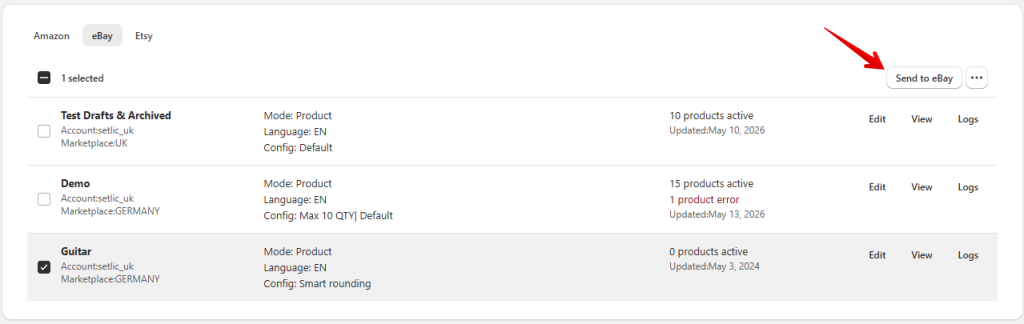
Via la vue Produits en vente
Le mode Produits en vente est actuellement disponible pour les utilisateurs de Shopify.
La vue Produits en vente offre la possibilité de gérer individuellement les paramètres de chaque produit de votre inventaire au lieu de gérer des profils supplémentaires. Ce mode peut être bénéfique pour les utilisateurs recherchant des moyens plus simples de configurer les paramètres.
Pour commencer à travailler avec le mode Produits en vente, cliquez sur le lien en haut de la page Listes de vente.
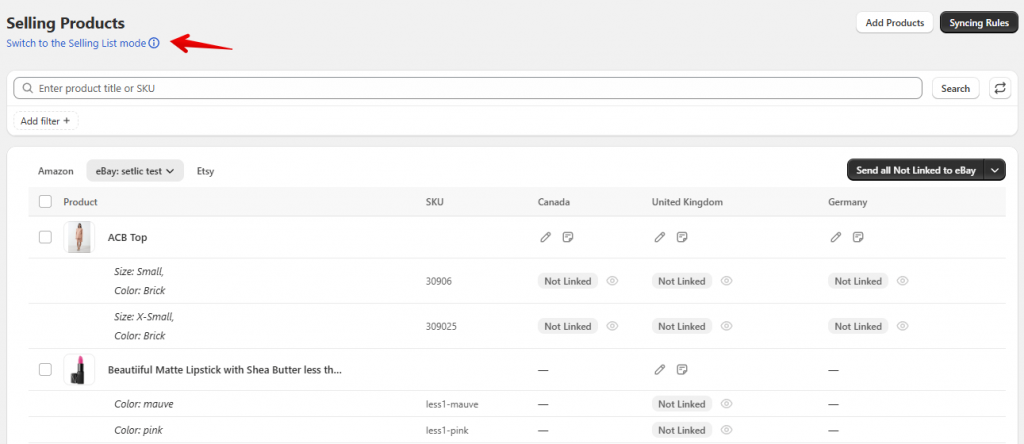
Configurez les produits pour la publication :
- Utilisez le bouton Ajouter des produits en haut pour ajouter votre article à la liste des produits.
- Cliquez sur l'icône en forme de crayon sur le produit pour commencer à modifier les données de l'annonce.
En option alternative, définissez les options d'enchère et d'autres détails depuis Règles de synchronisation > eBay. Les Règles de synchronisation permettent de définir les détails pour des groupes de produits entiers. - Dans cette section, activez la création de produits et remplissez les champs clés : Politiques commerciales, définissez le type d'annonce sur Enchère et ajoutez les paramètres de prix, choisissez la catégorie eBay, les spécificités de l'article et spécifiez les détails d'expédition.
- Après avoir enregistré la configuration, sélectionnez l'article et exécutez l'action Envoyer à eBay.
Consultez le guide complet pour les utilisateurs du mode Produits en vente, avec des détails sur toutes les fonctionnalités et paramètres associés : Exporter le catalogue Shopify vers eBay
Renouveler les enchères
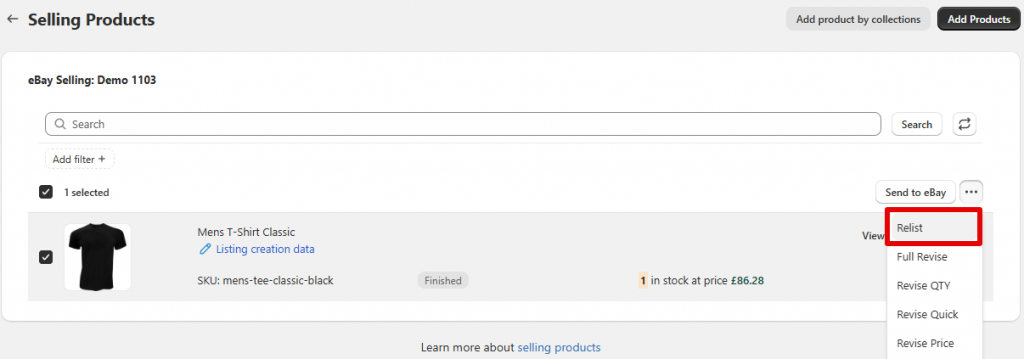
Toutes les enchères eBay invendues resteront dans Salestio avec le statut Terminé. Pour remettre l'annonce en vente, sélectionnez-la et exécutez l'action Remettre en vente :
Pour les vendeurs nouveaux et occasionnels, eBay peut autoriser le renouvellement automatique des enchères par défaut. Vous pouvez désactiver cette option en modifiant l'annonce directement depuis votre compte eBay. En savoir plus sur la page d'aide d'eBay : Remettre en vente des objets
Synchronisez les prix et les stocks, exécutez les commandes eBay et connectez-vous à d'autres places de marché comme Amazon et Etsy, le tout en un seul endroit. Retrouvez Salestio sur le Shopify App Store et bénéficiez d'un essai gratuit de 14 jours.