29 May'26





Eine der herausragenden Funktionen von eBay ist die Möglichkeit, Auktionen zu veranstalten. Verkäufer können einen Startpreis festlegen, und Käufer geben Gebote ab. Nach Ablauf der Frist wird der Artikel an den Höchstbietenden verkauft.
Salestio bietet mehrere Tools zum Veröffentlichen und Verwalten Ihrer eBay-Auktionen. Dieser Artikel konzentriert sich auf alles Auktionsbezogene in Salestio.
Auktionsspezifische Felder in Salestio
Es gibt zwei Möglichkeiten, ein eBay-Angebot über Salestio zu veröffentlichen; mehr dazu in den folgenden Abschnitten. Zuerst sehen wir uns die verfügbaren Einstellungen in beiden Modi an:
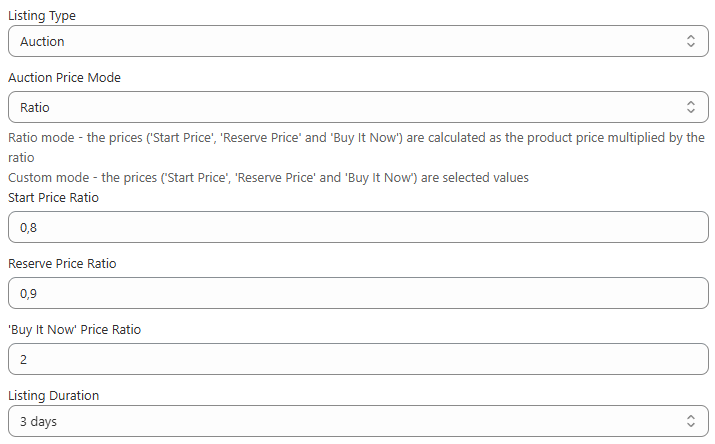
- Angebotstyp – dieser sollte auf Auktion eingestellt sein, damit Käufer Gebote abgeben können.
- Auktionspreis-Modus – wählen Sie zwischen den beiden Optionen.
Der Benutzerdefinierte Modus ermöglicht es Ihnen, einen spezifischen Preis direkt in die untenstehenden Felder einzugeben.
Der Verhältnis-Modus leitet den eBay-Preis basierend auf dem Shopify-Preis und den untenstehenden Multiplikatoren ab. - Startpreis – der anfängliche Auktionspreis, bevor Käufer Gebote abgeben.
- Mindestpreis – das minimale Gebot, damit die Auktion verkauft wird.
- „Sofort-Kaufen“-Preis – legen Sie diesen Preis fest, damit Käufer den Artikel sofort kaufen können. Lassen Sie das Feld leer, damit die Auktion beendet wird.
- Angebotsdauer – legen Sie die Zeitbegrenzung für Ihre Auktion fest.
Wie man die Produkte sendet
Salestio bietet zwei Möglichkeiten, eBay-Angebote zu veröffentlichen: über eine Verkaufsliste oder die Verkaufsprodukte-Ansicht. Sehen Sie sich unten die Vorteile und Einrichtungsschritte für jede davon an.
Über eine Verkaufsliste
Der Verkaufslisten-Modus ist für alle von Salestio unterstützten Plattformen verfügbar: Shopify, BigCommerce, WooCommerce, Shopware und Ecwid.
Salestio bietet die Möglichkeit, mehrere Verkaufslisten einzurichten. Der Vorteil der Verwendung von Verkaufslisten ist die Möglichkeit, die Artikel in verschiedene Gruppen zu organisieren. Auf diese Weise können Verkäufer verschiedene Produktkategorien getrennt halten, um Massenaktionen zu erleichtern.
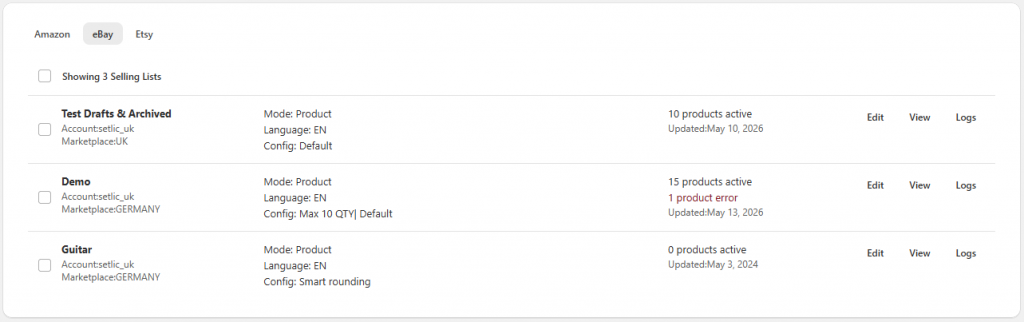
Wichtige Schritte zur Konfiguration einer Verkaufsliste für Auktionen:
- Fügen Sie ein Erstellungsprofil unter Salestio > Profile > Erstellungsprofile hinzu.
Hier richten Sie die Ziel-eBay-Kategorien und Artikelmerkmale ein. - Passen Sie das eBay-Profil an. Für den Verkaufslisten-Modus werden alle Auktionsbezogenen Einstellungen in diesem Profil vorgenommen.
Neben den Auktions-Einstellungen aktivieren Sie die Produkterstellung und legen die Versanddetails fest (Land, Ort, Postleitzahl).
Sie können die Konfiguration eines eBay-Profils überspringen und die Einstellungen direkt zur Verkaufsliste hinzufügen (wählen Sie „Gespeicherte Vorlage nicht verwenden“ in den Verkaufslisten-Einstellungen). - Fügen Sie eine Verkaufsliste über den Tab „Verkaufslisten“ hinzu. Stellen Sie bei der Konfiguration der Verkaufsliste sicher, dass Sie das eBay-Profil aus den vorherigen Schritten auswählen und die Geschäftsrichtlinien festlegen.
- Fügen Sie die gewünschten Produkte zur Verkaufsliste hinzu. Wenn Sie im letzten Schritt den Sammlungsmodus ausgewählt haben, warten Sie einfach ein paar Minuten, bis Salestio die Produktliste abgerufen hat.
Sehen Sie sich die vollständige Anleitung zur Salestio-Einrichtung an: Shopify-Produkte mit Salestio auf den eBay-Marktplatz exportieren
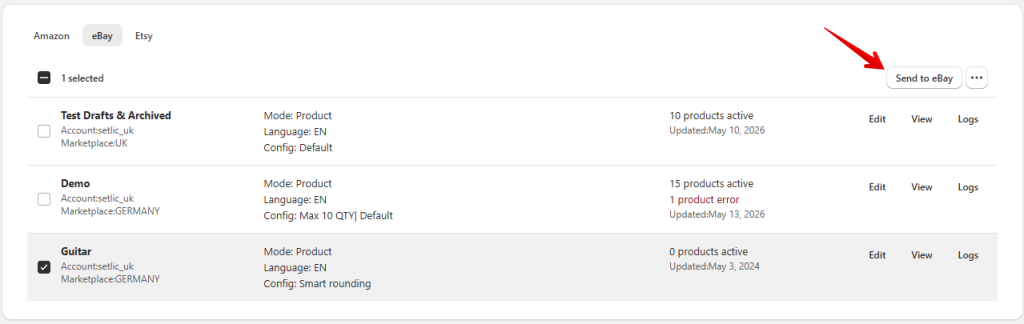
Nachdem die Produkte zur Verkaufsliste hinzugefügt wurden, wählen Sie sie aus und führen Sie die Aktion „An eBay senden“ aus. Überprüfen Sie das eBay-Konto auf Ergebnisse, nachdem der Status auf „Verknüpft“ wechselt.
Über die Ansicht „Verkaufsprodukte“
Der Modus „Verkaufsprodukte“ ist derzeit für Shopify-Nutzer verfügbar.
Die Ansicht „Verkaufsprodukte“ bietet die Möglichkeit, die Einstellungen für jedes Produkt in Ihrem Inventar individuell zu verwalten, anstatt sich mit zusätzlichen Profilen auseinanderzusetzen. Dieser Modus kann für Benutzer vorteilhaft sein, die einfachere Wege zur Konfiguration der Einstellungen suchen.
Um mit dem Modus „Verkaufsprodukte“ zu beginnen, klicken Sie auf den Link oben auf der Seite „Verkaufslisten“.
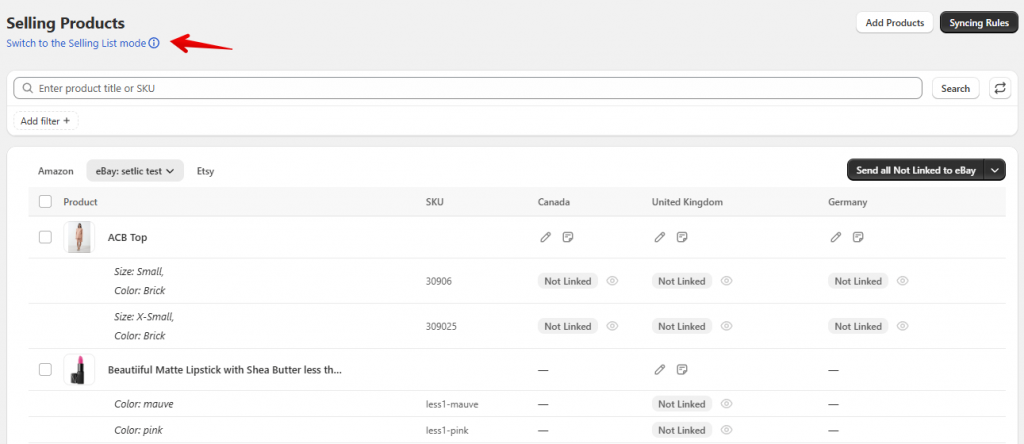
Richten Sie die Produkte für die Veröffentlichung ein:
- Verwenden Sie die Schaltfläche „Produkte hinzufügen“ oben, um Ihren Artikel zur Produktliste hinzuzufügen.
- Klicken Sie auf das Bleistiftsymbol beim Produkt, um die „Listing Data“ zu bearbeiten.
Als alternative Option können Sie Auktionsoptionen und andere Details unter „Syncing Rules > eBay“ festlegen. „Syncing Rules“ ermöglichen die Festlegung von Details für ganze Produktgruppen. - In diesem Abschnitt aktivieren Sie die Produkterstellung und füllen die Schlüsselfelder aus: Geschäftsrichtlinien, legen Sie den Angebotstyp auf Auktion fest und fügen Sie Preiseinstellungen hinzu, wählen Sie die eBay-Kategorie, Artikelmerkmale und geben Sie Versanddetails an.
- Nach dem Speichern der Konfiguration wählen Sie den Artikel aus und führen die Aktion „An eBay senden“ aus.
Sehen Sie sich die vollständige Anleitung für Benutzer des Modus „Verkaufsprodukte“ an, komplett mit Details zu allen verwandten Funktionen und Einstellungen: Shopify-Katalog nach eBay exportieren
Auktionen erneuern
Alle unverkauften eBay-Auktionen bleiben in Salestio mit dem Status „Beendet“. Um das Angebot erneut zum Verkauf anzubieten, wählen Sie es aus und führen Sie die Aktion „Erneut einstellen“ aus:
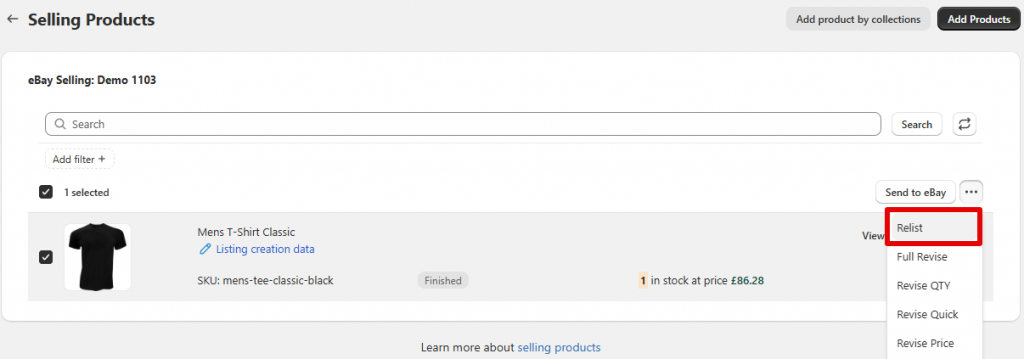
Für neue und gelegentliche Verkäufer kann eBay standardmäßig die automatische Wiedereinstellung von Auktionen erlauben. Sie können dies deaktivieren, indem Sie das Angebot direkt in Ihrem eBay-Konto bearbeiten. Erfahren Sie mehr auf der eBay-Hilfeseite: Artikel erneut einstellen
Synchronisieren Sie Preise und Lagerbestände, erfüllen Sie eBay-Bestellungen und verbinden Sie sich mit anderen Marktplätzen wie Amazon und Etsy, alles an einem Ort. Finden Sie Salestio im Shopify App Store und erhalten Sie eine kostenlose 14-tägige Testversion.