29 May'26





Una delle caratteristiche più importanti disponibili su eBay è l'opzione di ospitare aste. I venditori possono scegliere un prezzo di partenza e gli acquirenti fanno offerte. Quando il limite di tempo scade, l'articolo viene venduto al miglior offerente.
Salestio offre molteplici strumenti per pubblicare e gestire le tue aste eBay. Questo articolo si concentra su tutto ciò che riguarda le aste in Salestio.
Campi specifici per le aste in Salestio
Ci sono due modi per pubblicare un'inserzione eBay tramite Salestio; ne parleremo nelle sezioni seguenti. Per prima cosa, vediamo le impostazioni disponibili in entrambe le modalità:
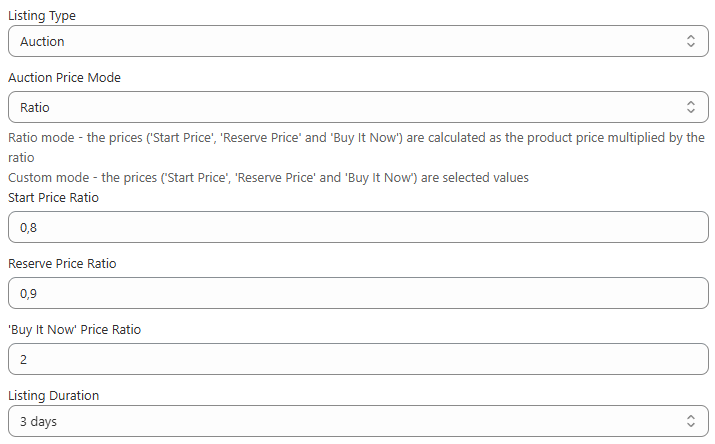
- Tipo di inserzione – deve essere impostato su Asta per consentire agli acquirenti di fare offerte.
- Modalità Prezzo Asta – scegli tra le due opzioni.
La modalità Personalizzata ti consente di aggiungere un prezzo specifico direttamente nei campi sottostanti.
La modalità Rapporto deriva il prezzo eBay dal prezzo Shopify e dai moltiplicatori sottostanti. - Prezzo di Partenza – il prezzo iniziale dell'asta prima che gli acquirenti facciano offerte.
- Prezzo di Riserva – l'offerta minima per la vendita dell'asta.
- Prezzo 'Compralo Subito' – imposta questo prezzo per consentire agli acquirenti di acquistare immediatamente l'articolo. Lascia il campo vuoto per far terminare l'asta.
- Durata Inserzione – imposta il limite di tempo per la tua asta.
Come inviare i prodotti
Salestio ha due modi per pubblicare inserzioni eBay: tramite una Lista di Vendita o la vista Prodotti in Vendita. Vedi i vantaggi e i passaggi di configurazione per ciascuno di essi di seguito.
Tramite una Lista di Vendita
La modalità Lista di Vendita è disponibile per tutte le piattaforme supportate da Salestio: Shopify, BigCommerce, WooCommerce, Shopware ed Ecwid.
Salestio offre l'opzione di impostare più Liste di Vendita. Il vantaggio di utilizzare le Liste di Vendita è la possibilità di organizzare gli articoli in diversi gruppi. In questo modo, i venditori possono mantenere separate diverse categorie di prodotti per azioni di massa più facili.
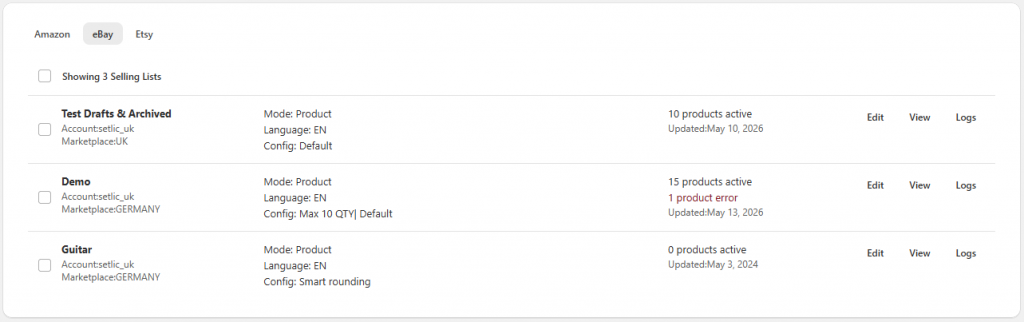
Passaggi chiave per configurare una Lista di Vendita per le aste:
- Aggiungi un Profilo di Creazione da Salestio > Profili > Profili di Creazione.
Qui, imposta le categorie eBay di destinazione e le specifiche dell'articolo. - Regola il Profilo eBay. Per la modalità Lista di Vendita, tutte le impostazioni relative all'asta sono impostate in questo profilo.
Oltre alle impostazioni dell'asta, abilita la creazione del prodotto e imposta i dettagli di spedizione (Paese, Località, Codice Postale).
Puoi saltare la configurazione di un Profilo eBay e aggiungere le impostazioni direttamente alla Lista di Vendita (seleziona "Non usare il modello salvato" nelle impostazioni della Lista di Vendita). - Aggiungi una Lista di Vendita dalla scheda Liste di Vendita. Durante la configurazione della Lista di Vendita, assicurati di selezionare il Profilo eBay dai passaggi precedenti e di impostare le Politiche Commerciali.
- Aggiungi i prodotti desiderati alla Lista di Vendita. Se hai selezionato la modalità Collezione nell'ultimo passaggio, attendi un paio di minuti affinché Salestio recuperi l'elenco dei prodotti.
Consulta la guida completa per la configurazione di Salestio: Esportare prodotti Shopify sul marketplace eBay con Salestio
Dopo che i prodotti sono stati aggiunti alla Lista di Vendita, selezionali ed esegui l'azione Invia a eBay. Controlla l'account eBay per i risultati dopo che lo stato diventa Collegato.
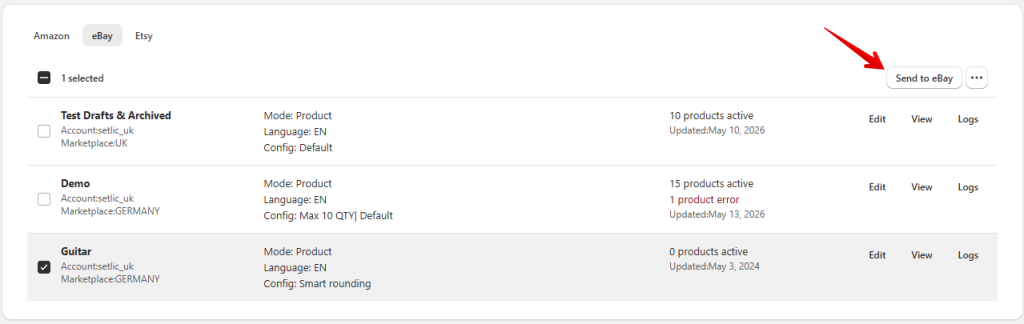
Tramite la vista Prodotti in Vendita
La modalità Prodotti in Vendita è attualmente disponibile per gli utenti Shopify.
La vista Prodotti in Vendita offre l'opzione di gestire individualmente le impostazioni per ogni prodotto nel tuo inventario invece di gestire profili extra. Questa modalità può essere utile per gli utenti che cercano modi più semplici per configurare le impostazioni.
Per iniziare a lavorare con la modalità Prodotti in Vendita, clicca sul link in cima alla pagina Liste di Vendita.
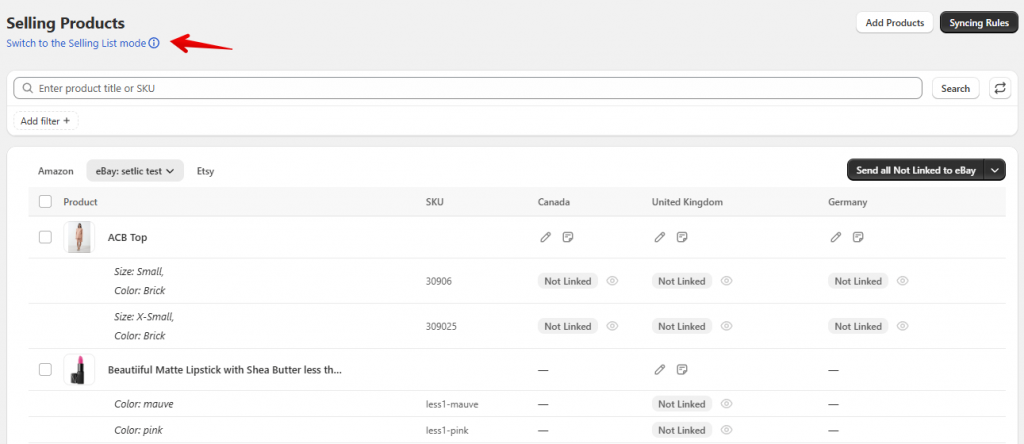
Configura i prodotti per la pubblicazione:
- Usa il pulsante Aggiungi Prodotti in alto per aggiungere il tuo articolo all'elenco dei prodotti.
- Clicca sull'icona della matita sul prodotto per iniziare a modificare i Dati di Inserzione.
Come opzione alternativa, imposta le opzioni dell'Asta e altri dettagli da Regole di Sincronizzazione > eBay. Le Regole di Sincronizzazione consentono di impostare i dettagli per interi gruppi di prodotti. - In questa sezione, abilita la creazione del prodotto e compila i campi chiave: Politiche Commerciali, imposta il tipo di inserzione su Asta e aggiungi le impostazioni di prezzo, scegli la categoria eBay, le specifiche dell'articolo e specifica i dettagli di spedizione.
- Dopo aver salvato la configurazione, seleziona l'articolo ed esegui l'azione Invia a eBay.
Consulta la guida completa per gli utenti della modalità Prodotti in Vendita, completa di dettagli per tutte le funzionalità e impostazioni correlate: Esporta il catalogo Shopify su eBay
Rinnovare le aste
Qualsiasi asta eBay invenduta rimarrà in Salestio con lo stato Finito. Per rimettere in vendita l'inserzione, selezionala ed esegui l'azione Rimetti in vendita:
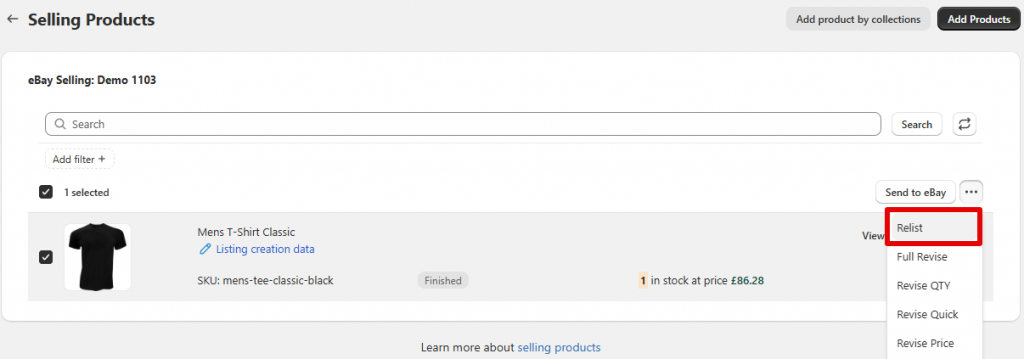
Per i venditori nuovi e occasionali, eBay potrebbe consentire il rinnovo automatico delle aste per impostazione predefinita. Puoi disattivare questa opzione modificando l'inserzione direttamente dal tuo account eBay. Scopri di più sulla pagina di aiuto di eBay: Rimettere in vendita gli articoli
Sincronizza prezzi e scorte, evadi gli ordini eBay e connettiti ad altri marketplace come Amazon ed Etsy, tutto in un unico posto. Trova Salestio sull'App Store di Shopify e ottieni una prova gratuita di 14 giorni.