29 May'26



Una de las características destacadas disponibles en eBay es la opción de organizar subastas. Los vendedores pueden elegir un precio inicial y los compradores realizan ofertas. Cuando el límite de tiempo termina, el artículo se vende al mejor postor.
Salestio ofrece múltiples herramientas para publicar y gestionar tus subastas de eBay. Este artículo se centra en todo lo relacionado con las subastas en Salestio.
Campos específicos de subasta en Salestio
Hay dos formas de publicar un anuncio de eBay a través de Salestio; más sobre esto en las siguientes secciones. Primero, veamos las configuraciones disponibles en ambos modos:
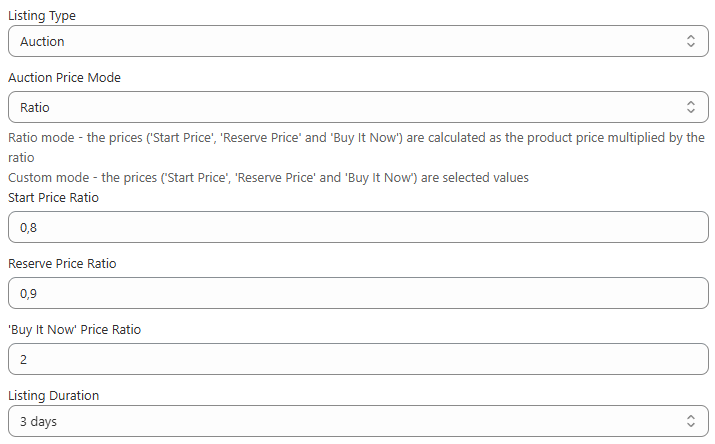
- Tipo de anuncio – debe configurarse como Subasta para permitir que los compradores realicen ofertas.
- Modo de precio de subasta – elige entre las dos opciones.
El modo Personalizado te permite añadir un precio específico directamente en los campos de abajo.
Ratio deriva el precio de eBay basándose en el precio de Shopify y los multiplicadores de abajo. - Precio inicial – el precio inicial de la subasta antes de que cualquier comprador realice ofertas.
- Precio de reserva – la oferta mínima para que la subasta se venda.
- Precio 'Cómpralo ahora' – establece este precio para permitir que los compradores adquieran el artículo de inmediato. Deja el campo vacío para que la subasta termine.
- Duración del anuncio – establece el límite de tiempo para tu subasta.
Cómo enviar los productos
Salestio tiene dos formas de publicar anuncios de eBay: a través de una Lista de venta o la vista de Productos de venta. Consulta las ventajas y los pasos de configuración para cada uno a continuación.
A través de una Lista de venta
El modo Lista de venta está disponible para todas las plataformas compatibles con Salestio: Shopify, BigCommerce, WooCommerce, Shopware y Ecwid.
Salestio ofrece la opción de configurar múltiples Listas de venta. La ventaja de usar Listas de venta es la capacidad de organizar los artículos en diferentes grupos. De esta manera, los vendedores pueden mantener diferentes categorías de productos separadas para facilitar las acciones masivas.
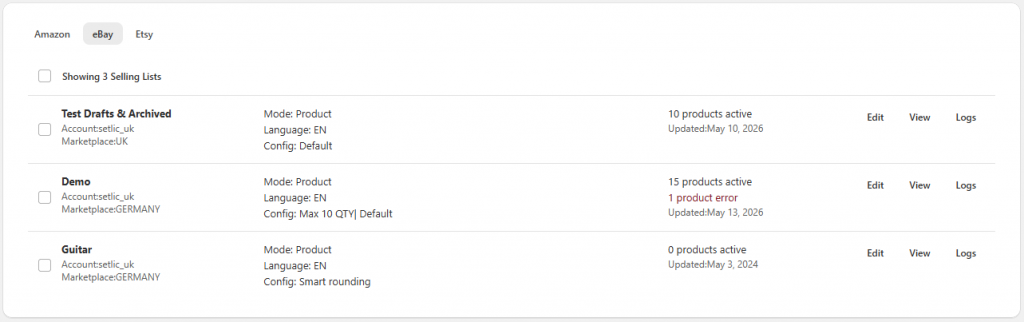
Pasos clave para configurar una Lista de venta para subastas:
- Añade un Perfil de creación desde Salestio > Perfiles > Perfiles de creación.
Aquí, configura las categorías de eBay objetivo y las especificaciones del artículo. - Ajusta el Perfil de eBay. Para el modo Lista de venta, todas las configuraciones relacionadas con la subasta se establecen en este perfil.
Además de las configuraciones de subasta, habilita la creación de productos y establece los detalles de envío (País, Ubicación, Código postal).
Puedes omitir la configuración de un Perfil de eBay y añadir las configuraciones directamente a la Lista de venta (selecciona "No usar plantilla guardada" en la configuración de la Lista de venta). - Añade una Lista de venta desde la pestaña Listas de venta. Al configurar la Lista de venta, asegúrate de seleccionar el Perfil de eBay de los pasos anteriores y establecer las Políticas comerciales.
- Añade los productos deseados a la Lista de venta. Si seleccionaste el modo Colección en el último paso, solo espera un par de minutos para que Salestio obtenga la lista de productos.
Consulta la guía completa para la configuración de Salestio: Exportar productos de Shopify al marketplace de eBay con Salestio
Después de que los productos se añadan a la Lista de venta, selecciónalos y ejecuta la acción Enviar a eBay. Verifica la cuenta de eBay para ver los resultados después de que el estado cambie a Vinculado.
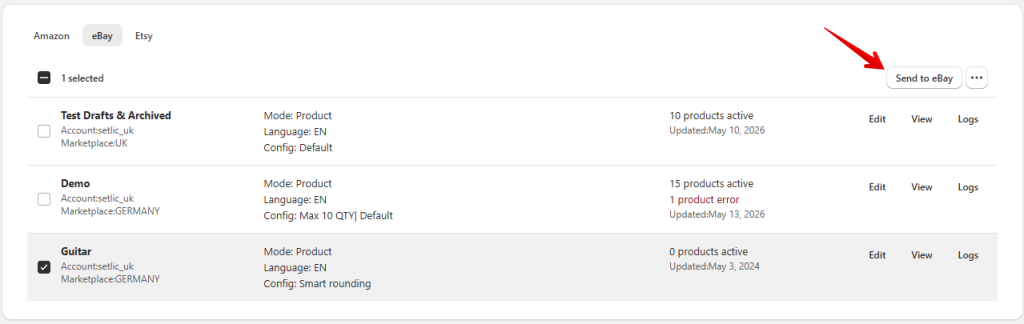
A través de la vista de Productos de venta
El modo Productos de venta está actualmente disponible para usuarios de Shopify.
La vista de Productos de venta ofrece la opción de gestionar individualmente la configuración de cada producto en tu inventario en lugar de lidiar con perfiles adicionales. Este modo puede ser beneficioso para usuarios que buscan formas más sencillas de configurar los ajustes.
Para empezar a trabajar con el modo Productos de venta, haz clic en el enlace en la parte superior de la página Listas de venta.
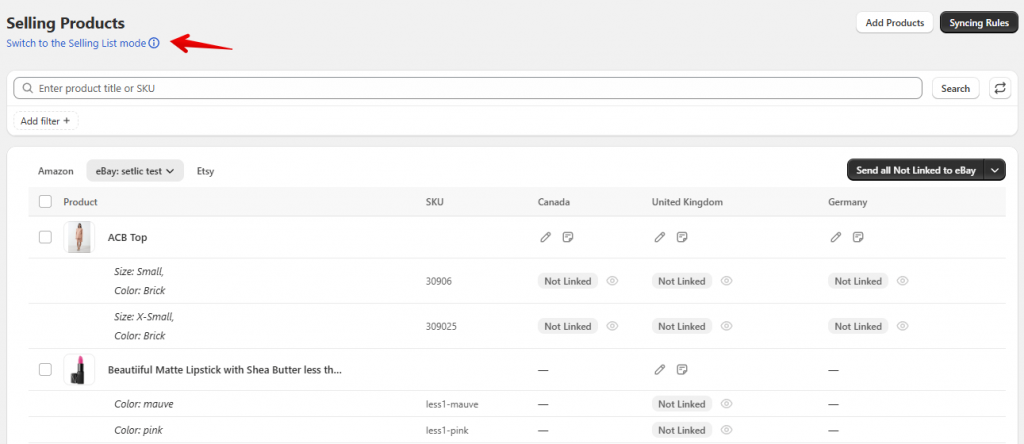
Configura los productos para su publicación:
- Usa el botón Añadir productos en la parte superior para añadir tu artículo a la lista de productos.
- Haz clic en el icono del lápiz en el producto para empezar a editar los Datos del anuncio.
Como opción alternativa, configura las opciones de subasta y otros detalles desde Reglas de sincronización > eBay. Las Reglas de sincronización permiten configurar detalles para grupos de productos completos. - En esta sección, habilita la creación de productos y rellena los campos clave: Políticas comerciales, establece el tipo de anuncio como Subasta y añade la configuración de precios, elige la categoría de eBay, las especificaciones del artículo y especifica los detalles de envío.
- Después de guardar la configuración, selecciona el artículo y ejecuta la acción Enviar a eBay.
Consulta la guía completa para usuarios del modo Productos de venta, con detalles para todas las características y configuraciones relacionadas: Exportar catálogo de Shopify a eBay
Renovación de subastas
Cualquier subasta de eBay no vendida permanecerá en Salestio con un estado de Finalizada. Para volver a poner el anuncio a la venta, selecciónalo y ejecuta la acción Volver a listar:
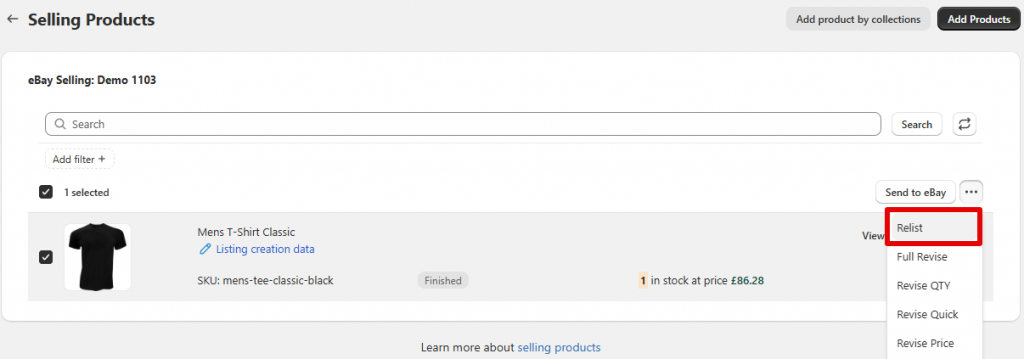
Para vendedores nuevos y ocasionales, eBay puede permitir la publicación automática de subastas por defecto. Puedes optar por no hacerlo editando el anuncio directamente desde tu cuenta de eBay. Obtén más información en la página de ayuda de eBay: Volver a listar artículos
Sincroniza precios y stock, gestiona pedidos de eBay y conéctate a otros marketplaces como Amazon y Etsy, todo en un solo lugar. Encuentra Salestio en la App Store de Shopify y obtén una prueba gratuita de 14 días.