06 Mar'26





Salestio hilft eBay-Verkäufern, den Marktplatzbestand gleichzeitig mit Shopify zu verwalten. Wenn Sie einen aktiven eBay-Bestand haben, bietet Salestio eine einfache Möglichkeit, diesen mit Ihrem Shopify-Shop zu verknüpfen. In diesem Artikel werden wir die Schritte zur Verknüpfung der Produkte erläutern und die zugehörigen Funktionen erklären.
Die folgenden Schritte setzen voraus, dass das Verkäuferkonto bereits einige Angebote auf eBay veröffentlicht hat. Eine Anleitung zum Senden neuer Produkte an eBay finden Sie im folgenden Beitrag:
Exportieren von Shopify-Produkten auf den eBay-Marktplatz mit Salestio
Um die Artikel zwischen den Plattformen zu verbinden, müssen die Produkte übereinstimmende Varianten und übereinstimmende SKUs haben (Shopify-SKU muss für jedes Produkt/jede Variante mit der eBay-SKU übereinstimmen).
- Synchronisieren der Artikel während des Onboardings
- Synchronisieren von Artikeln von der Inventarseite
- Aktualisieren der verknüpften Artikel
- Überprüfen des Synchronisationsberichts
Synchronisieren der Artikel während des Onboardings
Wenn Sie neu bei Salestio sind, führt Sie die App durch die ersten Schritte.
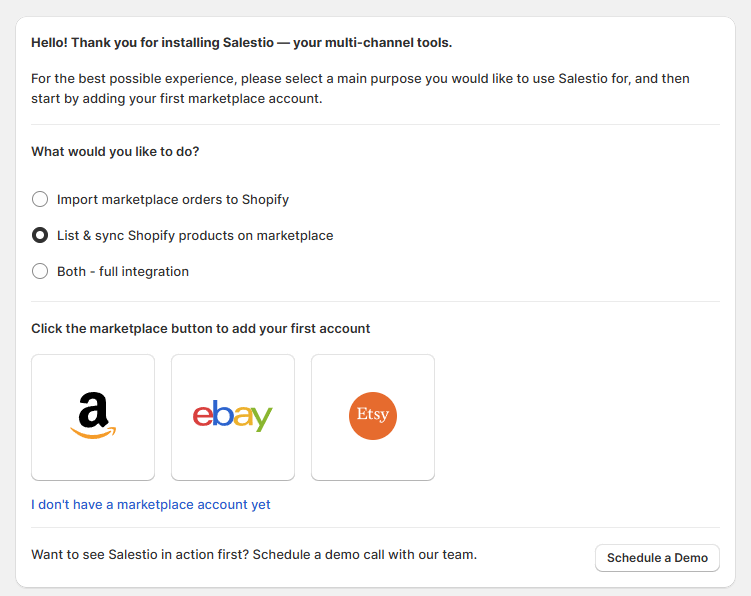
Wählen Sie bei der Einrichtung “Shopify-Produkte auf dem Marktplatz auflisten & synchronisieren” oder “Beides – vollständige Integration” und fügen Sie Ihr eBay-Konto hinzu:
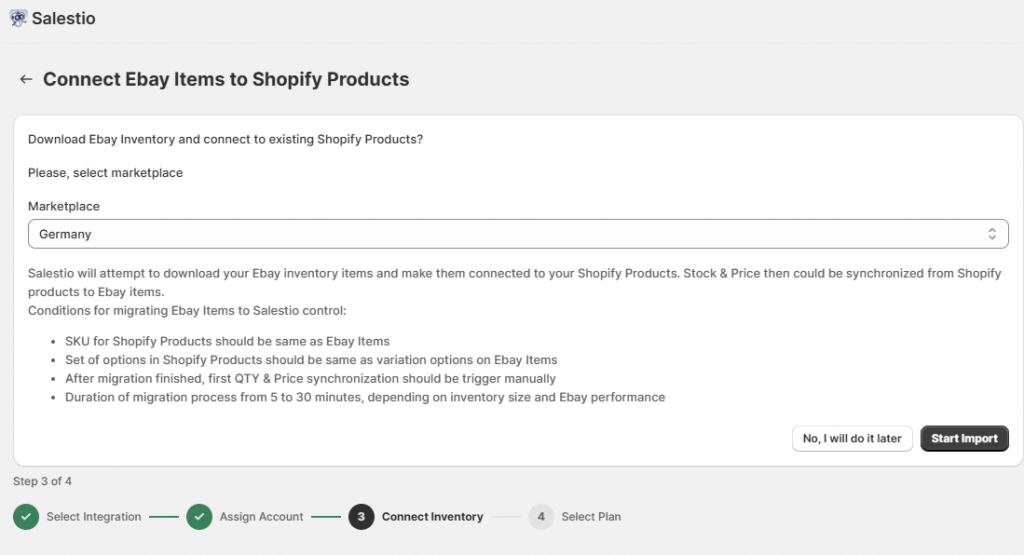
Wählen Sie nach dem Hinzufügen des Kontos den eBay-Marktplatz aus und starten Sie den Import. Salestio ruft automatisch die eBay-Produktliste ab und verknüpft übereinstimmende Artikel. Die Ergebnisse finden Sie später in einer Verkaufsliste, die automatisch erstellt wird.
Synchronisieren von Artikeln von der Inventarseite
Wenn Sie die Synchronisierung vom Onboarding übersprungen haben oder Ihre Einstellungen anpassen möchten, überprüfen Sie die folgenden Schritte. Wir werden jeden Teil, der in die Verknüpfung der Produkte einfließt, detailliert beschreiben.
Um die nächsten Schritte auszuführen, stellen Sie sicher, dass Sie Ihr eBay-Konto in Salestio > Registerkarte Konten verbinden.
Erstellen einer Verkaufsliste
Das Hinzufügen einer Verkaufsliste ist ein optionaler Schritt, der helfen kann, die Produkte innerhalb der App zu organisieren, bevor sie verbunden werden. Das manuelle Erstellen der Verkaufsliste vor dem Verbinden von Produkten kann aus verschiedenen Gründen nützlich sein:
- Anpassen der Regeln für die Mengen- und Preissynchronisierung. Die Standardeinstellungen von Salestio verwenden den aktuellen Shopify-Preis und die aktuelle Menge. Überprüfen Sie die folgenden Anleitungen, um mehr über das Festlegen spezifischer Regeln zu erfahren:
Benutzerdefinierte Preisregeln für Ebay- und Amazon-Angebote
Verwalten von Angebotsmengen mit Salestio - Um die Möglichkeit zu haben, bestehende Angebote mit Shopify zu verbinden und neue Produkte auf eBay zu veröffentlichen. Fügen Sie beispielsweise alle gewünschten Artikel zu einer Verkaufsliste hinzu, verknüpfen Sie die bestehenden Produkte und führen Sie die Aktion “An eBay senden” für die restlichen Artikel aus.
- Das Vorhandensein verschiedener Produktgruppen in einer separaten Liste kann es erleichtern, die Produkte anzuzeigen und zu verwalten.
Wenn Sie das Erstellen einer Verkaufsliste zu Beginn überspringen, erstellt Salestio automatisch eine “Migrierte…” Verkaufsliste beim Synchronisieren von Produkten.
Herunterladen der Inventarliste von eBay
Rufen Sie die eBay-Angebote auf dem Konto ab, um den Verknüpfungsprozess zu starten. Gehen Sie zu Salestio > Registerkarte Inventar und klicken Sie auf “Inventare herunterladen”, um zu beginnen. Wenn mehrere eBay-Konten verbunden sind, werden diese als auswählbare Optionen angezeigt. Wählen Sie das Zielkonto aus und klicken Sie auf “Herunterladen”.
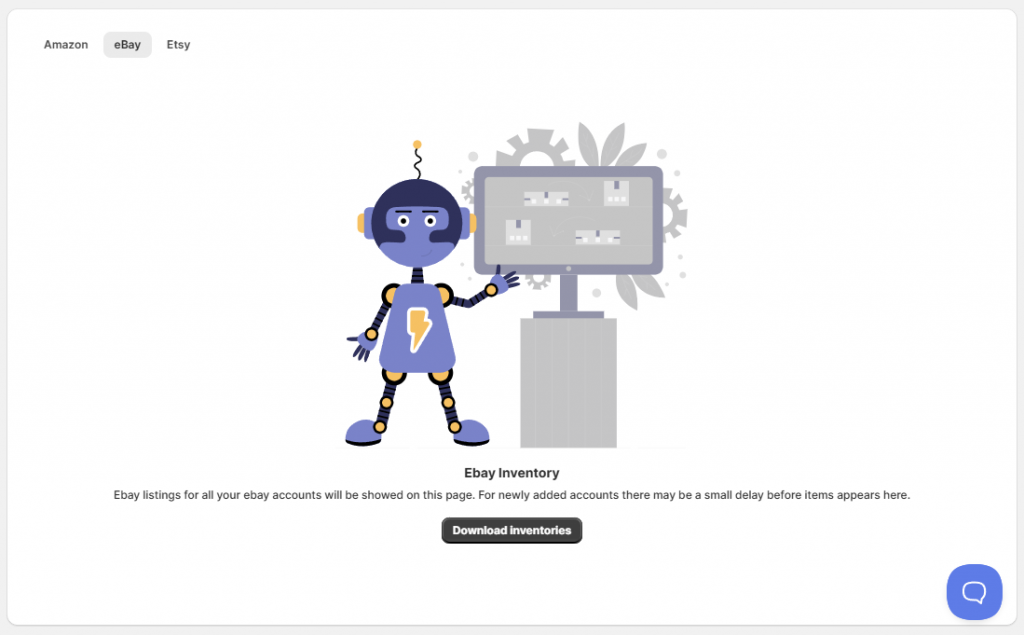
Abhängig von der Anzahl der eBay-Produkte kann es 30 bis 60 Minuten dauern, bis alle Produkte in Salestio angezeigt werden.
Verbinden der Artikel und Überprüfen der Ergebnisse
Salestio verwendet SKUs, um Artikelpaare zwischen eBay und Shopify zu finden. Bevor Sie fortfahren, stellen Sie sicher, dass die Produkte übereinstimmende SKUs auf den Plattformen haben. Im Falle einer Nichtübereinstimmung können Sie die Shopify-SKUs an eBay anpassen und mit den nächsten Schritten fortfahren.
Um die Artikel zu verbinden, klicken Sie auf die Schaltfläche “Inventare mit Verkaufsprodukten synchronisieren” auf der Registerkarte Inventar. Wählen Sie das Ziel-eBay-Konto aus und starten Sie die Synchronisierung.
Wenn Sie die Artikel über diese Aktion verknüpfen, aktualisiert Salestio auch automatisch die Menge, nachdem die Artikel verbunden wurden.
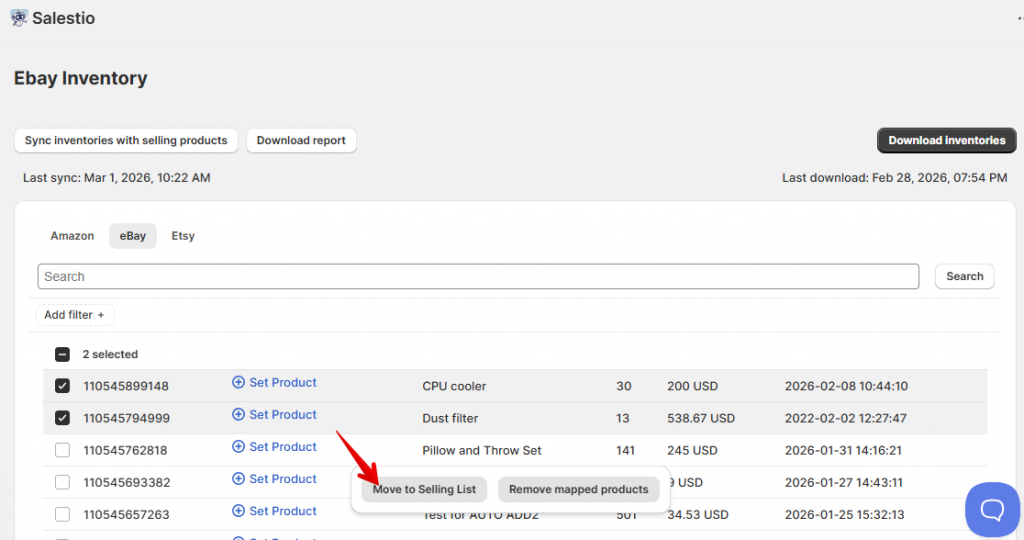
Als weitere Option können Sie einzelne Artikel verknüpfen. Wählen Sie die Zielartikel in der Liste aus und klicken Sie auf die Schaltfläche “In Verkaufsliste verschieben”. Wählen Sie die Verkaufsliste aus, und Salestio erstellt eine Verbindung.
Die Verwendung der Aktion “In Verkaufsliste verschieben” ist nur für Verkaufslisten im Produktmodus möglich. Wenn Sie den Sammlungsmodus verwenden, führen Sie stattdessen die Aktion “Inventare synchronisieren…” aus.
Die Ergebnisse finden Sie auf der Registerkarte Verkaufslisten. Wenn Sie zuvor einige Verkaufslisten erstellt haben, bleiben die Artikel dort erhalten, aber der Status ändert sich in “Verknüpft”. Der Status Verknüpft zeigt an, dass die Verbindung hergestellt wurde und der Shopify-Bestand und die Preise mit eBay synchronisiert werden.
Für Artikel, die zuvor nicht zu einer Verkaufsliste hinzugefügt wurden, erstellt Salestio automatisch eine mit dem Namen “Standard für account_name”. Sie können die verknüpften Artikel darin finden.
Aktualisieren der verknüpften Artikel
Salestio synchronisiert die “Verknüpften” Artikel im Hintergrund, wenn sich der Bestand oder der Preis in Shopify ändert. Wenn Sie die Bestands- und/oder Preisangaben sofort von Shopify an eBay übertragen möchten, führen Sie diese Aktion manuell auf der Registerkarte Verkaufslisten aus. Wählen Sie die Verkaufsliste (oder einzelne Artikel darin) aus und führen Sie eine der Aktualisierungsaktionen aus (QTY überarbeiten, Preis überarbeiten, Schnell überarbeiten).
In einigen Fällen können Artikelaktualisierungen zu einem Fehlerstatus führen. Überprüfen Sie die Protokolle, um herauszufinden, was schief gelaufen ist:
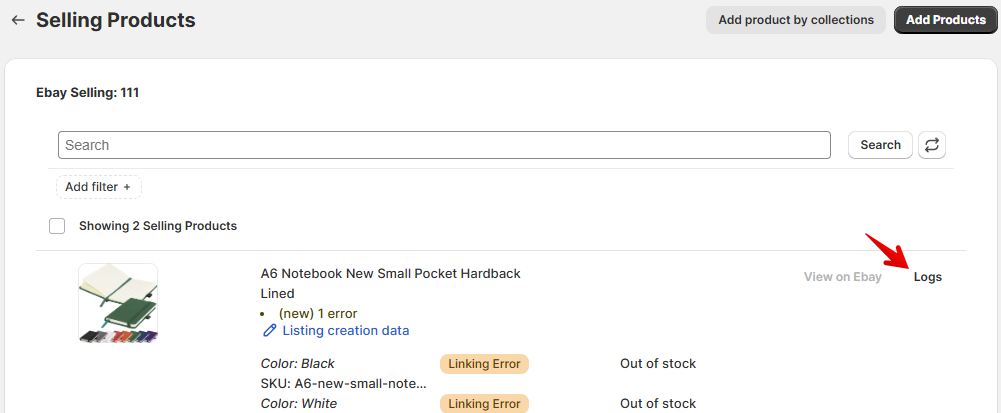
Die folgende Meldung kann erscheinen, wenn die Shopify-Variationen nicht mit den eBay-Variationen übereinstimmen (z. B. wenn das Shopify-Produkt eine zusätzliche Variante hat):
Fehlender Name in den Variationsspezifika oder im Satz von VariationsspezifikaUm dies zu beheben, kann Salestio die eBay-Variationen so aktualisieren, dass sie mit Shopify übereinstimmen. Befolgen Sie die Schritte im folgenden Abschnitt, um die App entsprechend zu konfigurieren und den Artikel zu aktualisieren.
Beachten Sie, dass diese Lösung nur gilt, wenn sich die Variantenstruktur nicht ändert. Wenn das Produkt beispielsweise eine Variation in der Größe hatte und wir zusätzlich ein Farbthema hinzugefügt haben, würde das Update nicht funktionieren. Um die Variantenstruktur zu ändern, empfehlen wir, den Artikel auf dem Marktplatz zu stoppen und ihn über Salestio erneut anzubieten.
Verknüpfte Artikel können mit neuen Produktdetails aktualisiert werden (Titel, Bilder, Beschreibungen, Variationen), basierend auf der Shopify-Produktseite. Die folgenden Schritte sind nur nützlich, wenn Sie weitere Artikel veröffentlichen oder bestehende Produktdetails bearbeiten möchten.
Um Produktanpassungen vorzunehmen oder neue Angebote auf eBay zu veröffentlichen, ist ein Erstellungsprofil erforderlich. Richten Sie es in Salestio > Registerkarte Profile ein und aktivieren Sie dann die Produkterstellung in den Einstellungen der Verkaufsliste oder im aktuellen eBay-Profil.
Erfahren Sie mehr über die Konfiguration des Erstellungsprofils im eBay-Exportleitfaden
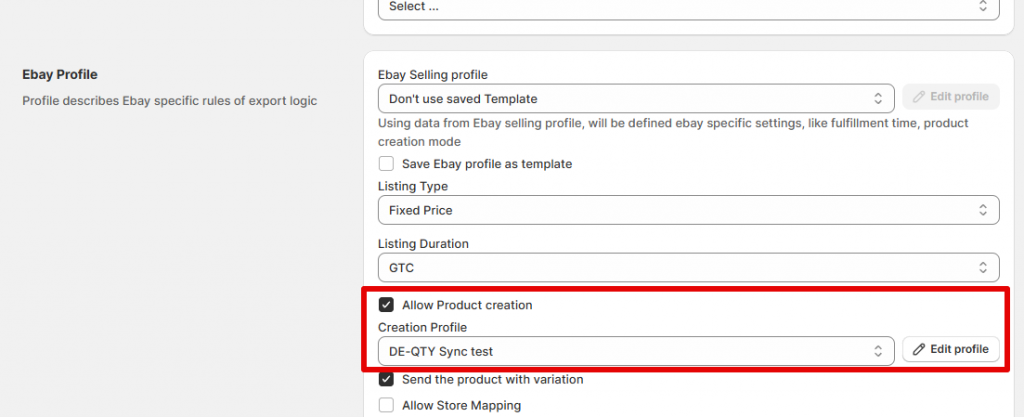
Nachdem Sie die Einstellungen aktualisiert haben, wählen Sie die Artikel in der Verkaufsliste aus und führen Sie die Aktion Vollständige Überarbeitung aus. Dadurch werden die eBay-Angebote mit den Informationen von der Shopify-Seite und dem Erstellungsprofil aktualisiert.
Überprüfen Sie den Synchronisationsbericht
Salestio bietet Tools zum Scannen des Marktplatzbestands nach Produkten, die bei der Synchronisierung möglicherweise übersehen wurden. Dies kann helfen, mögliche Probleme zu erkennen, falls einige Artikel nicht übereinstimmende SKUs haben oder aus anderen Gründen nicht verbunden bleiben.
- Gehen Sie zunächst zur Registerkarte "Inventar" in Salestio und klicken Sie auf "Inventare herunterladen", um die aktualisierte Inventarliste zu erhalten.
- Wählen Sie das Marktplatzkonto aus und aktivieren Sie das Kontrollkästchen, um vorhandene Artikel aus der Liste zu entfernen. Dadurch wird sichergestellt, dass nur der aktuelle Bestand im Bericht angezeigt wird. Klicken Sie auf "Herunterladen" und geben Sie der App einige Minuten Zeit, um die Liste der Marktplatzartikel zusammenzustellen.
- Nachdem die Marktplatzartikel in der Liste angezeigt werden, können Sie die Berichtsdatei für ein ausgewähltes Konto über die Schaltfläche oben herunterladen.
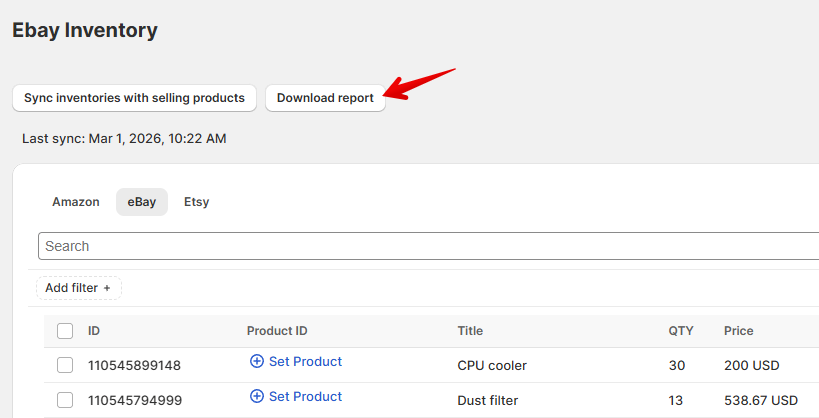
Die CSV-Datei kann mit einem Texteditor geöffnet werden. Wir empfehlen die Verwendung einer Tabellenkalkulations-App für eine schnellere Navigation.
Vollständige Anleitung: Verwenden des Synchronisationsberichts in Salestio
Salestio unterstützt Verkäufer bei der Integration eines bereits laufenden eBay-Shops in die Shopify-Bestandsverwaltung. Wenn Sie die Schritte in diesem Artikel befolgen, können Sie die beiden Plattformen in wenigen einfachen Schritten synchronisieren. Sie haben Salestio noch nicht? Finden Sie die App im Shopify App Store und starten Sie eine kostenlose 30-Tage-Testversion.


