06 Mar'26





Salestio aide les vendeurs eBay à gérer simultanément l'inventaire de la place de marché avec Shopify. Si vous avez un inventaire eBay actif, Salestio offre un moyen simple de le relier à votre boutique Shopify. Dans cet article, nous partagerons les étapes pour lier les produits et expliquerons les fonctionnalités associées.
Les étapes ci-dessous supposent que le compte vendeur a déjà des annonces publiées sur eBay. Pour un guide sur l'envoi de nouveaux produits vers eBay, consultez l'article ci-dessous :
Exporter des produits Shopify vers la place de marché eBay avec Salestio
Pour connecter les articles entre les plateformes, les produits doivent avoir des variantes correspondantes et des SKU correspondants (le SKU Shopify doit être le même que le SKU eBay pour chaque produit/variante).
- Synchroniser les articles lors de l'intégration
- Synchroniser les articles depuis la page Inventaire
- Mettre à jour les articles liés
- Vérifier le rapport de synchronisation
Synchroniser les articles lors de l'intégration
Si vous êtes nouveau sur Salestio, l'application vous guidera à travers les étapes de démarrage.
Lors de la configuration, sélectionnez « Lister et synchroniser les produits Shopify sur la place de marché » ou « Les deux – intégration complète » et ajoutez votre compte eBay :
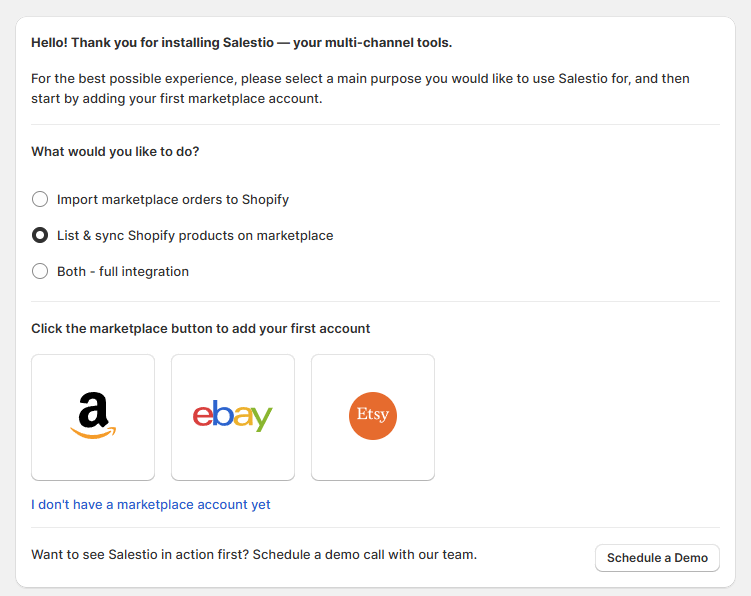
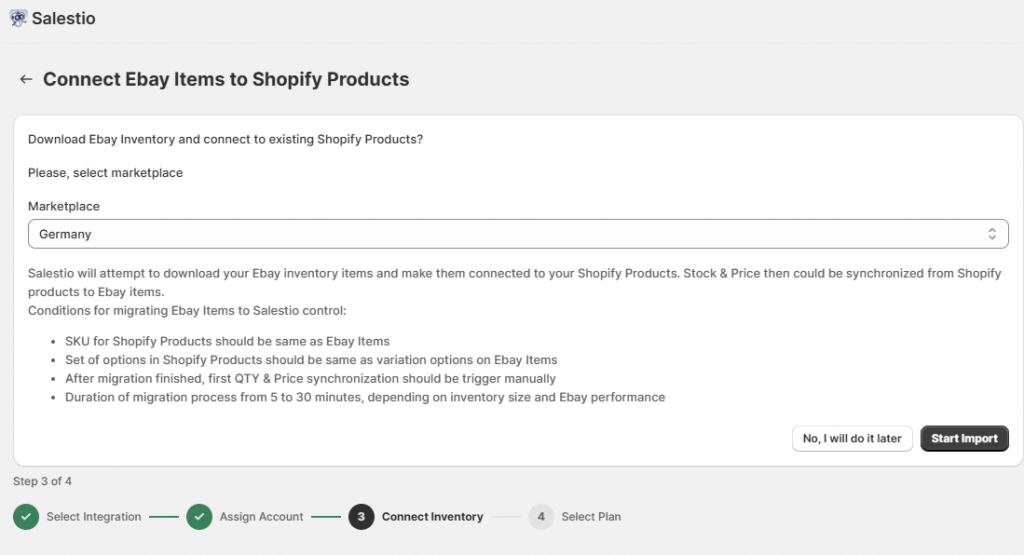
Après avoir ajouté le compte, sélectionnez la place de marché eBay et lancez l'importation. Salestio récupérera automatiquement la liste des produits eBay et liera les articles correspondants. Vous pouvez trouver les résultats plus tard dans une liste de vente qui sera créée automatiquement.
Synchroniser les articles depuis la page Inventaire
Si vous avez sauté la synchronisation depuis l'intégration ou si vous souhaitez personnaliser vos paramètres, consultez les étapes ci-dessous. Nous détaillerons chaque partie qui entre dans la liaison des produits.
Pour suivre les étapes suivantes, assurez-vous de connecter votre compte eBay dans Salestio > onglet Comptes.
Créer une liste de vente
L'ajout d'une liste de vente est une étape facultative qui peut aider à organiser les produits dans l'application avant qu'ils ne soient connectés. La création manuelle de la liste de vente avant de connecter les produits peut être utile pour plusieurs raisons :
- Personnalisation des règles de synchronisation de la quantité et du prix. Les paramètres par défaut de Salestio utilisent le prix et la quantité Shopify actuels. Consultez les guides ci-dessous pour en savoir plus sur la définition de règles spécifiques :
Règles de tarification personnalisées pour les annonces Ebay et Amazon
Gérer les quantités d'annonces avec Salestio - Avoir la possibilité de connecter des annonces existantes avec Shopify et de publier de nouveaux produits sur eBay. Par exemple, ajoutez tous les articles souhaités à une liste de vente, liez les produits existants et exécutez l'action « Envoyer vers eBay » pour le reste des articles.
- Avoir différents groupes de produits dans une liste séparée peut faciliter la visualisation et la gestion des produits.
Si vous sautez la création d'une liste de vente au début, Salestio créera automatiquement une liste de vente « Migrée… » lors de la synchronisation des produits.
Télécharger la liste d'inventaire depuis eBay
Récupérez les annonces eBay sur le compte pour démarrer le processus de liaison. Accédez à Salestio > onglet Inventaire et cliquez sur « Télécharger les inventaires » pour commencer. Lorsque plusieurs comptes eBay sont connectés, ils apparaîtront comme des options sélectionnables. Sélectionnez le compte cible et cliquez sur « Télécharger ».
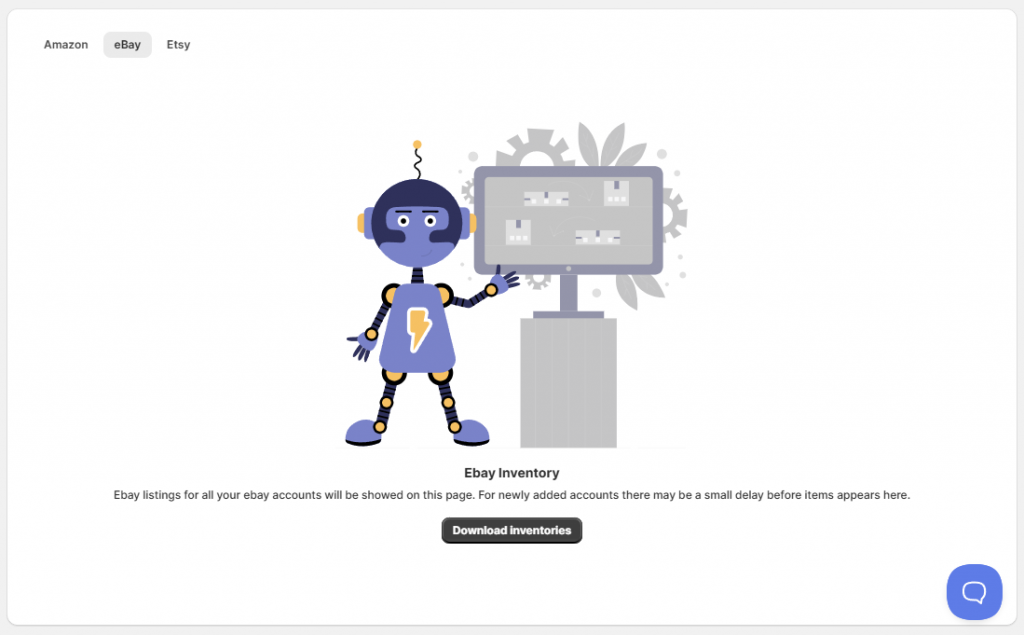
Selon le nombre de produits eBay, il peut falloir de 30 à 60 minutes pour afficher tous les produits dans Salestio.
Connecter les articles et examiner les résultats
Salestio utilise les SKU pour trouver des paires d'articles entre eBay et Shopify. Avant de continuer, assurez-vous que les produits ont des SKU correspondants sur les plateformes. En cas de non-concordance, vous pouvez ajuster les SKU Shopify pour qu'ils correspondent à eBay et continuer avec les étapes suivantes.
Pour connecter les articles, cliquez sur le bouton « Synchroniser les inventaires avec les produits de vente » dans l'onglet Inventaire. Sélectionnez le compte eBay cible et démarrez la synchronisation.
Lors de la liaison des articles via cette action, Salestio mettra également automatiquement à jour la quantité une fois les articles connectés.
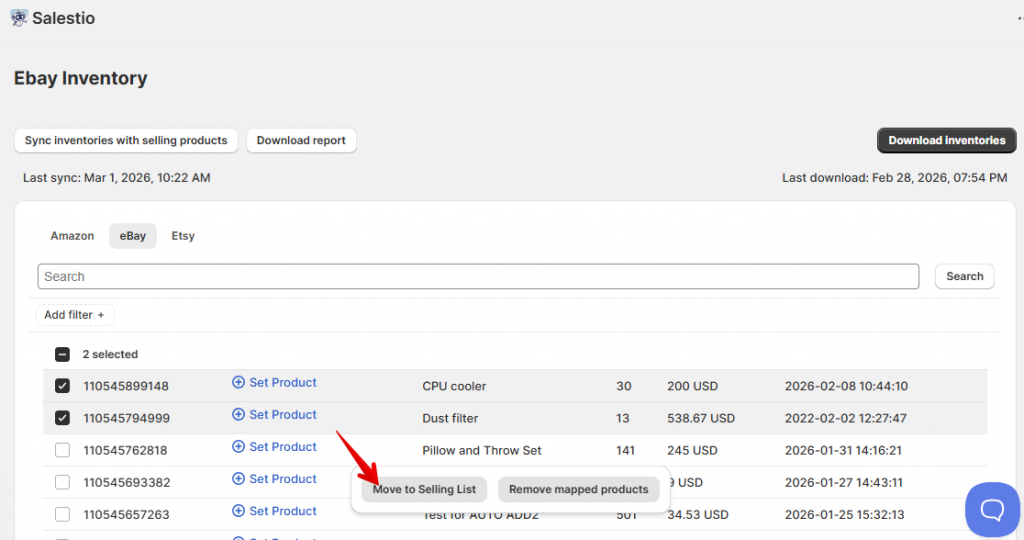
Comme autre option, vous pouvez lier des articles individuels. Sélectionnez les articles cibles dans la liste et cliquez sur le bouton « Déplacer vers la liste de vente ». Sélectionnez la liste de vente et Salestio créera une connexion.
L'utilisation de l'action « Déplacer vers la liste de vente » n'est possible que pour les listes de vente en mode Produit. Si vous utilisez le mode Collection, exécutez plutôt l'action « Synchroniser les inventaires… ».
Consultez les résultats dans l'onglet Listes de vente. Si vous avez créé des listes de vente au préalable, les articles y resteront, mais l'état passera à « Lié ». L'état Lié indique que la connexion est établie et que le stock et les prix Shopify seront synchronisés avec eBay.
Pour les articles qui n'ont pas été ajoutés à une liste de vente au préalable, Salestio en créera une automatique appelée « Par défaut pour nom_de_compte ». Vous pouvez trouver les articles liés à l'intérieur.
Mettre à jour les articles liés
Salestio synchronisera les articles « Liés » en arrière-plan lorsque le stock ou le prix change dans Shopify. Si vous souhaitez transférer immédiatement les chiffres de stock et/ou de prix de Shopify vers eBay, exécutez cette action manuellement depuis l'onglet Listes de vente. Sélectionnez la liste de vente (ou les articles individuels à l'intérieur) et exécutez l'une des actions de mise à jour (Réviser la quantité, Réviser le prix, Réviser rapidement).
Dans certains cas, les mises à jour des articles peuvent entraîner un état d'erreur. Consultez les journaux pour savoir ce qui s'est mal passé :
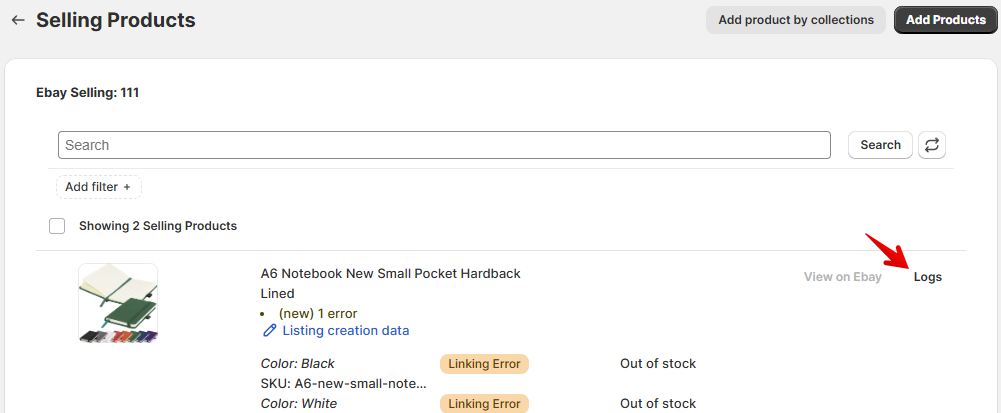
Le message suivant peut apparaître lorsque les variations Shopify ne correspondent pas à celles d'eBay (par exemple, si le produit Shopify a une variante supplémentaire) :
Missing name in the variation specifics or variation specifics setPour résoudre ce problème, Salestio peut mettre à jour les variations eBay pour qu'elles correspondent à Shopify. Suivez les étapes de la section ci-dessous pour configurer l'application en conséquence et mettre à jour l'article.
Gardez à l'esprit que cette résolution ne s'applique que si la structure des variantes ne change pas. Par exemple, si le produit avait une variation de taille et que nous avons ajouté un thème de couleur en plus, la mise à jour ne fonctionnerait pas. Pour modifier la structure des variantes, nous vous suggérons d'arrêter l'article sur la place de marché et de le remettre en vente via Salestio.
Les articles liés peuvent être mis à jour avec de nouveaux détails sur le produit (titres, images, descriptions, variations) en fonction de la page produit Shopify. Les étapes ci-dessous ne sont utiles que si vous souhaitez publier plus d'articles ou modifier les détails des produits existants.
La réalisation d'ajustements de produits ou la publication de nouvelles annonces sur eBay nécessite un profil de création. Configurez-le dans Salestio > onglet Profils, puis activez la création de produits dans les paramètres de la liste de vente ou dans le profil eBay actuel.
Pour en savoir plus sur la configuration du profil de création, consultez le guide d'exportation eBay
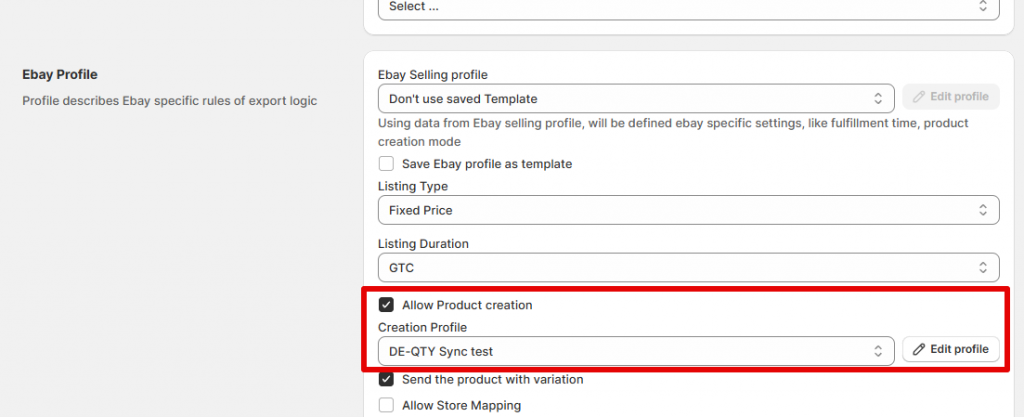
Après avoir mis à jour les paramètres, sélectionnez les articles dans la liste de vente et exécutez l'action Révision complète. Cela mettra à jour les annonces eBay en utilisant les informations de la page Shopify et du profil de création.
Vérifier le rapport de synchronisation
Salestio propose des outils pour analyser l'inventaire de la place de marché à la recherche de produits qui pourraient avoir été manqués lors de la synchronisation. Cela peut aider à détecter les problèmes possibles au cas où certains articles auraient des SKU non correspondants ou resteraient non connectés pour d'autres raisons.
- Tout d'abord, accédez à l'onglet Inventaire dans Salestio et cliquez sur « Télécharger les inventaires » pour obtenir la liste d'inventaire mise à jour.
- Sélectionnez le compte de la place de marché et cochez la case pour supprimer les articles existants de la liste. Cela garantira que seul l'inventaire actuel apparaîtra dans le rapport. Cliquez sur « Télécharger » et laissez l'application quelques minutes pour composer la liste des articles de la place de marché.
- Une fois que les articles de la place de marché apparaissent dans la liste, vous pouvez télécharger le fichier de rapport pour un compte sélectionné à l'aide du bouton en haut.
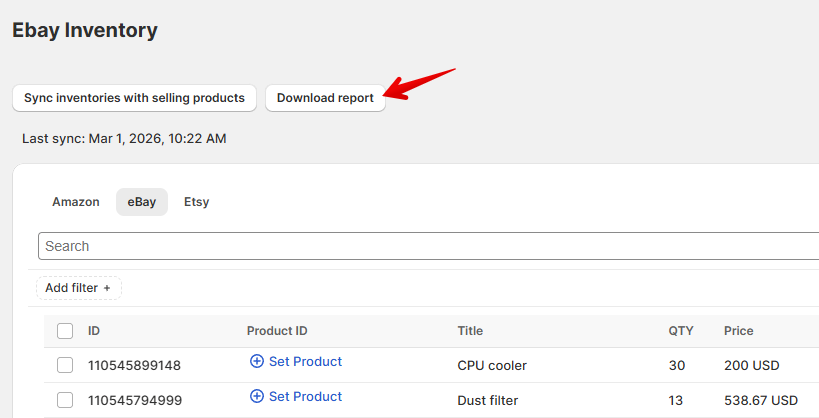
Le fichier CSV peut être ouvert avec un éditeur de texte. Nous vous suggérons d'utiliser une application de feuille de calcul pour une navigation plus rapide.
Guide complet : Utiliser le rapport de synchronisation dans Salestio
Salestio aide les vendeurs à intégrer une boutique eBay déjà en cours d'exécution dans la gestion des stocks Shopify. En suivant les étapes de cet article, vous pouvez synchroniser les deux plateformes en quelques étapes simples. Vous n'avez pas encore Salestio ? Trouvez l'application sur le Shopify App Store et démarrez un essai gratuit de 30 jours.


