06 Mar'26





Salestio aiuta i venditori eBay a gestire contemporaneamente l'inventario del marketplace con Shopify. Se hai un inventario eBay attivo, Salestio offre un modo semplice per collegarlo al tuo negozio Shopify. In questo articolo, condivideremo i passaggi per collegare i prodotti e spiegheremo le funzionalità correlate.
I passaggi seguenti presuppongono che l'account del venditore abbia già alcune inserzioni pubblicate su eBay. Per una guida su come inviare nuovi prodotti a eBay, consulta il post qui sotto:
Esportare prodotti Shopify sul marketplace eBay con Salestio
Per collegare gli articoli tra le piattaforme, i prodotti devono avere varianti corrispondenti e SKU corrispondenti (lo SKU di Shopify deve essere lo stesso dello SKU di eBay per ogni prodotto/variante).
- Sincronizza gli articoli durante l'onboarding
- Sincronizza gli articoli dalla pagina Inventario
- Aggiorna gli articoli collegati
- Controlla il Rapporto di sincronizzazione
Sincronizza gli articoli durante l'onboarding
Se sei nuovo di Salestio, l'app ti guiderà attraverso i passaggi iniziali.
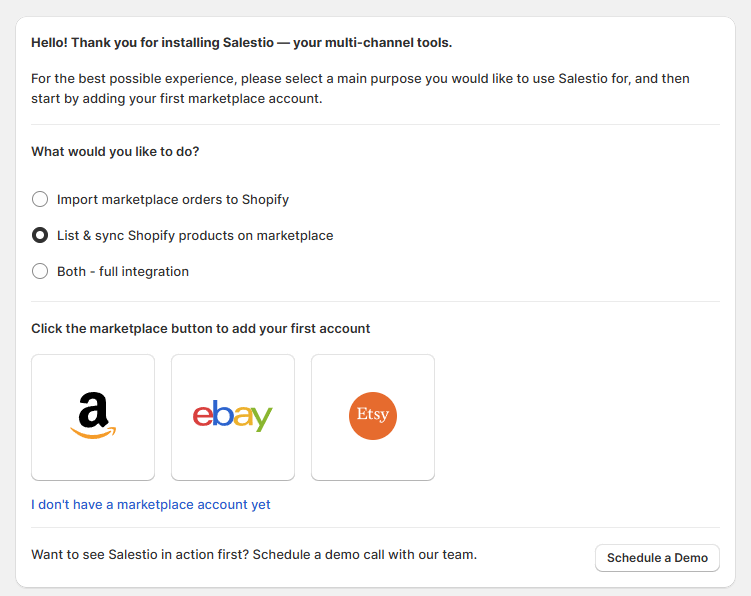
Durante la configurazione, seleziona "Elenca e sincronizza i prodotti Shopify sul marketplace" o "Entrambi - integrazione completa" e aggiungi il tuo account eBay:
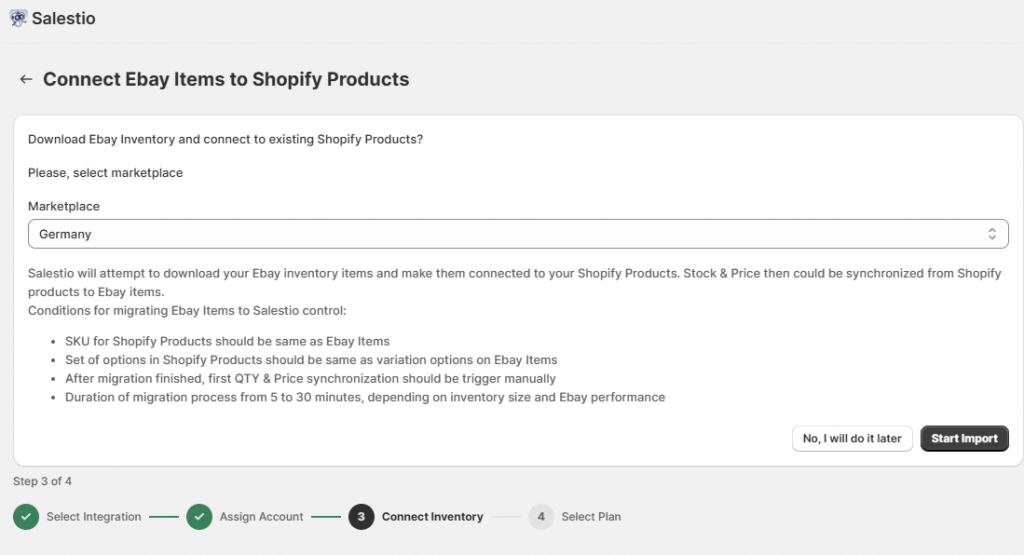
Dopo aver aggiunto l'account, seleziona il marketplace eBay e avvia l'importazione. Salestio recupererà automaticamente l'elenco dei prodotti eBay e collegherà gli articoli corrispondenti. Puoi trovare i risultati in un Elenco di vendita che verrà creato automaticamente.
Sincronizza gli articoli dalla pagina Inventario
Se hai saltato la sincronizzazione dall'onboarding o desideri personalizzare le tue impostazioni, controlla i passaggi seguenti. Dettaglieremo ogni parte che riguarda il collegamento dei prodotti.
Per seguire i passaggi successivi, assicurati di collegare il tuo account eBay nella scheda Account di Salestio.
Crea un Elenco di vendita
Aggiungere un Elenco di vendita è un passaggio facoltativo che può aiutare a organizzare i prodotti all'interno dell'app prima che vengano collegati. Creare manualmente l'Elenco di vendita prima di collegare i prodotti può essere utile per alcuni motivi:
- Personalizzare le regole per la sincronizzazione di quantità e prezzo. Le impostazioni predefinite di Salestio utilizzano il prezzo e la quantità correnti di Shopify. Consulta le guide seguenti per saperne di più sull'impostazione di regole specifiche:
Regole di prezzo personalizzate per le inserzioni Ebay e Amazon
Gestire le quantità delle inserzioni con Salestio - Avere la possibilità di collegare le inserzioni esistenti con Shopify e pubblicare nuovi prodotti su eBay. Ad esempio, aggiungi tutti gli articoli desiderati a un Elenco di vendita, collega i prodotti esistenti ed esegui l'azione "Invia a eBay" per il resto degli articoli.
- Avere diversi gruppi di prodotti in un elenco separato può rendere più facile visualizzare e gestire i prodotti.
Se salti la creazione di un Elenco di vendita all'inizio, Salestio creerà automaticamente un Elenco di vendita "Migrato..." durante la sincronizzazione dei prodotti.
Scarica l'elenco dell'inventario da eBay
Recupera le inserzioni eBay sull'account per avviare il processo di collegamento. Vai alla scheda Inventario di Salestio e fai clic su "Scarica inventari" per iniziare. Quando sono collegati più account eBay, verranno visualizzati come opzioni selezionabili. Seleziona l'account di destinazione e fai clic su "Scarica".
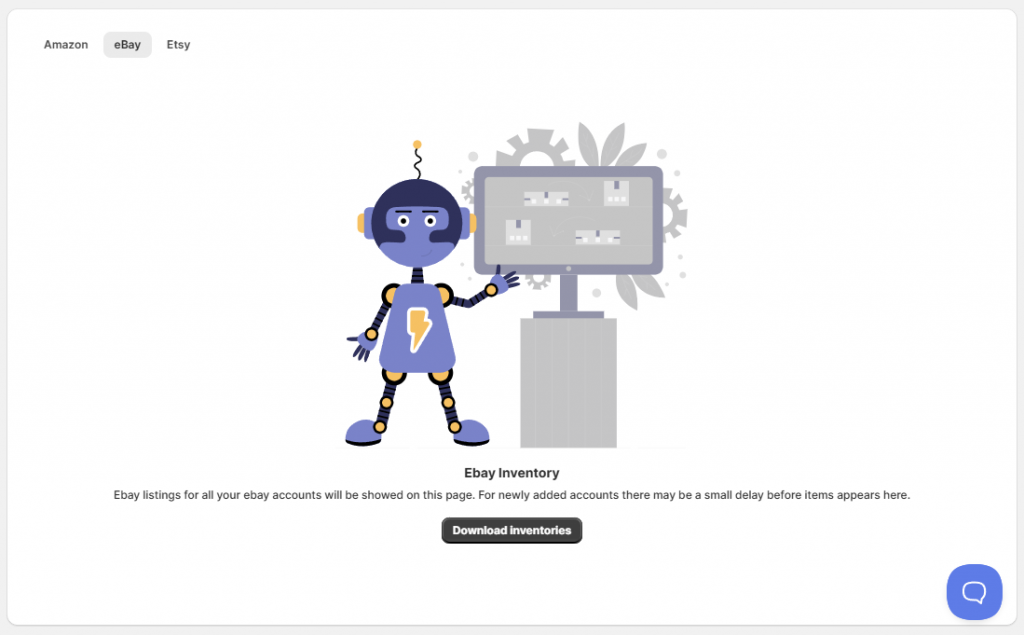
A seconda del numero di prodotti eBay, potrebbero essere necessari dai 30 ai 60 minuti per visualizzare tutti i prodotti in Salestio.
Collega gli articoli e rivedi i risultati
Salestio utilizza gli SKU per trovare coppie di articoli tra eBay e Shopify. Prima di procedere, assicurati che i prodotti abbiano SKU corrispondenti tra le piattaforme. In caso di mancata corrispondenza, puoi modificare gli SKU di Shopify in modo che corrispondano a eBay e continuare con i passaggi successivi.
Per collegare gli articoli, fai clic sul pulsante "Sincronizza inventari con prodotti in vendita" nella scheda Inventario. Seleziona l'account eBay di destinazione e avvia la sincronizzazione.
Quando colleghi gli articoli tramite questa azione, Salestio aggiornerà automaticamente anche la quantità dopo che gli articoli sono stati collegati.
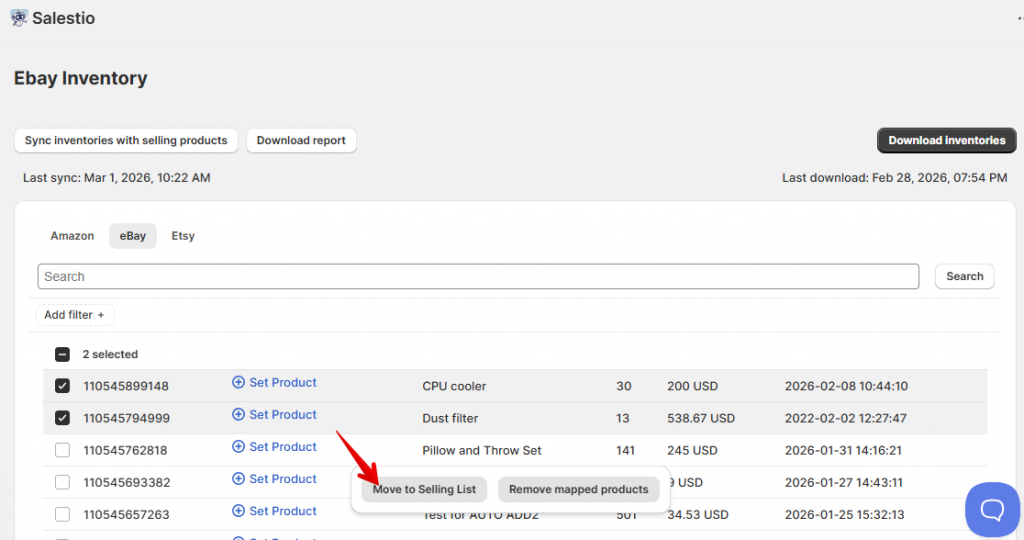
In alternativa, puoi collegare singoli articoli. Seleziona gli articoli di destinazione nell'elenco e fai clic sul pulsante "Sposta in Elenco di vendita". Seleziona l'Elenco di vendita e Salestio creerà una connessione.
L'utilizzo dell'azione "Sposta in Elenco di vendita" è possibile solo per gli Elenchi di vendita in Modalità Prodotto. Se stai utilizzando la Modalità Raccolta, esegui invece l'azione "Sincronizza inventari...".
Visualizza i risultati nella scheda Elenchi di vendita. Se hai creato alcuni Elenchi di vendita in precedenza, gli articoli rimarranno lì, ma lo stato cambierà in "Collegato". Lo stato Collegato indica che la connessione è stata stabilita e che le scorte e i prezzi di Shopify verranno sincronizzati con eBay.
Per gli articoli che non sono stati aggiunti a un Elenco di vendita in precedenza, Salestio ne creerà uno automatico chiamato "Predefinito per nome_account". Puoi trovare gli articoli collegati all'interno.
Aggiorna gli articoli collegati
Salestio sincronizzerà gli articoli "Collegati" in background quando le scorte o il prezzo cambiano in Shopify. Se desideri inviare subito i numeri di scorte e/o prezzi da Shopify a eBay, esegui manualmente questa azione dalla scheda Elenchi di vendita. Seleziona l'Elenco di vendita (o i singoli articoli all'interno) ed esegui una delle azioni di aggiornamento (Modifica QTA, Modifica prezzo, Modifica rapida).
In alcuni casi, gli aggiornamenti degli articoli possono comportare uno stato di errore. Controlla i registri per scoprire cosa è andato storto:
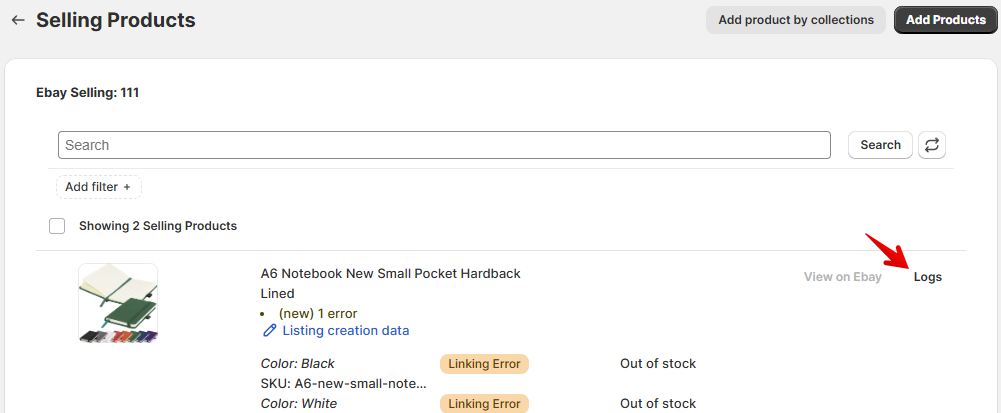
Il seguente messaggio può apparire quando le varianti di Shopify non corrispondono a quelle di eBay (ad esempio, se il prodotto Shopify ha una variante extra):
Missing name in the variation specifics or variation specifics setPer risolvere questo problema, Salestio può aggiornare le varianti di eBay in modo che corrispondano a Shopify. Segui i passaggi della sezione seguente per configurare l'app di conseguenza e aggiornare l'articolo.
Tieni presente che questa risoluzione si applica solo se la struttura delle varianti non cambia. Ad esempio, se il prodotto aveva una variazione nella dimensione e abbiamo aggiunto un tema di colore in aggiunta, l'aggiornamento non funzionerebbe. Per modificare la struttura delle varianti, suggeriamo di interrompere l'articolo sul marketplace e di elencarlo di nuovo tramite Salestio.
Gli articoli collegati possono essere aggiornati con nuovi dettagli del prodotto (titoli, immagini, descrizioni, varianti) in base alla pagina del prodotto Shopify. I passaggi seguenti sono utili solo se desideri pubblicare più articoli o modificare i dettagli del prodotto esistenti.
Apportare modifiche al prodotto o pubblicare nuove inserzioni su eBay richiede un Profilo di creazione. Configuralo in Salestio > Scheda Profili, quindi abilita la creazione del prodotto nelle impostazioni dell'Elenco di vendita o nel Profilo eBay corrente.
Scopri di più sulla configurazione del Profilo di creazione nella guida all'esportazione di eBay
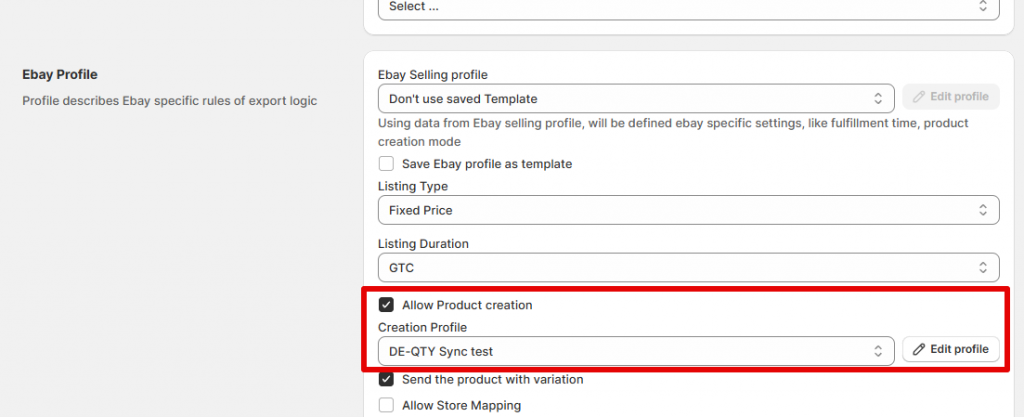
Dopo aver aggiornato le impostazioni, seleziona gli articoli nell'Elenco di vendita ed esegui l'azione Revisione completa. Questo aggiornerà le inserzioni di eBay utilizzando le informazioni dalla pagina Shopify e dal Profilo di creazione.
Controlla il Rapporto di sincronizzazione
Salestio offre strumenti per scansionare l'inventario del marketplace alla ricerca di prodotti che potrebbero essere stati persi durante la sincronizzazione. Questo può aiutare a individuare i possibili problemi nel caso in cui alcuni articoli abbiano SKU non corrispondenti o rimangano non collegati per altri motivi.
- Prima di tutto, vai alla scheda Inventario in Salestio e fai clic su "Scarica inventari" per ottenere l'elenco aggiornato dell'inventario.
- Seleziona l'account del marketplace e abilita la casella di controllo per rimuovere gli articoli esistenti dall'elenco. Ciò garantirà che solo l'inventario corrente appaia nel rapporto. Fai clic su "Scarica" e concedi all'app alcuni minuti per comporre l'elenco degli articoli del marketplace.
- Dopo che gli articoli del marketplace appaiono nell'elenco, puoi scaricare il file del rapporto per un account selezionato utilizzando il pulsante in alto.
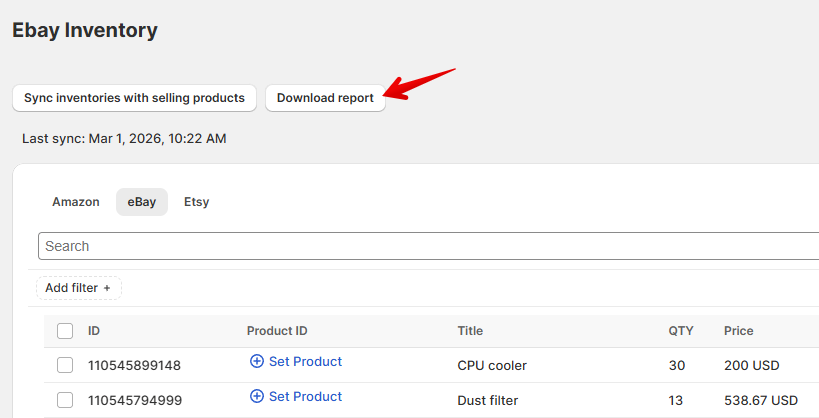
Il file CSV può essere aperto con un editor di testo. Suggeriamo di utilizzare un'app per fogli di calcolo per una navigazione più rapida.
Guida completa: Usa il Rapporto di sincronizzazione in Salestio
Salestio assiste i venditori nell'integrazione di un negozio eBay già attivo nella gestione dell'inventario di Shopify. Seguendo i passaggi in questo articolo, puoi sincronizzare le due piattaforme in pochi semplici passaggi. Non hai ancora Salestio? Trova l'app nello Shopify App Store e inizia una prova gratuita di 30 giorni.


