01 May'26


¡Grandes noticias de Salestio! Nos complace presentar nuestra aplicación Salestio para Ecwid. Salestio sirve como un medio para conectar tu tienda Ecwid con Amazon, eBay y Etsy. En este artículo, repasaremos las principales características que ayudan a mantener tus listados de marketplace sincronizados con la tienda Ecwid.
- Enviar el catálogo de Ecwid a los marketplaces
- Conectar con los listados de marketplace existentes
- Sincronizar los pedidos de Amazon, eBay y Etsy con Ecwid
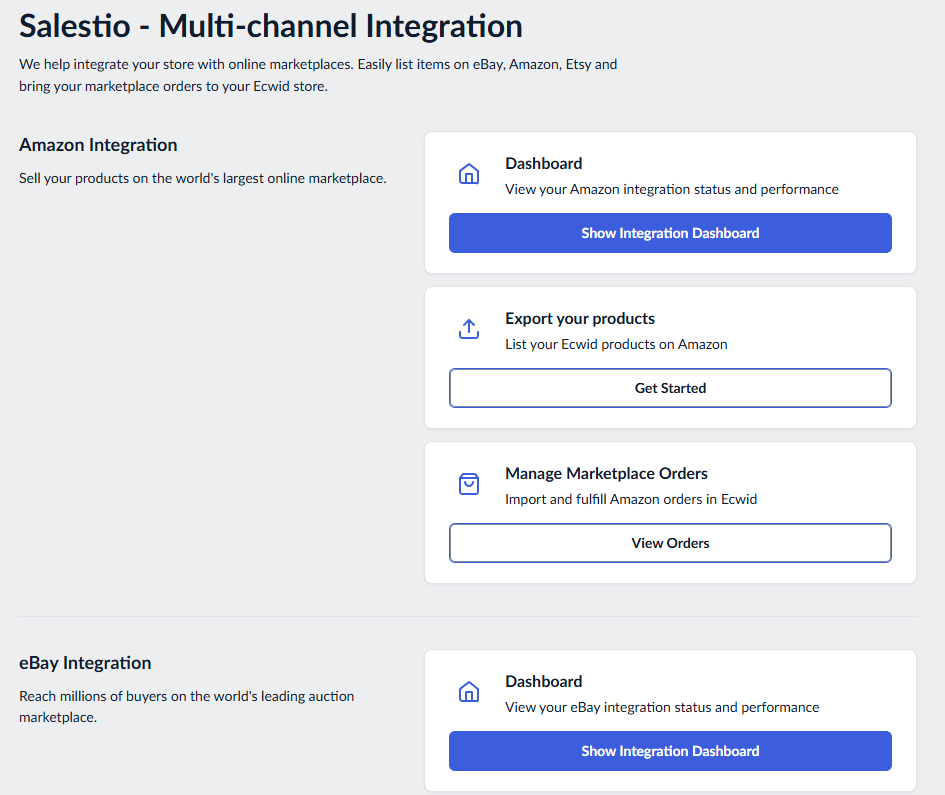
La página de inicio de Salestio te llevará a la integración de marketplace deseada. Elige qué plataforma quieres configurar aquí: Amazon, eBay y Etsy.
Enviar el catálogo de Ecwid a los marketplaces
Salestio puede enviar los artículos de tu tienda Ecwid a los marketplaces de tu elección. Los listados se pueden publicar con las mismas variaciones, imágenes e información del producto, tal como están actualmente en la tienda. A continuación, se indican los pasos generales para publicar los artículos:
Conectar una cuenta de vendedor
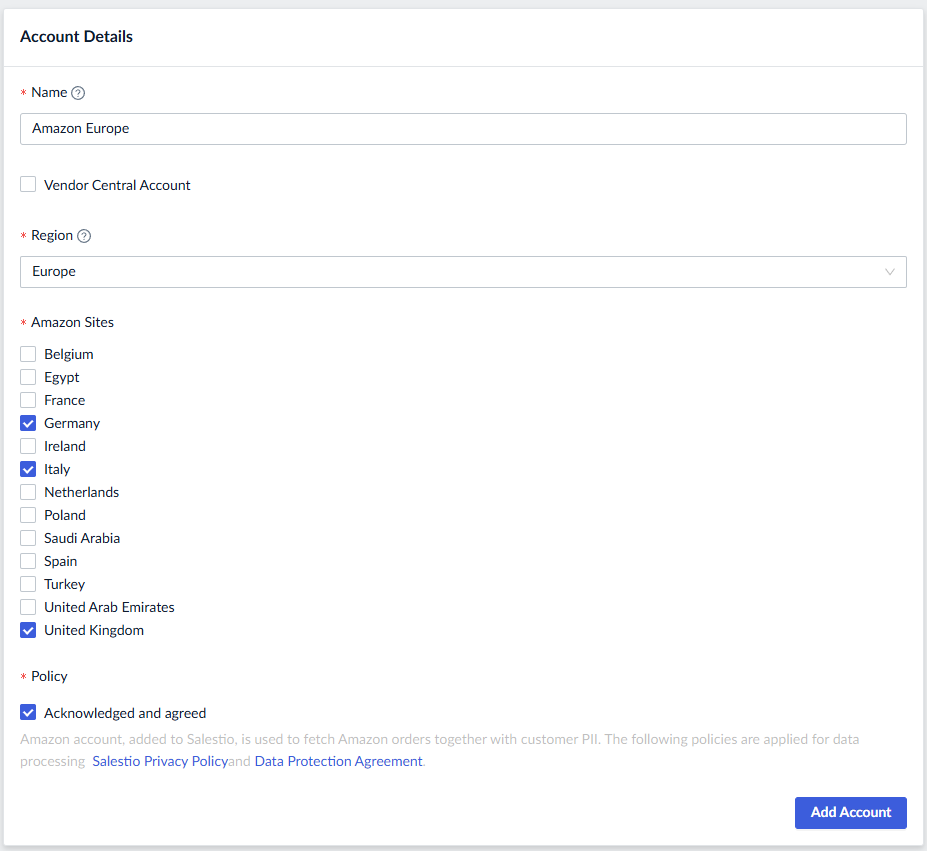
Añadir la cuenta de vendedor es el primer paso de cualquier proceso de conexión. Ve a la pestaña Cuentas y haz clic en "Añadir cuenta" para rellenar los datos e iniciar sesión en el marketplace.
Configurar un Perfil de Creación
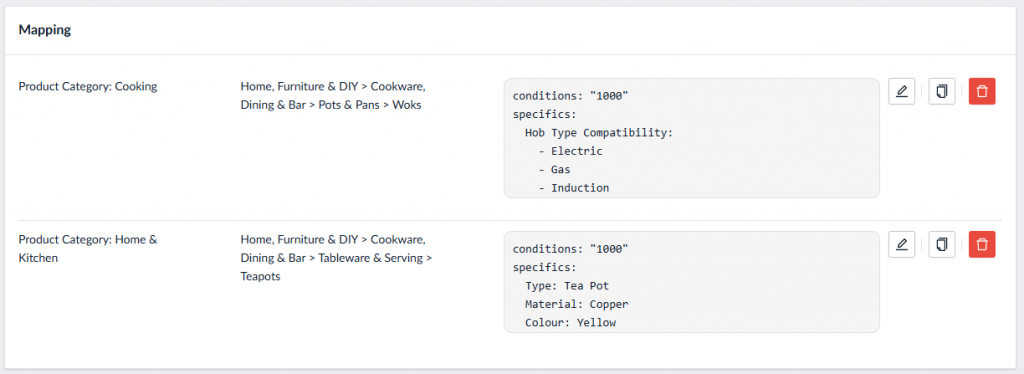
Aquí, puedes especificar qué categoría de Amazon, eBay o Etsy debe utilizarse para publicar los artículos, junto con los detalles del producto como materiales, estilo, departamento y más. Este es un paso opcional si estás enviando productos a Amazon (para los artículos que ya están en el catálogo de Amazon).
Los Perfiles de Creación siempre son necesarios para publicar en Etsy y eBay.
Añadir un Perfil Global
En el Perfil Global, puedes configurar reglas de sincronización de precios y stock. Salestio cuenta con un perfil predeterminado desde el principio, que se utiliza para enviar los precios y los niveles de stock exactamente como están en Ecwid. Puedes utilizar el perfil predeterminado o configurar uno adicional para personalizar los listados.
Los Perfiles Globales pueden utilizar diferentes modos de sincronización. Por ejemplo, puedes limitar la cantidad del marketplace utilizando el modo Buffer QTY o establecer una cantidad fija en el modo Personalizado. Para el precio, puedes establecer una relación simple para aumentar o disminuir el precio original en el listado o utilizar reglas complejas establecidas en una plantilla de Precio. Consulta artículos adicionales para obtener consejos sobre la sincronización de precios y stock.
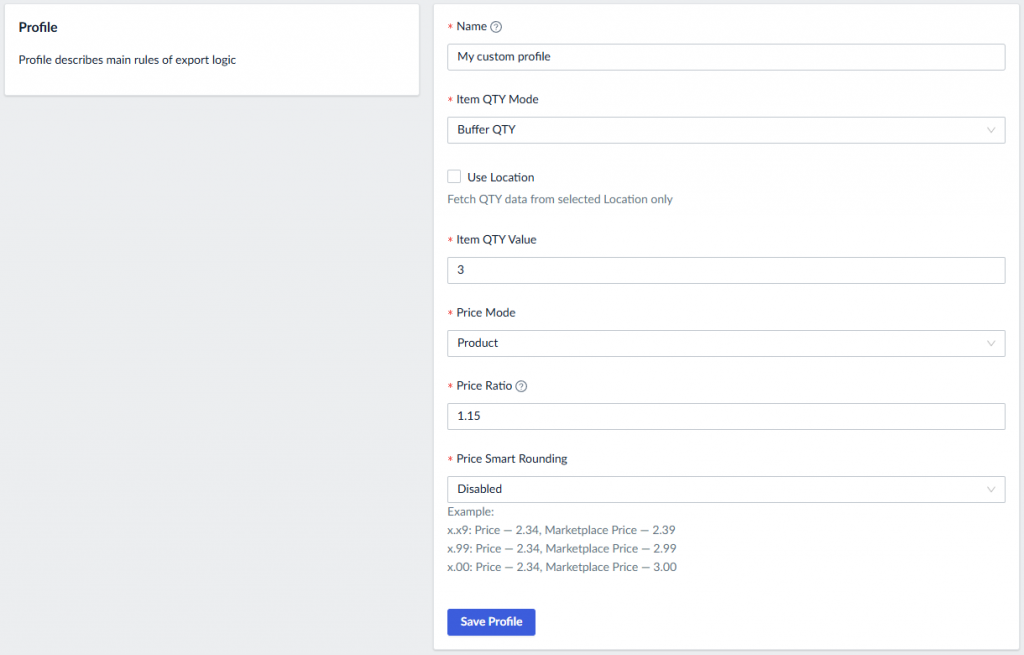
Puedes reutilizar el mismo Perfil Global en múltiples Listas de Venta e integraciones de marketplace.
Añadir un Perfil de Amazon/eBay
Los Perfiles de Amazon/eBay contienen la configuración específica del marketplace. Aquí puedes habilitar el Perfil de Creación de los pasos anteriores, añadir detalles de envío o la condición del artículo.
Para eBay, puedes especificar los ajustes de precio fijo o de subasta aquí.
Si tienes una exención de GTIN para tu cuenta de Seller Central, habilita la opción en este perfil.
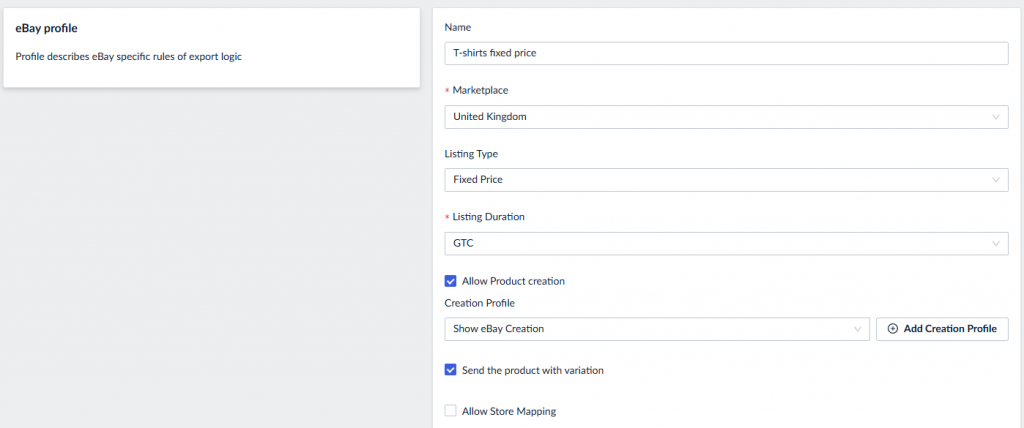
Añadir una plantilla de Descripción
Salestio crea una plantilla de Descripción predeterminada, que compone la descripción del producto del marketplace tal como está en la tienda Ecwid. En su lugar, puedes añadir otra plantilla para personalizar el aspecto de las descripciones. Aquí, puedes añadir más detalles, utilizar formato CSS (sólo compatible con eBay) o sustituirla completamente por texto personalizado o datos de los campos de producto de Ecwid. Puedes personalizar la descripción del producto en Salestio > Perfiles > Plantilla de descripción.
Consulta la biblioteca gratuita de plantillas de descripción de eBay del equipo de Salestio.
Crear una Lista de Venta
Las Listas de Venta son los grupos de productos que quieres sincronizar de Ecwid con Amazon, eBay y Etsy.
Para crear una Lista de Venta, ve a Salestio > Listas de Venta > Añadir Lista de Venta.
Esta lista contiene los artículos en venta, y puedes comprobar su estado o gestionarlos aquí. Si has añadido algunos Perfiles Globales, Perfiles de Amazon/eBay o plantillas de Descripción personalizados, asegúrate de seleccionarlos aquí durante la configuración.
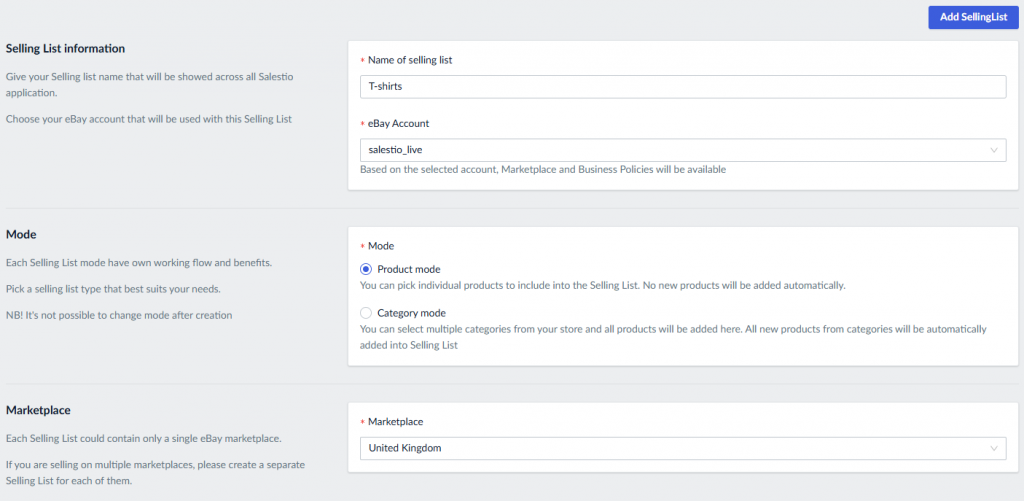
Enviar productos y comprobar los resultados
Utiliza los botones de acción en la parte superior para añadir productos a la Lista de Venta seleccionando elementos o categorías individuales (modo Producto). En el modo Categoría, los elementos se añaden automáticamente y las opciones manuales se desactivan.
Selecciona los productos y haz clic en la acción ‘Enviar’.
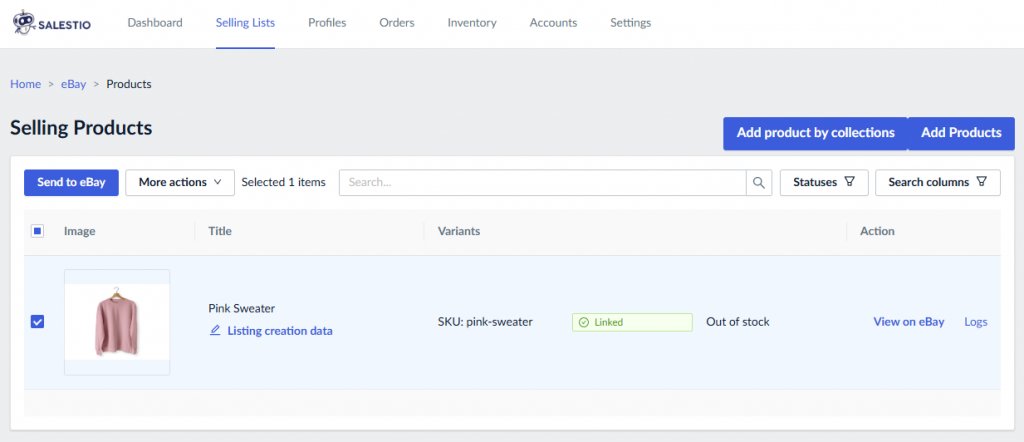
El proceso de publicación del artículo puede tardar unos minutos, dependiendo del marketplace. Una vez hecho esto, el estado del artículo cambiará a Vinculado. Si ves un estado de error, comprueba los registros del artículo para averiguar qué ha pasado:
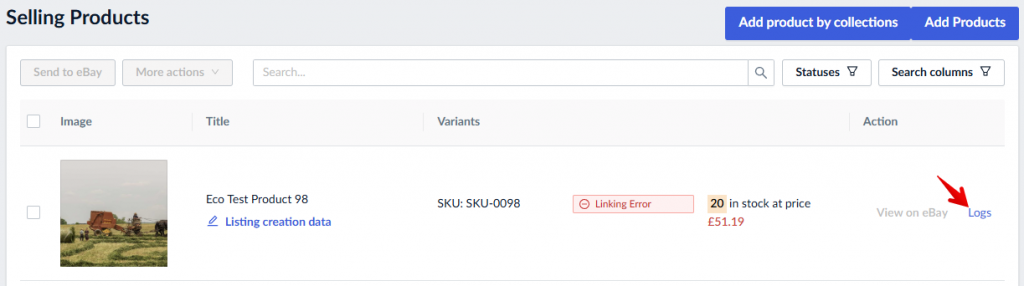
Intenta resolver el error y envía el artículo de nuevo. Consulta las soluciones para los errores comunes en artículos dedicados para Amazon, eBay, y Etsy.
Conectar a los listados de marketplace existentes
Si has estado vendiendo activamente en algunos de los marketplaces y ahora quieres conectar los productos de Ecwid a tus otros inventarios, Salestio tiene una forma fácil de hacerlo.
Conectar los inventarios
La lista de productos de los marketplaces conectados se descarga a la pestaña Inventario en Salestio. Aquí puedes encontrar los productos que se han listado anteriormente. Para obtener la lista de productos más reciente, haz clic en ‘Descargar inventarios‘ y selecciona tu cuenta de marketplace.
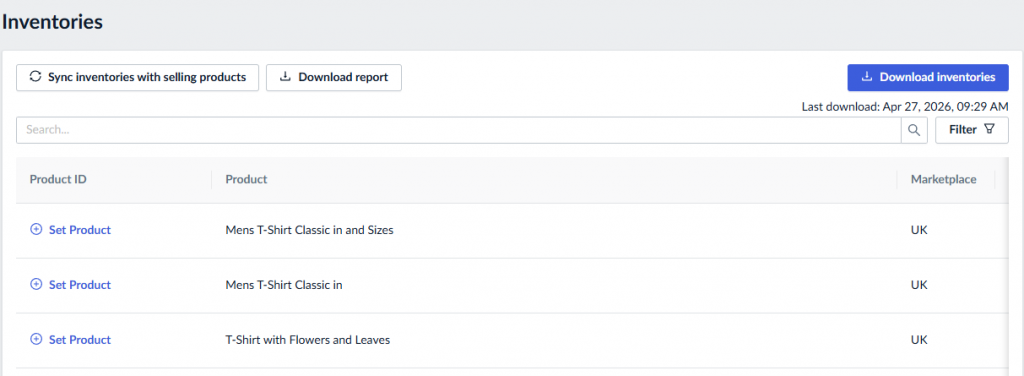
Para conectar los artículos, haz clic en ‘Sincronizar inventarios con productos en venta’. Esto tendrá múltiples efectos:
- Si los artículos no se añaden a ninguna Lista de Venta, la aplicación los añadirá a una automática llamada ‘Migrado para *nombre_de_cuenta*’. Si añadiste algunos de los artículos a una Lista de Venta previamente, permanecerán en el mismo lugar.
- Todos los artículos coincidentes cambiarán al estado Vinculado. La sincronización se realiza basándose en la coincidencia de SKU entre los artículos de Ecwid y los del marketplace.
Si tus SKU no coinciden, configura una asignación de SKU. - Todos los artículos conectados tendrán su cantidad actualizada en el marketplace.
Actualizar los productos
Después de que los productos estén conectados, puedes ejecutar acciones de actualización manualmente ("Actualizar precio y cantidad" para Etsy o Amazon, "Revisar rápido" para eBay). Ten en cuenta que la cantidad se actualiza automáticamente durante el proceso de vinculación.
Salestio seguirá escaneando la tienda Ecwid en busca de cambios y sincronizará la cantidad y el precio con el marketplace automáticamente después de que cambien en Ecwid.
Sincronizar los pedidos de Amazon, eBay y Etsy con Ecwid
Salestio permite gestionar los pedidos de múltiples plataformas en una sola tienda Ecwid. Después de conectar una cuenta de vendedor, los nuevos pedidos comenzarán a aparecer automáticamente. También puedes encontrarlos todos en la pestaña Pedidos dentro de la aplicación.
Consulta la guía completa centrada en la sincronización de pedidos.
La guía presenta ejemplos de BigCommerce, pero los pasos son los mismos para Ecwid.
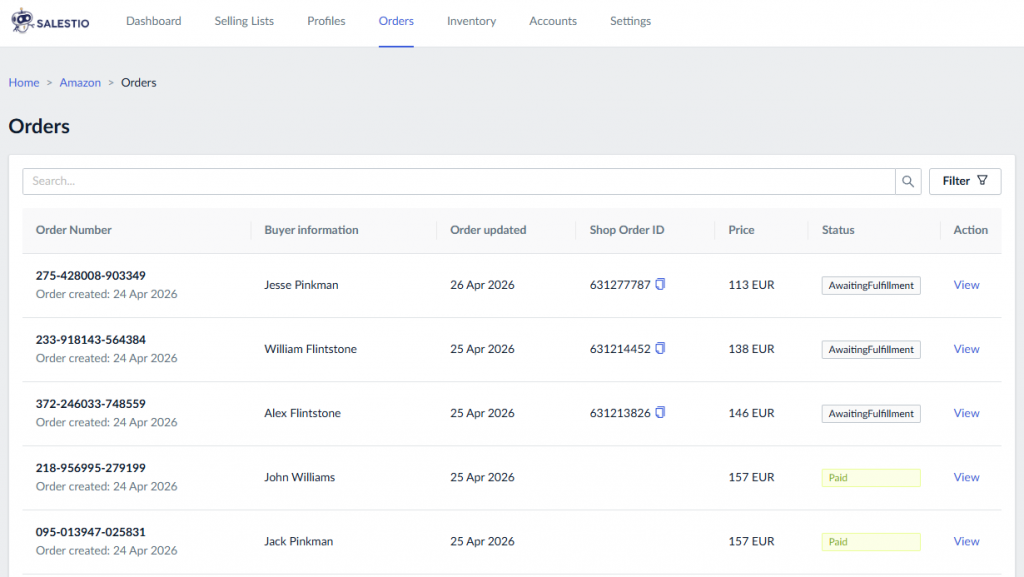
Importación de pedidos
Salestio creará los pedidos importados en Ecwid, que reflejan tu tienda del marketplace. Para crear un pedido de Ecwid, la aplicación utiliza el SKU del artículo para encontrar una coincidencia entre las plataformas y vincular los artículos correctos. Configura una asignación de SKU para los artículos que tienen diferentes SKU.
Actualización del cumplimiento de los pedidos
Salestio sincroniza la información de cumplimiento de los pedidos importados automáticamente. Puedes gestionar los pedidos importados del marketplace como pedidos regulares y cumplirlos en Ecwid manualmente o utilizar una aplicación de cumplimiento de terceros.
La sincronización funciona en ambos sentidos:
- Añadir el cumplimiento al pedido de Ecwid transferirá la información de envío y el número de seguimiento al marketplace.
- Cumplir el pedido directamente desde la cuenta del vendedor actualizará el estado de Ecwid.
Salestio ofrece un amplio conjunto de funciones para ayudar a los vendedores a realizar un seguimiento de múltiples escaparates en un único backend de Ecwid. Comienza una prueba gratuita de 14 días de Salestio obteniendo la aplicación desde el Ecwid App Market.


