19 Jun'26





Lier vos annonces eBay à BigCommerce vous permet de centraliser la gestion de votre inventaire et de vos prix au sein d'une seule plateforme. En disposant d'un hub unifié pour des valeurs de prix et de stock précises, vous pouvez réduire considérablement le temps passé à effectuer des ajustements manuels sur tous les canaux de vente.
Il peut y avoir des cas où vous souhaitez connecter votre inventaire eBay déjà existant :
- Passer d'une autre intégration de marketplace à Salestio
- Avoir une boutique eBay établie avant de commencer sur BigCommerce
- Reprendre la gestion d'une autre boutique eBay
Salestio peut couvrir les cas ci-dessus en offrant des outils pour connecter votre compte eBay et toutes les annonces qu'il contient avec les produits BigCommerce correspondants.
Cet article se concentre sur la liaison des annonces eBay existantes avec les produits BigCommerce en vente. En plus de cela, Salestio peut publier de toutes nouvelles annonces eBay basées sur votre inventaire BigCommerce. Si votre boutique a besoin d'un mélange des deux, nous vous suggérons de commencer par la connexion de l'inventaire eBay en direct ; c'est le moyen le plus simple de couvrir l'ensemble de l'inventaire et d'éviter les doublons. Continuez à lire jusqu'à la fin pour en savoir plus sur la publication de nouvelles annonces.
Assurez-vous que les SKU correspondent
Salestio s'appuie sur le SKU pour identifier les produits à la fois sur eBay et BigCommerce. Pour trouver des correspondances entre les deux plateformes, l'application recherche une correspondance de SKU. Si vos SKU sont différents, veuillez les ajuster en conséquence dans BigCommerce ou eBay.
Tous les produits eBay publiés via Salestio utilisent le SKU BigCommerce par défaut.
Les produits doivent également avoir une structure de variation correspondante. Par exemple, si vous avez une annonce eBay avec 2 variantes de taille et 3 de couleur, l'article BigCommerce doit avoir la même quantité.
Connecter eBay et BigCommerce
Connecter le compte eBay à Salestio
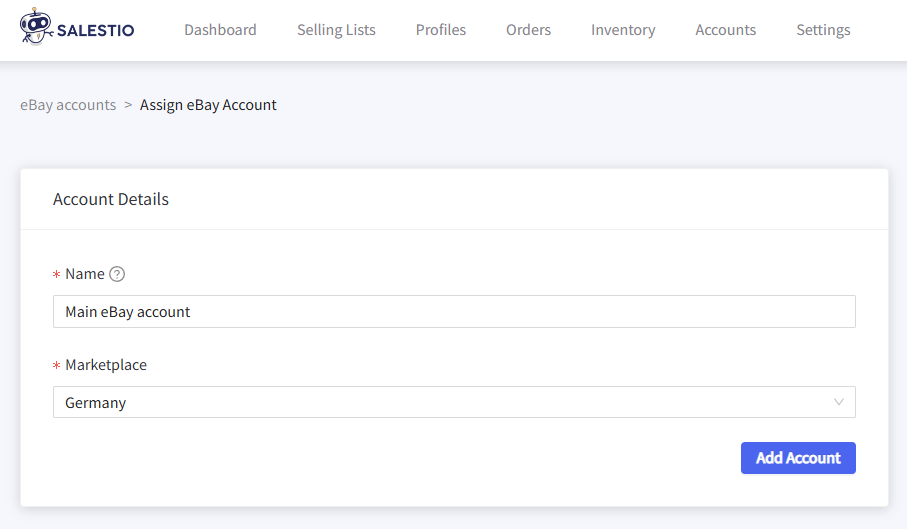
Avant de configurer le reste de l'application, connectez Salestio à votre compte eBay. Allez dans Salestio > onglet Comptes pour vous connecter. Donnez un nom à votre compte (n'importe quel nom convient), choisissez la marketplace eBay et enregistrez. Acceptez les permissions de l'application sur eBay, et vos plateformes sont maintenant liées.
Ajouter une liste de vente (facultatif)
Les listes de vente organisent les produits BigCommerce dans votre application. Il s'agit d'une étape facultative dans le contexte de la connexion des produits, car Salestio créera les profils et les listes nécessaires si besoin. La création manuelle d'une liste de vente peut être utile si vous souhaitez personnaliser les options de synchronisation ou trier les articles à l'avance.
Télécharger les inventaires eBay
Pour obtenir la dernière liste d'inventaire de votre compte eBay, allez dans Salestio > onglet Inventaire et cliquez sur le bouton Télécharger les inventaires. Sélectionnez le compte eBay cible et confirmez.
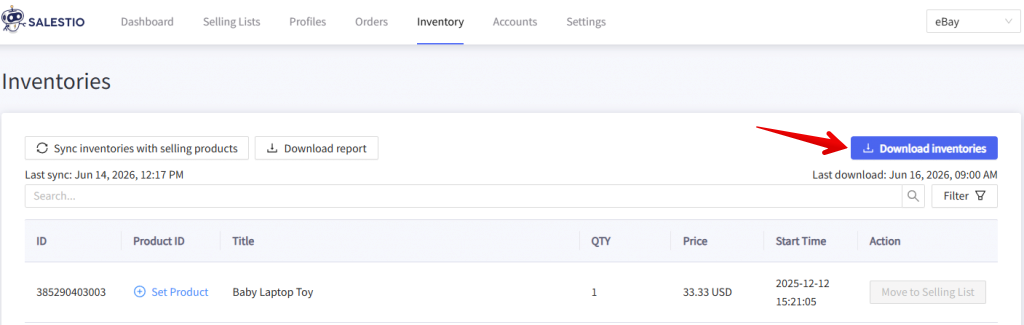
Laissez à Salestio le temps de récupérer la liste de vos annonces eBay. Selon le nombre de produits que vous avez sur votre compte eBay, cela peut prendre jusqu'à une heure. Une fois prêt, vous verrez la liste des articles eBay sur cette page.
Connecter les produits et vérifier les résultats
Il existe deux options pour lier les articles :
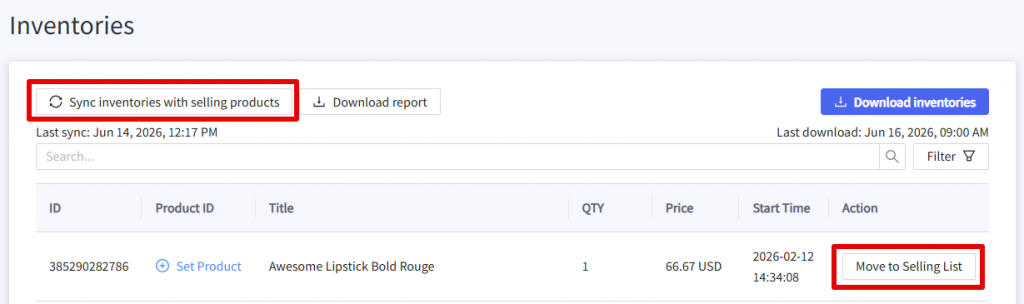
- Cliquez sur le bouton Synchroniser les inventaires avec les produits de vente dans l'onglet Inventaire. Sélectionnez le compte eBay cible et lancez la synchronisation en masse. Salestio liera tous les produits possibles.
Lors de la liaison des articles via cette action, Salestio mettra également à jour automatiquement la quantité après la connexion des articles. - Sélectionnez les articles cibles dans la liste et cliquez sur le bouton Déplacer vers la liste de vente pour connecter des articles individuels.
Choisissez la liste de vente, et Salestio créera une connexion.
L'action "Déplacer vers la liste de vente" n'est possible que pour les listes de vente en mode Produit. Si vous utilisez le mode Collection, exécutez plutôt l'action "Synchroniser les inventaires...".
Vérifiez les résultats dans l'onglet Listes de vente. Si vous avez créé des listes de vente au préalable, les articles y resteront, mais le statut passera à Lié. Cela signifie que la connexion entre les produits BigCommerce et eBay est établie, et que le stock et les prix BigCommerce seront synchronisés avec eBay. Si Salestio trouve des articles qui ne figuraient dans aucune des listes de vente, ils apparaîtront dans une liste créée automatiquement appelée "Migré pour account_name".
Si vous remarquez des erreurs au lieu du statut Lié, consultez les journaux pour savoir ce qui s'est passé :
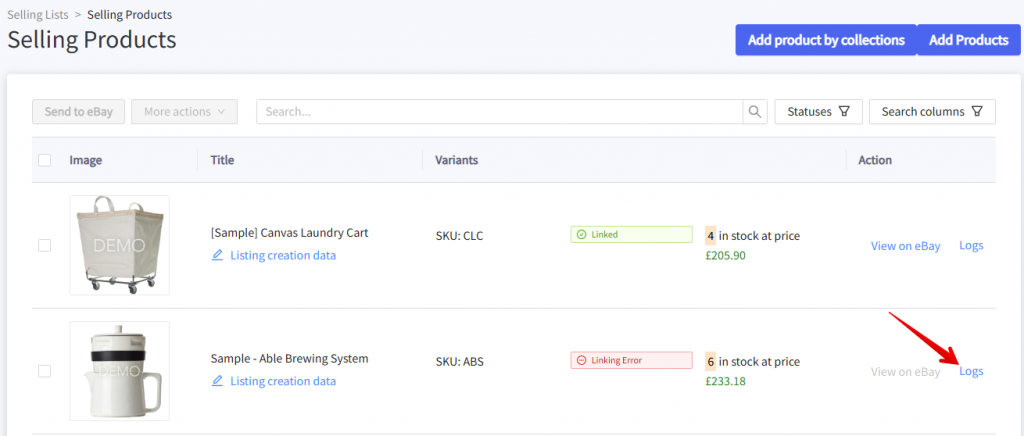
La quantité doit être un nombre valide supérieur à 0Pour résoudre cette erreur, ajoutez du stock pour cet article sur la page produit BigCommerce correspondante et essayez de l'envoyer à nouveau.
Nom manquant dans les spécificités de variation ou l'ensemble de spécificités de variation.Ce message peut apparaître lorsque la structure de variation eBay ne correspond pas à votre produit BigCommerce. Vous pouvez résoudre ce problème en ajoutant/supprimant les variantes eBay via Salestio (exécutez l'action Révision complète). Une configuration supplémentaire est requise pour publier ou mettre à jour les informations d'annonce au-delà du prix ou de la quantité. Consultez la section "Publier de nouvelles annonces sur eBay" ci-dessous pour plus de détails.
Vérifier la connexion
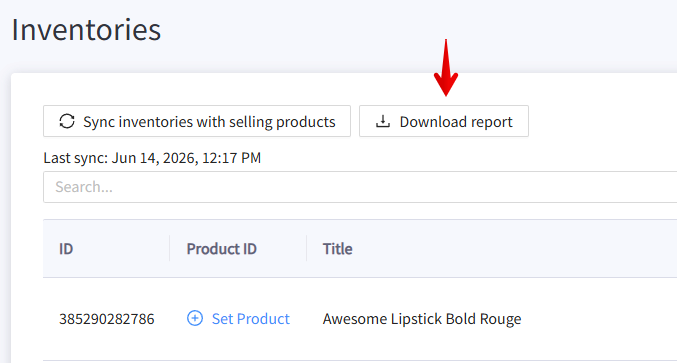
Si vous souhaitez vérifier si des articles eBay restent non liés, consultez le rapport de l'onglet Inventaire. Étapes rapides pour obtenir le rapport :
- Allez dans Salestio > Inventaire et cliquez sur Télécharger les inventaires pour obtenir la liste mise à jour
- Cliquez sur "Télécharger le rapport"
- Ouvrez-le dans un éditeur de feuille de calcul de votre choix
Article complet : Utiliser le rapport de synchronisation dans Salestio
Si certains articles restent Non liés, suivez les étapes ci-dessous pour vérifier les paramètres.
- Vérifiez si le SKU correspond pour la paire d'articles BigCommerce – eBay. Si les SKU sont différents, ajustez-le sur l'une ou l'autre plateforme. Si vous le modifiez sur eBay, exécutez à nouveau « Télécharger les inventaires », puis essayez de synchroniser une fois de plus.
- Vérifiez si le bon compte est sélectionné dans la Liste de vente. Cela peut être consulté depuis l'onglet Listes de vente. Si le produit a été placé dans une liste avec des paramètres incorrects, Salestio l'ajoutera également à une Liste de vente « Migrée… » pour le compte respectif. La sélection du compte et du marché est verrouillée après la création d'une Liste de vente. Pour sélectionner quelque chose de différent, veuillez créer une autre Liste de vente.
Actions de synchronisation
Salestio synchronisera les articles « Liés » automatiquement lorsque le stock ou le prix changera dans BigCommerce. Si vous souhaitez pousser manuellement les chiffres de stock et/ou de prix de BigCommerce vers eBay, exécutez cette action depuis l'onglet Listes de vente. Sélectionnez la Liste de vente (ou les articles individuels à l'intérieur) et exécutez l'une des actions de mise à jour (Réviser QTE, Réviser Prix, Réviser Rapide).
De plus, vous pouvez désactiver la synchronisation automatique des prix et/ou des stocks (Salestio > Paramètres > Paramètres du compte eBay), ainsi qu'affiner les règles de synchronisation. Consultez les articles ci-dessous pour plus de détails :
Règles de tarification personnalisées pour les annonces eBay et Amazon
Gérer les quantités d'annonces avec Salestio
Révision complète met à jour toutes les informations de l'annonce, y compris les variantes, les titres et les descriptions. Pour effectuer une Révision complète, Salestio nécessite la configuration d'un Profil de création (voir la section suivante pour plus de détails).
Publier de nouvelles annonces sur eBay
Voir les étapes complètes pour configurer Salestio pour la publication ci-dessous :
- Ajoutez le Profil de création depuis Salestio > onglet Profils.
eBay exige des informations supplémentaires pour la publication de produits sur la plateforme, qui peuvent être spécifiées via le Profil de création dans Salestio. Ici, vous pouvez mapper les catégories BigCommerce aux catégories eBay, ajuster les titres et remplir les spécificités du produit, telles que les matériaux, les couleurs et les informations de conformité. - Créez un Profil eBay dans Salestio > Profils.
Ici, spécifiez le marché eBay, activez la création de produit, sélectionnez le nouveau Profil de création et ajoutez les détails d'expédition nécessaires (Pays, Emplacement, Code postal) - Optionnellement, créez un Modèle de description personnalisé dans Salestio > Profils si vous souhaitez apporter des modifications aux descriptions eBay. Vous pouvez toujours utiliser le modèle par défaut, qui enverra la description BigCommerce telle quelle au marché. Voir le guide ci-dessous pour des conseils de personnalisation :
Modèles de description eBay - Enfin, ajoutez une Liste de vente ou ajustez votre liste actuelle. Ajoutez votre nouveau Profil eBay et votre Modèle de description lors de la configuration des paramètres de la Liste de vente.
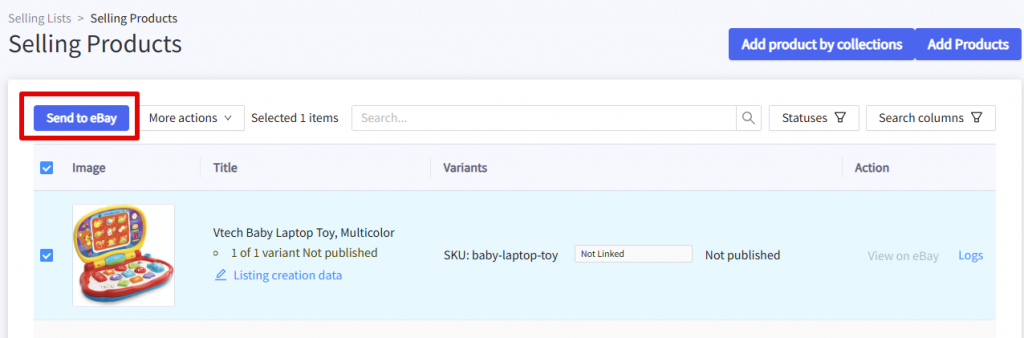
- Pour publier un article, ajoutez-le à une Liste de vente, sélectionnez-le et exécutez l'action Envoyer à eBay :
Article complet : Faites fonctionner votre boutique eBay avec Salestio pour BigCommerce
Salestio aide les vendeurs à intégrer une boutique eBay déjà fonctionnelle dans la gestion d'inventaire BigCommerce. En suivant les étapes de cet article, vous pouvez synchroniser les deux plateformes en quelques étapes simples. Vous n'avez pas encore Salestio ? Trouvez l'application sur BigCommerce Apps.