19 Jun'26





Die Verknüpfung Ihrer eBay-Angebote mit BigCommerce ermöglicht es Ihnen, Ihr Bestands- und Preismanagement auf einer einzigen Plattform zu zentralisieren. Durch eine einheitliche zentrale Anlaufstelle für genaue Preis- und Lagerbestandsdaten können Sie den Zeitaufwand für manuelle Anpassungen über alle Vertriebskanäle hinweg erheblich reduzieren.
Es kann Fälle geben, in denen Sie Ihren bereits bestehenden eBay-Bestand verbinden möchten:
- Umzug von einer anderen Marktplatz-Integration zu Salestio
- Einen etablierten eBay-Shop haben, bevor Sie mit BigCommerce beginnen
- Übernahme der Verwaltung eines anderen eBay-Shops
Salestio kann die oben genannten Fälle abdecken, indem es Tools anbietet, um Ihr eBay-Konto und alle darin enthaltenen Angebote mit den entsprechenden BigCommerce-Produkten zu verbinden.
Dieser Artikel konzentriert sich auf die Verknüpfung bestehender eBay-Angebote mit BigCommerce-Verkaufsprodukten. Darüber hinaus kann Salestio brandneue eBay-Angebote basierend auf Ihrem BigCommerce-Bestand veröffentlichen. Wenn Ihr Shop eine Mischung aus beidem benötigt, empfehlen wir, mit der Verbindung des Live-eBay-Bestands zu beginnen; dies ist der einfachste Weg, den gesamten Bestand abzudecken und Duplikate zu vermeiden. Lesen Sie bis zum Ende, um mehr über die Veröffentlichung neuer Angebote zu erfahren.
SKU-Übereinstimmung sicherstellen
Salestio verlässt sich auf die SKU, um Produkte sowohl auf eBay als auch auf BigCommerce zu identifizieren. Um Übereinstimmungen zwischen den beiden Plattformen zu finden, sucht die App nach einer SKU-Übereinstimmung. Wenn Ihre SKUs unterschiedlich sind, passen Sie diese bitte entsprechend in BigCommerce oder eBay an.
Alle über Salestio veröffentlichten eBay-Produkte verwenden standardmäßig die BigCommerce-SKU.
Die Produkte sollten auch eine übereinstimmende Variationsstruktur haben. Wenn Sie beispielsweise ein eBay-Angebot mit 2 Varianten in Größe und 3 in Farbe haben, sollte der BigCommerce-Artikel die gleiche Menge haben.
eBay und BigCommerce verbinden
eBay-Konto mit Salestio verbinden
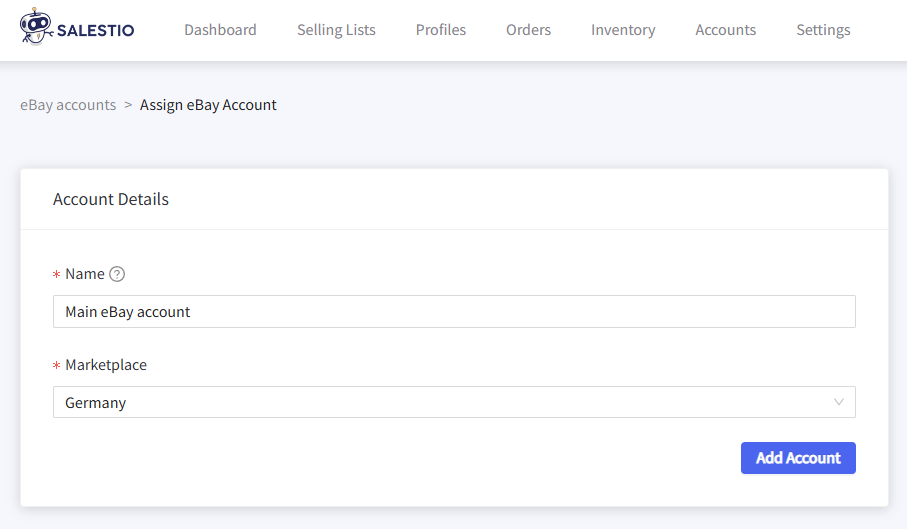
Bevor Sie den Rest der App einrichten, verbinden Sie Salestio mit Ihrem eBay-Konto. Gehen Sie zu Salestio > Registerkarte „Konten“, um sich anzumelden. Geben Sie Ihrem Konto einen Namen (beliebig), wählen Sie den eBay-Marktplatz aus und speichern Sie. Akzeptieren Sie die App-Berechtigungen auf eBay, und Ihre Plattformen sind nun verknüpft.
Eine Verkaufsliste hinzufügen (optional)
Verkaufslisten organisieren die BigCommerce-Produkte in Ihrer App. Dies ist ein optionaler Schritt im Kontext der Produktverbindung, da Salestio die notwendigen Profile und Listen bei Bedarf erstellt. Das manuelle Erstellen einer Verkaufsliste kann nützlich sein, wenn Sie die Synchronisierungsoptionen anpassen oder die Artikel im Voraus sortieren möchten.
eBay-Bestände herunterladen
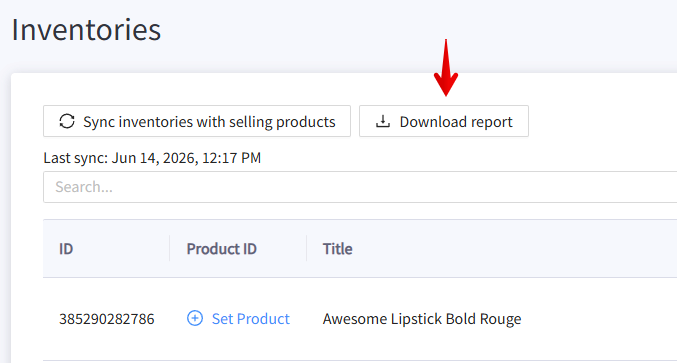
Um die neueste Bestandsliste von Ihrem eBay-Konto abzurufen, gehen Sie zu Salestio > Registerkarte „Inventar“ und klicken Sie auf die Schaltfläche Inventare herunterladen. Wählen Sie das Ziel-eBay-Konto aus und bestätigen Sie.
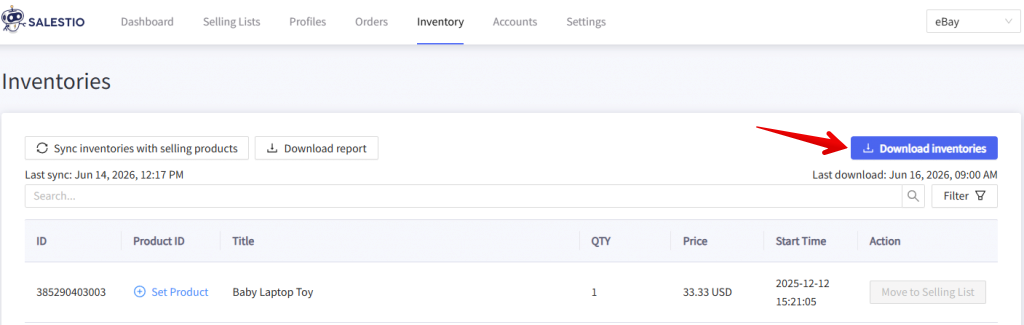
Geben Sie Salestio etwas Zeit, um die Liste Ihrer eBay-Angebote abzurufen. Je nachdem, wie viele Produkte Sie in Ihrem eBay-Konto haben, kann dies bis zu einer Stunde dauern. Wenn es fertig ist, sehen Sie die Liste der eBay-Artikel auf dieser Seite.
Produkte verbinden und Ergebnisse überprüfen
Es gibt zwei Optionen, um die Artikel zu verknüpfen:
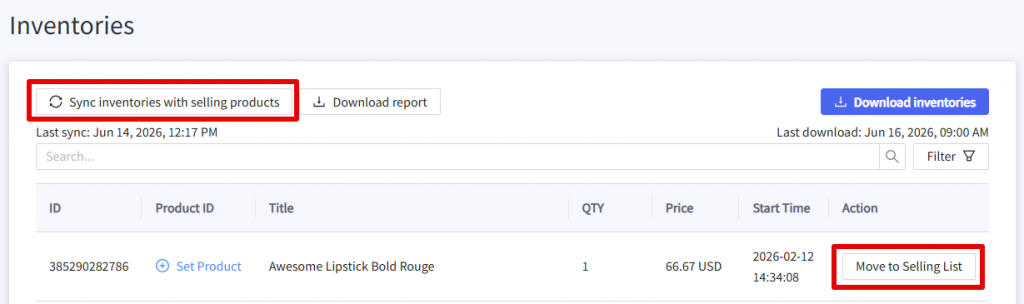
- Klicken Sie auf die Schaltfläche Inventare mit Verkaufsprodukten synchronisieren in der Registerkarte „Inventar“. Wählen Sie das Ziel-eBay-Konto aus und starten Sie die Synchronisierung im Bulk. Salestio verknüpft alle möglichen Produkte.
Beim Verknüpfen der Artikel über diese Aktion aktualisiert Salestio auch automatisch die Menge, nachdem die Artikel verbunden wurden. - Wählen Sie die Zielartikel in der Liste aus und klicken Sie auf die Schaltfläche In Verkaufsliste verschieben, um einzelne Artikel zu verbinden.
Wählen Sie die Verkaufsliste aus, und Salestio erstellt eine Verbindung.
Die Aktion „In Verkaufsliste verschieben“ ist nur für Verkaufslisten im Produktmodus möglich. Wenn Sie den Sammlungsmodus verwenden, führen Sie stattdessen die Aktion „Inventare synchronisieren…“ aus.
Überprüfen Sie die Ergebnisse in der Registerkarte „Verkaufslisten“. Wenn Sie zuvor Verkaufslisten erstellt haben, bleiben die Artikel dort, aber der Status ändert sich zu „Verknüpft“. Das bedeutet, dass die Verbindung zwischen BigCommerce- und eBay-Produkten hergestellt ist und BigCommerce-Bestand und -Preise mit eBay synchronisiert werden. Wenn Salestio Artikel findet, die sich in keiner der Verkaufslisten befanden, erscheinen sie in einer automatisch erstellten Liste namens „Migriert für account_name“.
Wenn Sie anstelle des Status „Verknüpft“ Fehler bemerken, überprüfen Sie die Protokolle, um herauszufinden, was passiert ist:
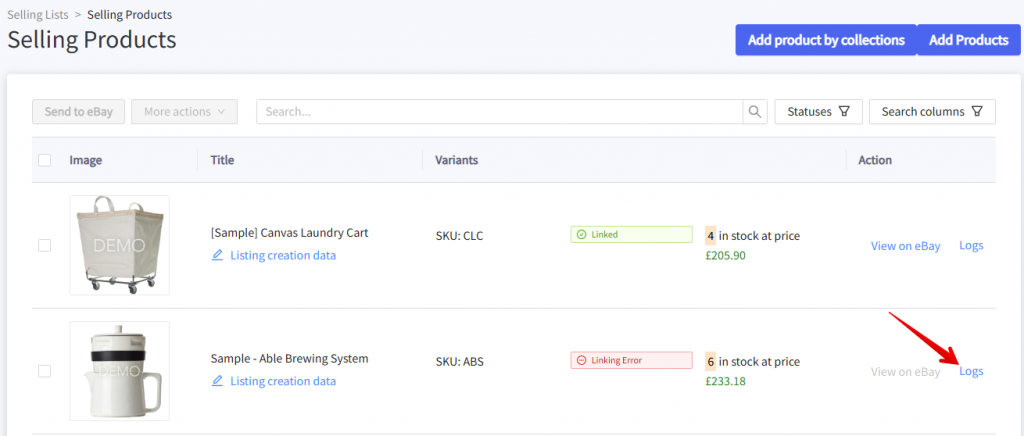
Die Menge muss eine gültige Zahl größer als 0 seinUm diesen Fehler zu beheben, fügen Sie auf der entsprechenden BigCommerce-Produktseite etwas Bestand für diesen Artikel hinzu und versuchen Sie, ihn erneut zu senden.
Fehlender Name in den Variationsspezifikationen oder dem Variationsspezifikationssatz.Diese Meldung kann erscheinen, wenn die eBay-Variationsstruktur nicht mit Ihrem BigCommerce-Produkt übereinstimmt. Sie können dies beheben, indem Sie die eBay-Varianten über Salestio hinzufügen/entfernen (führen Sie die Aktion „Vollständige Überarbeitung“ aus). Zusätzliche Einrichtung ist erforderlich, um Angebotsinformationen über Preis oder Menge hinaus zu veröffentlichen oder zu aktualisieren. Weitere Details finden Sie im Abschnitt „Neue Angebote auf eBay veröffentlichen“ weiter unten.
Verbindung überprüfen
Wenn Sie überprüfen möchten, ob eBay-Artikel unverknüpft geblieben sind, überprüfen Sie den Bericht aus der Registerkarte „Inventar“. Kurze Schritte zum Abrufen des Berichts:
- Gehen Sie zu Salestio > Inventar und klicken Sie auf „Inventare herunterladen“, um die aktualisierte Liste zu erhalten
- Klicken Sie auf „Bericht herunterladen“
- Öffnen Sie ihn in einem Tabellenkalkulationsprogramm Ihrer Wahl
Vollständiger Artikel: Synchronisierungsbericht in Salestio verwenden
Falls einige Artikel nicht verknüpft bleiben, befolgen Sie die folgenden Schritte, um die Einstellungen zu überprüfen.
- Überprüfen Sie, ob die SKU für das BigCommerce – eBay Artikelpaar übereinstimmt. Wenn die SKUs unterschiedlich sind, passen Sie sie auf einer der Plattformen an. Wenn Sie sie auf eBay ändern, führen Sie „Inventories herunterladen“ erneut aus und versuchen Sie dann die Synchronisierung noch einmal.
- Überprüfen Sie, ob das richtige Konto in der Verkaufsliste ausgewählt ist. Dies kann auf der Registerkarte „Verkaufslisten“ eingesehen werden. Wenn das Produkt in eine Liste mit falschen Einstellungen platziert wurde, fügt Salestio es auch einer „Migrierten…“ Verkaufsliste für das jeweilige Konto hinzu. Die Konto- und Marktplatzauswahl ist nach dem Erstellen einer Verkaufsliste gesperrt. Um etwas anderes auszuwählen, erstellen Sie bitte eine weitere Verkaufsliste.
Synchronisierungsaktionen
Salestio synchronisiert die „Verknüpften“ Artikel automatisch, wenn sich der Lagerbestand oder der Preis in BigCommerce ändert. Wenn Sie die Lagerbestands- und/oder Preisdaten manuell von BigCommerce zu eBay übertragen möchten, führen Sie diese Aktion über die Registerkarte „Verkaufslisten“ aus. Wählen Sie die Verkaufsliste (oder einzelne Artikel darin) aus und führen Sie eine der Aktualisierungsaktionen aus (Menge überarbeiten, Preis überarbeiten, Schnell überarbeiten).
Zusätzlich können Sie die automatische Preis- und/oder Lagerbestandssynchronisierung deaktivieren (Salestio > Einstellungen > eBay-Kontoeinstellungen) sowie die Synchronisierungsregeln feinabstimmen. Weitere Details finden Sie in den folgenden Artikeln:
Benutzerdefinierte Preisregeln für eBay- und Amazon-Angebote
Verwalten von Angebotsmengen mit Salestio
Vollständige Überarbeitung aktualisiert alle Angebotsinformationen, einschließlich Varianten, Titel und Beschreibungen. Um eine vollständige Überarbeitung durchzuführen, benötigt Salestio ein eingerichtetes Erstellungsprofil (Details siehe im nächsten Abschnitt).
Neue Angebote auf eBay veröffentlichen
Die vollständigen Schritte zur Konfiguration von Salestio für die Veröffentlichung finden Sie unten:
- Fügen Sie das Erstellungsprofil unter Salestio > Registerkarte „Profile“ hinzu.
eBay benötigt zusätzliche Informationen für die Veröffentlichung von Produkten auf der Plattform, die über das Erstellungsprofil in Salestio angegeben werden können. Hier können Sie BigCommerce-Kategorien eBay-Kategorien zuordnen, Titel anpassen und Produktspezifikationen wie Materialien, Farben und Compliance-Informationen ausfüllen. - Erstellen Sie ein eBay-Profil unter Salestio > Profile.
Geben Sie hier den eBay-Marktplatz an, aktivieren Sie die Produkterstellung, wählen Sie das neue Erstellungsprofil aus und fügen Sie die erforderlichen Versanddetails (Land, Ort, Postleitzahl) hinzu. - Erstellen Sie optional eine benutzerdefinierte Beschreibungsvorlage unter Salestio > Profile, wenn Sie Änderungen an den eBay-Beschreibungen vornehmen möchten. Sie können jederzeit die Standardvorlage verwenden, die die BigCommerce-Beschreibung unverändert an den Marktplatz sendet. Tipps zur Anpassung finden Sie im folgenden Leitfaden:
eBay-Beschreibungsvorlagen - Fügen Sie schließlich eine Verkaufsliste hinzu oder passen Sie Ihre aktuelle an. Fügen Sie Ihr neues eBay-Profil und Ihre Beschreibungsvorlage hinzu, wenn Sie die Einstellungen der Verkaufsliste konfigurieren.
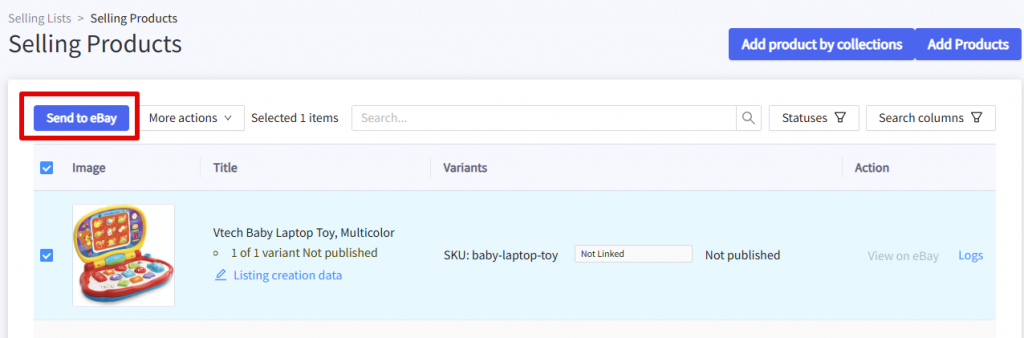
- Um einen Artikel zu veröffentlichen, fügen Sie ihn einer Verkaufsliste hinzu, wählen Sie ihn aus und führen Sie die Aktion „An eBay senden“ aus:
Vollständiger Artikel: Richten Sie Ihren eBay-Shop mit Salestio für BigCommerce ein
Salestio unterstützt Verkäufer bei der Integration eines bereits laufenden eBay-Shops in die BigCommerce-Bestandsverwaltung. Indem Sie die Schritte aus diesem Artikel befolgen, können Sie die beiden Plattformen in wenigen einfachen Schritten synchronisieren. Sie haben Salestio noch nicht? Finden Sie die App unter BigCommerce Apps.