19 Jun'26



Vincular tus listados de eBay a BigCommerce te permite centralizar la gestión de tu inventario y precios en una sola plataforma. Al tener un centro unificado para valores precisos de precio y stock, puedes reducir significativamente el tiempo dedicado a ajustes manuales en todos los canales de venta.
Puede haber casos en los que desees conectar tu inventario de eBay ya existente:
- Cambiar de otra integración de marketplace a Salestio
- Tener una tienda eBay establecida antes de empezar en BigCommerce
- Asumir la gestión de otra tienda eBay
Salestio puede cubrir los casos anteriores ofreciendo herramientas para conectar tu cuenta de eBay y todos sus listados con los productos correspondientes de BigCommerce.
Este artículo se centra en vincular listados de eBay existentes con productos de BigCommerce en venta. Además, Salestio puede publicar listados de eBay completamente nuevos basados en tu inventario de BigCommerce. Si tu tienda necesita una combinación de ambos, sugerimos comenzar con la conexión del inventario de eBay en vivo; esta es la forma más sencilla de cubrir todo el inventario y evitar duplicados. Sigue leyendo hasta el final para obtener más información sobre la publicación de nuevos listados.
Asegúrate de que el SKU coincida
Salestio se basa en el SKU para identificar productos tanto en eBay como en BigCommerce. Para encontrar coincidencias entre las dos plataformas, la aplicación busca una coincidencia de SKU. Si tus SKU son diferentes, ajústalos en BigCommerce o eBay según corresponda.
Cualquier producto de eBay publicado a través de Salestio utiliza el SKU de BigCommerce por defecto.
Los productos también deben tener una estructura de variación coincidente. Por ejemplo, si tienes un listado de eBay con 2 variantes de tamaño y 3 de color, el artículo de BigCommerce debe tener la misma cantidad.
Conectar eBay y BigCommerce
Conecta la cuenta de eBay a Salestio
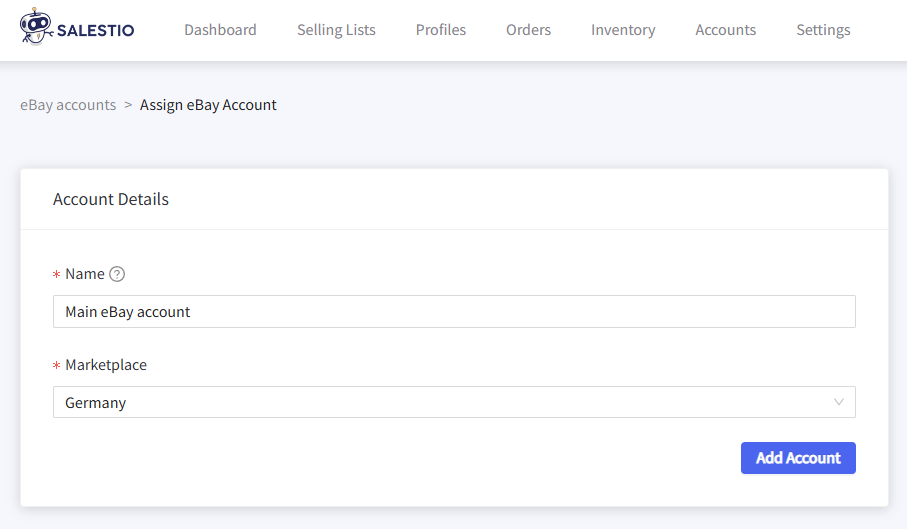
Antes de configurar el resto de la aplicación, conecta Salestio a tu cuenta de eBay. Ve a Salestio > pestaña Cuentas para iniciar sesión. Dale un nombre a tu cuenta (cualquiera sirve), elige el marketplace de eBay y guarda. Acepta los permisos de la aplicación en eBay, y tus plataformas estarán ahora vinculadas.
Añadir una lista de venta (opcional)
Las listas de venta organizan los productos de BigCommerce en tu aplicación. Este es un paso opcional en el contexto de la conexión de productos, ya que Salestio creará los perfiles y listas necesarios cuando sea preciso. Crear una lista de venta manualmente puede ser útil si deseas personalizar las opciones de sincronización u ordenar los artículos de antemano.
Descargar inventarios de eBay
Para obtener la última lista de inventario de tu cuenta de eBay, ve a Salestio > pestaña Inventario y haz clic en el botón Descargar inventarios. Selecciona la cuenta de eBay de destino y confirma.
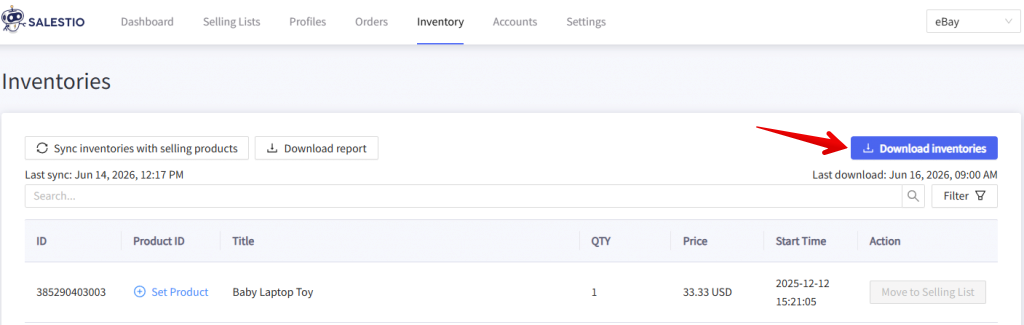
Dale a Salestio algo de tiempo para obtener la lista de tus listados de eBay. Dependiendo de cuántos productos tengas en tu cuenta de eBay, podría tardar hasta una hora. Cuando esté lista, verás la lista de artículos de eBay en esta página.
Conectar los productos y verificar los resultados
Hay dos opciones para vincular los artículos:
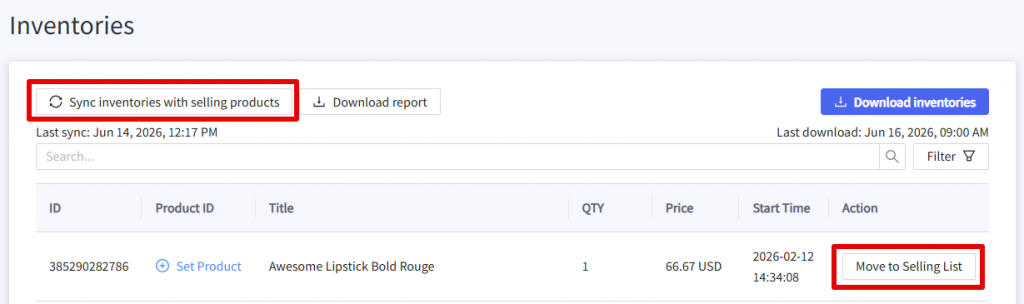
- Haz clic en el botón Sincronizar inventarios con productos de venta en la pestaña Inventario. Selecciona la cuenta de eBay de destino e inicia la sincronización en bloque. Salestio vinculará todos los productos posibles.
Al vincular los artículos a través de esta acción, Salestio también actualizará automáticamente la cantidad después de que los artículos estén conectados. - Selecciona los artículos de destino en la lista y haz clic en el botón Mover a lista de venta para conectar artículos individuales.
Elige la lista de venta y Salestio creará una conexión.
La acción "Mover a lista de venta" solo es posible para listas de venta en modo producto. Si estás utilizando el modo colección, ejecuta la acción "Sincronizar inventarios..." en su lugar.
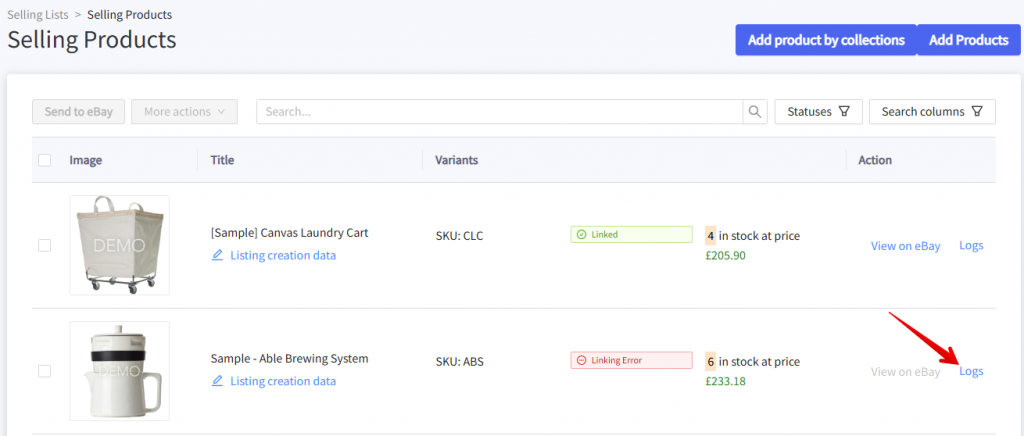
Verifica los resultados en la pestaña Listas de venta. Si creaste algunas Listas de venta de antemano, los artículos permanecerán allí, pero el estado cambiará a Vinculado. Esto significa que la conexión entre los productos de BigCommerce y eBay está establecida, y el stock y los precios de BigCommerce se sincronizarán con eBay. Si Salestio encuentra algunos artículos que no estaban en ninguna de las Listas de venta, aparecerán en una creada automáticamente llamada "Migrado para account_name".
Si observas algún error en lugar del estado "Vinculado", consulta los registros para averiguar qué sucedió:
La cantidad debe ser un número válido mayor que 0Para resolver este error, añade algo de stock para este artículo en la página de producto de BigCommerce correspondiente e intenta enviarlo de nuevo.
Falta el nombre en las especificaciones de variación o en el conjunto de especificaciones de variación.Este mensaje puede aparecer cuando la estructura de variación de eBay no coincide con tu producto de BigCommerce. Puedes solucionarlo añadiendo/eliminando las variantes de eBay a través de Salestio (ejecuta la acción Revisión Completa). Se requiere una configuración adicional para publicar o actualizar la información del listado más allá del precio o la cantidad. Consulta la sección "Publicar nuevos listados en eBay" a continuación para obtener más detalles.
Verificar la conexión
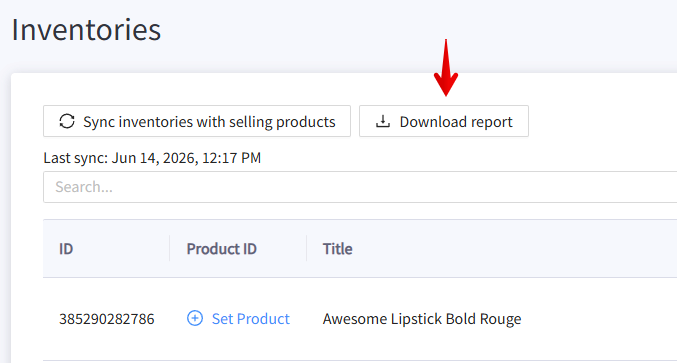
Si quieres verificar si alguno de los artículos de eBay permanece sin vincular, consulta el informe de la pestaña Inventario. Pasos rápidos para obtener el informe:
- Ve a Salestio > Inventario y haz clic en Descargar inventarios para obtener la lista actualizada
- Haz clic en "Descargar informe"
- Ábrelo en un editor de hojas de cálculo de tu elección
Artículo completo: Cómo usar el informe de sincronización en Salestio
En caso de que algunos artículos permanezcan No Vinculados, sigue los pasos a continuación para verificar la configuración.
- Verifique si el SKU coincide para el par de artículos BigCommerce – eBay. Si los SKU son diferentes, ajústelo en cualquiera de las plataformas. Si lo cambia en eBay, ejecute Descargar inventarios nuevamente y luego intente sincronizar una vez más.
- Verifique si la cuenta correcta está seleccionada en la Lista de Ventas. Esto se puede ver desde la pestaña Listas de Ventas. Si el producto se colocó en una lista con configuraciones incorrectas, Salestio también lo agregará a una Lista de Ventas “Migrada…” para la cuenta respectiva. La selección de cuenta y mercado se bloquea después de crear una Lista de Ventas. Para seleccionar algo diferente, cree otra Lista de Ventas.
Acciones de sincronización
Salestio sincronizará los artículos "Vinculados" automáticamente cuando el stock o el precio cambien en BigCommerce. Si desea enviar manualmente los números de stock y/o precio de BigCommerce a eBay, ejecute esta acción desde la pestaña Listas de Ventas. Seleccione la Lista de Ventas (o los artículos individuales dentro) y ejecute una de las acciones de actualización (Revisar CANTIDAD, Revisar Precio, Revisar Rápido).
Además, puede deshabilitar la sincronización automática de precios y/o stock (Salestio > Configuración > Configuración de la cuenta de eBay), así como ajustar las reglas de sincronización. Consulte los artículos a continuación para obtener más detalles:
Reglas de precios personalizadas para listados de eBay y Amazon
Administrar cantidades de listados con Salestio
Revisión Completa actualiza toda la información del listado, incluyendo variantes, títulos y descripciones. Para realizar una Revisión Completa, Salestio requiere una configuración de Perfil de Creación (consulte la siguiente sección para obtener detalles).
Publicar nuevos listados en eBay
Consulte los pasos completos para configurar Salestio para la publicación a continuación:
- Agregue el Perfil de Creación desde Salestio > pestaña Perfiles.
eBay requiere información adicional para publicar productos en la plataforma, que se puede especificar a través del Perfil de Creación en Salestio. Aquí puede mapear categorías de BigCommerce a categorías de eBay, ajustar títulos y completar detalles específicos del producto, como materiales, colores e información de cumplimiento. - Cree un Perfil de eBay en Salestio > Perfiles.
Aquí, especifique el mercado de eBay, habilite la creación de productos, seleccione el nuevo Perfil de Creación y agregue los detalles de envío necesarios (País, Ubicación, Código Postal). - Opcionalmente, cree una Plantilla de Descripción personalizada en Salestio > Perfiles si desea realizar alguna edición en las descripciones de eBay. Siempre puede usar la plantilla predeterminada, que enviará la descripción de BigCommerce tal cual al mercado. Consulte la guía a continuación para obtener consejos de personalización:
Plantillas de descripción de eBay - Finalmente, agregue una Lista de Ventas o ajuste la actual. Agregue su nuevo Perfil de eBay y Plantilla de Descripción al configurar los ajustes de la Lista de Ventas.
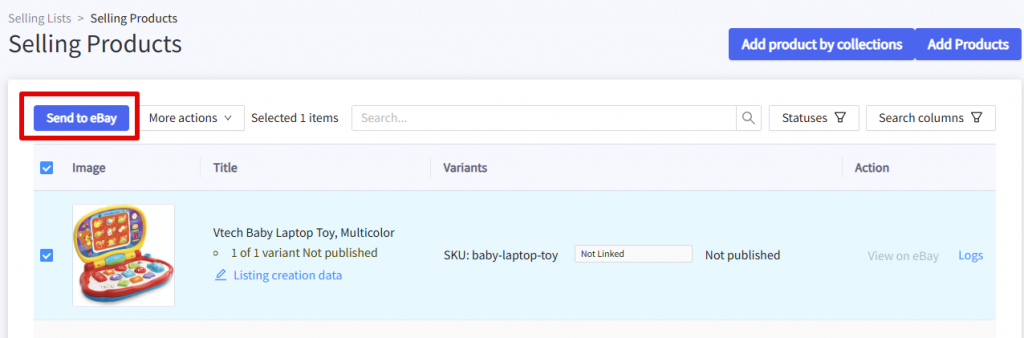
- Para publicar un artículo, agréguelo a una Lista de Ventas, selecciónelo y ejecute la acción Enviar a eBay:
Artículo completo: Ponga en marcha su tienda eBay con Salestio para BigCommerce
Salestio ayuda a los vendedores a integrar una tienda eBay ya en funcionamiento en la gestión de inventario de BigCommerce. Siguiendo los pasos de este artículo, puede sincronizar las dos plataformas en unos pocos pasos sencillos. ¿Aún no tiene Salestio? Encuentre la aplicación en Aplicaciones de BigCommerce.